Jesteś gotowy, by nacisnąć „Rozpocznij transmisję”. Napięcie rośnie. Czujesz tę ekscytację? To świetnie! Ale czy na pewno wszystko jest dopięte na ostatni guzik? Zbyt często zdarza się, że pierwsze minuty, a nawet całe transmisje, są psute przez drobne, ale krytyczne przeoczenia. Mikrofon wyłączony, zła scena, powiadomienia milczą. To frustrujące dla Ciebie i zniechęcające dla widzów.
W StreamHub World wiemy, że sukces leży w szczegółach. Zamiast chaotycznego sprawdzania w ostatniej chwili, potrzebujesz metodycznego podejścia. Ten przewodnik pomoże Ci stworzyć żelazny rytuał przed każdym startem, eliminując niepotrzebny stres i gwarantując, że Twoi widzowie zobaczą i usłyszą Cię dokładnie tak, jak tego chcesz.
Weryfikacja Sprzętu i Oprogramowania: Fundament Stabilności
Zanim pomyślisz o interakcji z czatem, upewnij się, że Twoje narzędzia działają. To podstawa, bez której nawet najbardziej charyzmatyczny streamer napotka ścianę.
- Kamera i Mikrofon: Sprawdź, czy są podłączone, wybrane w oprogramowaniu do streamowania (OBS Studio, Streamlabs Desktop itp.) i aktywne. Szybki test dźwięku (mówiąc do mikrofonu i patrząc na wskaźnik poziomu) oraz podgląd obrazu to absolutne minimum. Upewnij się, że nie są wyciszone na poziomie sprzętowym (przycisk na mikrofonie, dioda na kamerze).
- Karta Zewnętrzna/Capture Card: Jeśli streamujesz z konsoli lub drugiego komputera, upewnij się, że obraz z karty jest widoczny w oprogramowaniu. Sprawdź, czy nie ma opóźnień ani problemów z synchronizacją audio/wideo.
- Oprogramowanie do Streamowania (OBS/Streamlabs):
- Wybór Sceny: Czy masz aktywną właściwą scenę startową lub główną scenę gry/rozmowy?
- Źródła: Czy wszystkie źródła (gra, kamera, alerty, czat, muzyka) są widoczne i aktywne? Czy nic nie jest ukryte lub wyłączone?
- Ustawienia Audio: Sprawdź poziomy głośności dla każdego źródła dźwięku w mikserze audio. Twój mikrofon powinien być odpowiednio głośny, ale nie przesterowany. Dźwięk z gry/pulpitu powinien być nieco cichszy, by nie zagłuszać Twojego głosu.
- Wyjście Transmisji: Upewnij się, że profil kodowania i bitrate są zgodne z Twoim łączem internetowym i ustawieniami platformy (Twitch).
- Łącze Internetowe: Wykonaj szybki test prędkości (np. Speedtest.net), aby upewnić się, że Twój upload jest stabilny i wystarczający do wybranej jakości streamu. Problemy z internetem to jedna z najczęstszych przyczyn przerw i spadku jakości.
- Dodatkowe Aplikacje: Czy wszystkie aplikacje wspomagające (Stream Deck, VoiceMod, Discord, program do monitorowania czatu) są uruchomione i działają poprawnie?
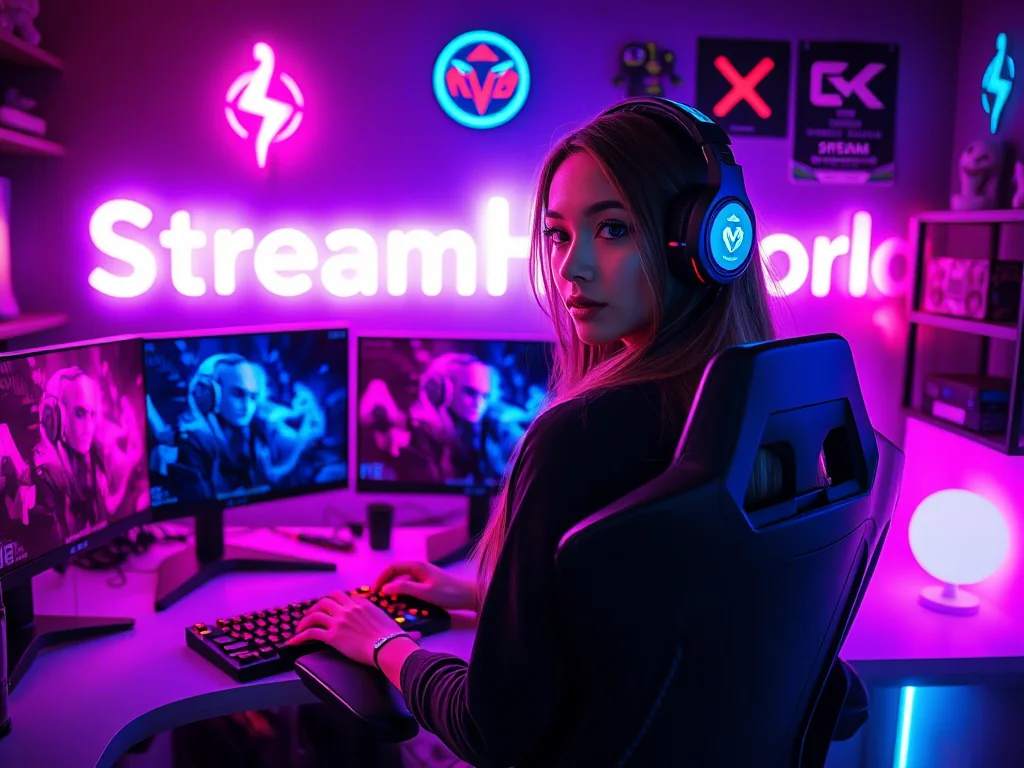
Test Dźwięku i Obrazu: Twój Pierwszy Widz
Zamiast polegać na „mam nadzieję, że działa”, poświęć 5 minut na symulację. To Twój najważniejszy test przed startem. Wyobraź sobie, że to Twój pierwszy, najwierniejszy widz, który właśnie dołączył do Twojej transmisji.
Mini-scenariusz: „Generalna Próba”
Zanim klikniesz „Rozpocznij transmisję” na Twitchu, zrób następujące kroki:
- Uruchom lokalne nagrywanie: W OBS Studio lub Streamlabs Desktop zamiast streamować, kliknij „Rozpocznij nagrywanie”. Nagraj krótkie wideo (ok. 30-60 sekund).
- Symuluj transmisję: Podczas nagrywania mów do mikrofonu, udając, że witasz widzów. Przełącz sceny, jeśli masz ich kilka (np. z "zaraz zaczynamy" na scenę z grą). Odtwórz kawałek gry lub filmu, by sprawdzić dźwięk pulpitu. Wywołaj testowy alert, jeśli masz skonfigurowane (np. testowy follow/sub/bit).
- Zatrzymaj nagrywanie: Odtwórz plik wideo, który właśnie nagrałeś.
- Krytyczna Ocena:
- Obraz: Czy klatki są płynne? Czy rozdzielczość jest poprawna? Czy kolory wyglądają naturalnie? Czy kamera jest dobrze skadrowana?
- Dźwięk: Czy Twój głos jest czysty i wyraźny? Czy nie ma szumów, echa? Czy muzyka w tle nie jest za głośna? Czy dźwięk z gry jest słyszalny, ale nie dominuje? Czy alerty działają i mają odpowiednią głośność?
- Synchronizacja: Czy ruchy Twoich ust zgadzają się z tym, co słyszysz? Czy dźwięk z gry nie jest opóźniony względem obrazu?
Jeśli coś jest nie tak, masz jeszcze czas na korektę. Ten prosty test potrafi zaoszczędzić mnóstwo nerwów i usprawnić doświadczenie dla wszystkich.
Pulsująca Społeczność: Czego Obawiają się Inni?
Na forach i w grupach dla streamerów często przewijają się podobne obawy, które wynikają z braku odpowiedniego przygotowania. Twórcy dzielą się doświadczeniami, które wskazują na te same punkty bólu:
- „Zapomniałem włączyć mikrofon!” – Klasyka gatunku. Wiele osób po prostu zapomina zdjąć wyciszenie.
- „Moje alerty nie działały przez pół streamu!” – Nowe powiadomienia, zmienione adresy URL widgetów potrafią zaskoczyć w najmniej odpowiednim momencie.
- „Dźwięk z gry zagłuszał mój głos.” – Błędne miksowanie poziomów audio to zmora początkujących.
- „Miałem złą scenę/brak kamery na początku.” – Często wynika to z pośpiechu i braku szybkiego podglądu.
- „Widzowie mówili, że stream się zacinał.” – Najczęściej problem z internetem lub zbyt wysokimi ustawieniami bitrate.
- „Overlay nagle zniknął/przesunął się.” – Niekiedy aktualizacje oprogramowania lub sterowników potrafią zmienić ustawienia.
Te powtarzające się problemy podkreślają znaczenie systematycznej kontroli. Każdy z nich można wyeliminować, stosując prostą checklistę przed startem.
Checklista Przed Startem: Twój Ostatni Zegar
To jest Twoja ostatnia linia obrony przed wpadką. Przejdź przez każdy punkt, zanim klikniesz „Go Live”.
Co Dalej? Przegląd i Aktualizacja
Twój setup nie jest statyczny. Technologia idzie do przodu, a Ty rozwijasz się jako streamer. Dlatego ta lista wymaga regularnego przeglądu i aktualizacji:
- Aktualizacje oprogramowania: Regularnie sprawdzaj nowe wersje OBS Studio, Streamlabs Desktop, sterowników karty graficznej i kamery. Czasem wprowadzają one nowe funkcje, ale czasem mogą też zmienić ustawienia.
- Testuj nowe elementy: Za każdym razem, gdy dodajesz nowy overlay, widget, kamerę czy mikrofon, wykonaj pełny test lokalnego nagrywania, zanim użyjesz go na żywo.
- Feedback od widzów: Słuchaj swoich widzów. Jeśli regularnie zgłaszają problem z dźwiękiem, szumem, czy brakiem synchronizacji, potraktuj to poważnie i poszukaj rozwiązania.
- Analiza archiwów: Oglądaj fragmenty swoich własnych transmisji. Patrząc na to „z zewnątrz”, możesz dostrzec rzeczy, które umknęły Ci podczas streamowania. Czy Twoja kamera jest odpowiednio oświetlona? Czy Twój mikrofon nie zbiera zbyt dużo hałasu z otoczenia?
- Sprawdzaj łącze: Nawet jeśli Twój internet był wczoraj super, dziś może być inaczej. Regularny test prędkości to podstawa.
Stworzenie rutyny przed streamem to inwestycja w jakość Twoich transmisji i Twój spokój ducha. Im bardziej to zautomatyzujesz, tym więcej energii będziesz mógł poświęcić na to, co najważniejsze – interakcję z widzami i tworzenie niezapomnianych wrażeń.
2026-04-15