Wielu twórców dochodzi do punktu, w którym ich główna maszyna zaczyna "dławić się" podczas transmisji. Spadki klatek w grze, przycinki na podglądzie OBS czy irytujące błędy enkoderów to sygnały, że zasoby procesora lub karty graficznej są dzielone między dwa wymagające zadania. Dual PC setup to klasyczne rozwiązanie tego problemu, ale nie jest to złoty środek dla każdego. Jeśli Twoim celem jest stabilny stream w wysokiej jakości, musisz zrozumieć, że przesiadka na dwa komputery to nie tylko zakup sprzętu – to przede wszystkim skomplikowanie architektury Twojego stanowiska.
Zanim zainwestujesz w drugi komputer, zadaj sobie pytanie: czy wyczerpałeś możliwości optymalizacji obecnego sprzętu? Jeśli Twoja maszyna obsługuje enkodowanie przez NVIDIA NVENC i nadal masz problemy, dual PC faktycznie może przynieść ulgę. Jeśli jednak liczysz na to, że drugi komputer magicznie naprawi błędy w konfiguracji OBS, rozczarujesz się po pierwszej godzinie.
{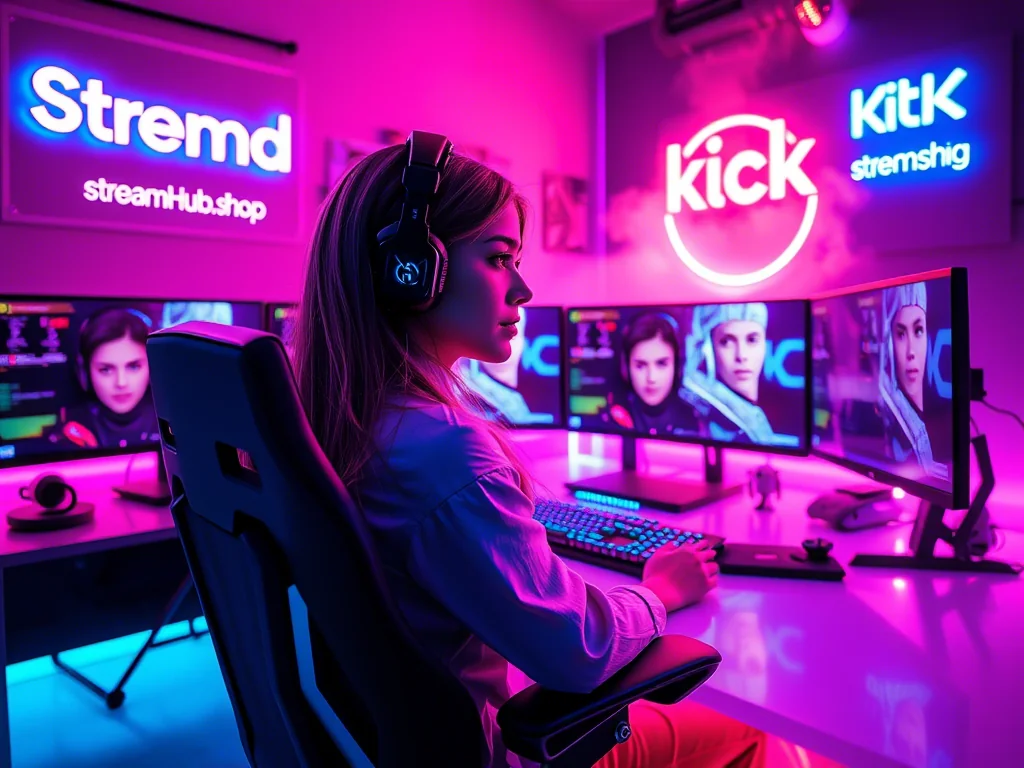 }
}
Wymagania sprzętowe i "wąskie gardła"
Nie potrzebujesz potężnego potwora do obsługi samego streamu. Drugi komputer (tzw. streaming PC) ma za zadanie jedynie przechwycić obraz i wysłać go do sieci. Najważniejszym elementem jest karta przechwytująca (capture card), która stanowi pomost między komputerem gamingowym a streamingowym.
Oto co musisz wziąć pod uwagę kompletując drugą jednostkę:
- Karta przechwytująca: Wybierz model wewnętrzny (PCIe) dla mniejszych opóźnień. Zewnętrzne karty na USB są wygodne, ale przy długich transmisjach mogą wprowadzać mikroprzecięcia, jeśli port USB jest przeciążony.
- Procesor (CPU): Jeśli planujesz używać enkodowania programowego (x264) dla uzyskania wyższej jakości obrazu, potrzebujesz solidnego procesora. Jeśli stawiasz na sprzętowe wsparcie (np. NVENC), wystarczy jednostka klasy średniej.
- Karta graficzna: W komputerze streamingowym nie musi być topowa. Wystarczy, że obsługuje odpowiedni enkoder wideo i pozwala na wyświetlenie podglądu z OBS w wysokiej rozdzielczości.
- Peryferia: Pamiętaj, że obsługa dwóch PC wymaga przełącznika KVM lub oprogramowania typu "Mouse without Borders", abyś nie musiał przepinać myszki i klawiatury między jednostkami podczas streamu.
Scenariusz: Gdy dual PC staje się niezbędny
Wyobraź sobie sytuację: grasz w tytuł e-sportowy w 240 FPS, a Twój stream jest ustawiony na 1080p/60fps. Podczas dynamicznych akcji, gdy procesor graficzny jest obciążony w 99%, system Windows zaczyna priorytetyzować renderowanie gry nad renderowaniem podglądu dla OBS. Efekt? Widzowie widzą "pokaz slajdów", mimo że u Ciebie gra działa płynnie.
W takim przypadku, po podłączeniu drugiego komputera, maszyna gamingowa wysyła czysty obraz przez kabel HDMI do karty przechwytującej w drugim komputerze. Drugi komputer zajmuje się wyłącznie kompresją wideo i wysyłką do platformy. Obciążenie gry spada, stabilność klatek rośnie, a Ty masz pełną kontrolę nad panelem streamera bez przerywania gry.
Głos społeczności: Najczęstsze problemy
Wśród twórców często powraca temat frustracji związanej z zarządzaniem dźwiękiem w konfiguracjach dual PC. Przesyłanie audio między dwoma komputerami bez wprowadzania opóźnień (audio sync) to najczęstszy punkt zapalny. Użytkownicy skarżą się na "rozjeżdżanie się" dźwięku z obrazem, co wymaga częstego stosowania wtyczek typu Virtual Audio Cable lub zaawansowanych mikserów sprzętowych.
Innym często zgłaszanym problemem jest tzw. "ghosting" myszki lub problemy z rozdzielczością, gdy oba komputery nie "dogadują się" co do częstotliwości odświeżania monitorów. Warto zajrzeć na streamhub.shop, aby sprawdzić akcesoria, które mogą ułatwić zarządzanie sygnałami wideo i audio, jeśli planujesz budowę własnego stanowiska.
Konserwacja i co sprawdzić w przyszłości
Konfiguracja dual PC nie jest "ustaw i zapomnij". Wymaga ona regularnych przeglądów:
- Aktualizacje sterowników karty przechwytującej: Producenci często wypuszczają poprawki wpływające na kompatybilność z nowszymi wersjami OBS.
- Zarządzanie temperaturą: Drugi komputer często stoi w zamkniętej szafce lub w kącie biurka, gdzie przepływ powietrza jest ograniczony. Sprawdzaj temperatury przynajmniej raz na kwartał.
- Aktualizacja wtyczek OBS: Zawsze upewnij się, że wtyczki używane na komputerze streamingowym są zaktualizowane do wersji wspierającej najnowszą wersję OBS, szczególnie jeśli korzystasz z zaawansowanych filtrów dźwiękowych.
Nie bój się eksperymentować. Jeśli zauważysz, że utrzymanie dwóch maszyn jest zbyt uciążliwe dla Twojego workflow, rozważ powrót do pojedynczego PC, ale z mocniejszymi podzespołami – w 2026 roku nowoczesne karty graficzne z dwoma enkoderami coraz częściej pozwalają na streamowanie bez konieczności budowy skomplikowanych systemów dual PC.
2026-05-20