Wielu twórców wpada w pułapkę ustawień fabrycznych. Kupujesz kamerę za kilkaset złotych, podłączasz ją przez USB i dziwisz się, że na podglądzie wyglądasz jak postać z gry sprzed dekady – skóra jest albo szara, albo nienaturalnie pomarańczowa. Problem zazwyczaj nie leży w jakości sensora, lecz w automatyce, która próbuje zgadnąć, co jest dla niej „poprawne”.
Twoim największym wrogiem jest „Auto-White Balance” (AWB). Kamera w czasie rzeczywistym koryguje balans bieli, reagując na każdy ruch twojej dłoni czy zmianę koloru na ekranie monitora. To sprawia, że odcień twojej cery skacze od trupio-bladej do spalonej słońcem. Profesjonalny wygląd zaczyna się w momencie, gdy przejmujesz kontrolę nad tymi parametrami i blokujesz je na sztywno.
{ }
}
Proces kalibracji: Jak przestać wyglądać jak wariant nieudanej obróbki
Zamiast polegać na suwakach w oprogramowaniu do streamowania, zacznij od dedykowanej aplikacji producenta twojej kamery. To tam zapiszesz ustawienia bezpośrednio w urządzeniu.
- Zablokuj balans bieli (White Balance): Wyłącz automatykę. Weź białą kartkę papieru, trzymaj ją przy twarzy i ustaw suwak tak, aby biel na kamerze była faktycznie biała, a nie żółta czy niebieska. Gdy to raz ustawisz, nigdy więcej nie dotykaj tego suwaka podczas transmisji.
- Zapanuj nad ekspozycją: Automatyczna ekspozycja to kolejny błąd. Kamera będzie próbować rozjaśnić tło, co przyciemni twoją twarz. Ustaw ekspozycję ręcznie tak, aby twarz była dobrze doświetlona, nawet kosztem lekkiego niedoświetlenia tła.
- Kontrast i nasycenie: Większość kamer ma fabrycznie podbite nasycenie. Obniż je o 10-15%. Skóra na ekranie często wygląda lepiej, gdy jest nieco mniej „soczysta”, niż sugeruje to standardowy profil kamery.
Scenariusz praktyczny:
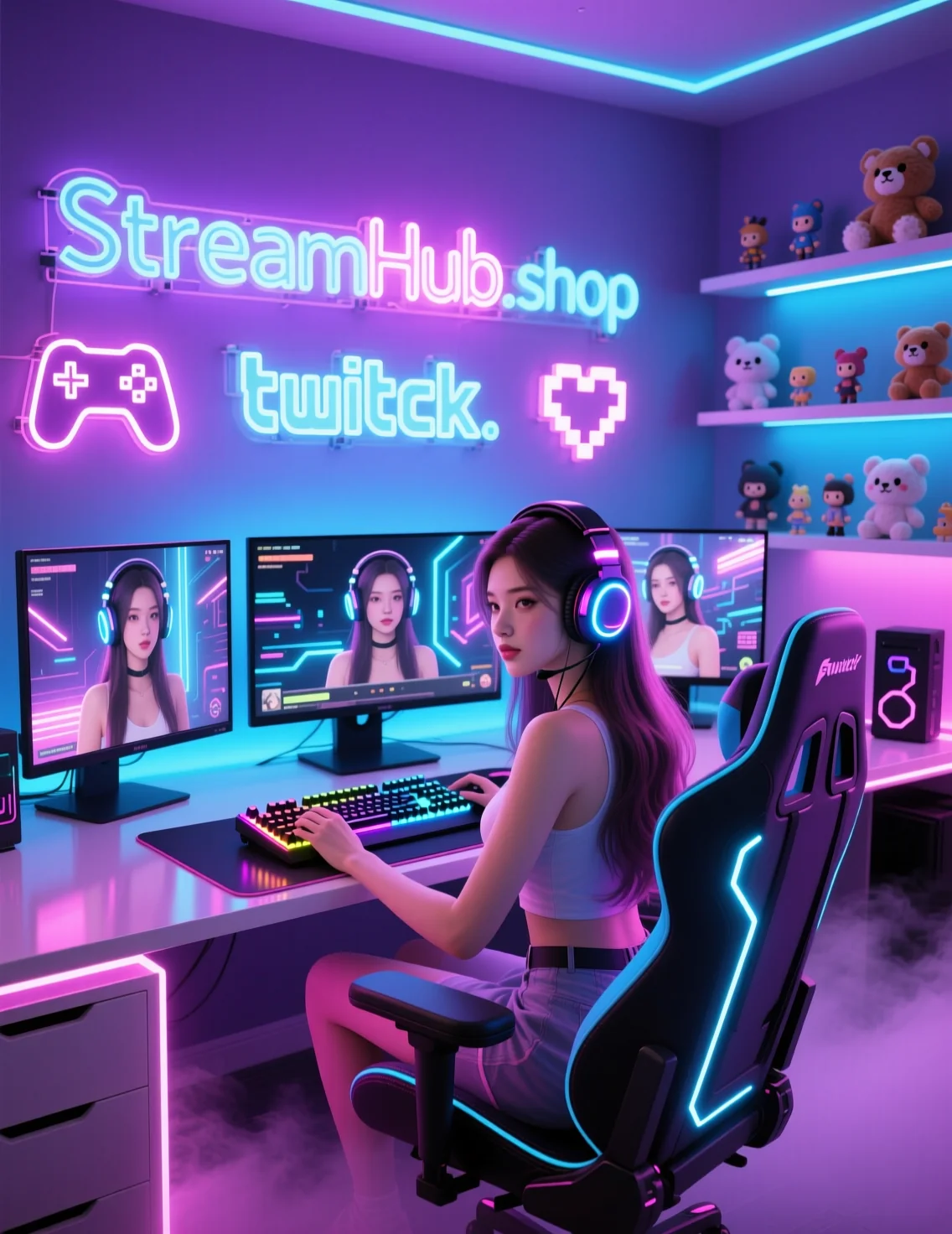
Wyobraź sobie, że używasz niebieskiego podświetlenia LED za plecami (tzw. rim light). Automatyka kamery, widząc dużo niebieskiego światła w kadrze, spróbuje „skontrować” to ciepłym odcieniem, co sprawi, że twoja twarz stanie się nienaturalnie pomarańczowa. Ręczne ustawienie balansu bieli pozwala kamerze „zrozumieć”, że to niebieskie światło to tylko akcent, a twoja cera powinna zachować naturalny, neutralny ton.
Co mówi społeczność: Najczęstsze punkty zapalne
W dyskusjach twórców często przewija się frustracja związana z tzw. "pływaniem" jakości obrazu. Wielu streamerów zgłasza, że ich kamera nagle traci ostrość lub zmienia kolorystykę w trakcie wielogodzinnych sesji. Analiza tych wpisów wskazuje na dwa główne problemy: przegrzewanie się tanich urządzeń oraz nieustanne działanie algorytmów poprawiających obraz w czasie rzeczywistym.
Twórcy często skarżą się również na to, że oświetlenie z monitora dominuje nad oświetleniem studyjnym. Społeczność zgodnie doradza, by odsunąć źródła światła typu "monitor" od twarzy i zainwestować w niezależne oświetlenie typu key-light, które ma stałą temperaturę barwową (najlepiej około 5600K). To sprawia, że kalibracja kamery staje się stabilna jak skała.
Plan kontroli i konserwacji
Kamera to urządzenie, które „starzeje się” wraz ze zmianą otoczenia. Jeśli przemeblowałeś pokój lub zmieniłeś żarówkę w lampie, musisz przejść przez proces kalibracji ponownie.
- Raz w miesiącu: Sprawdź czystość obiektywu. Kurz i odciski palców potrafią zmiękczyć obraz tak bardzo, że żadne ustawienia cyfrowe nie przywrócą ostrości.
- Przed każdą sesją: Wykonaj tzw. "test białej kartki". Włącz podgląd i sprawdź, czy w tych samych warunkach oświetleniowych balans bieli nadal wygląda naturalnie.
- Aktualizacja oprogramowania: Sprawdzaj raz na kwartał, czy producent nie udostępnił firmware’u, który poprawia obsługę kolorów przez sensor.
Jeśli szukasz profesjonalnych akcesoriów, które ułatwią Ci zarządzanie oświetleniem w kadrze, sprawdź ofertę na streamhub.shop, gdzie znajdziesz sprawdzone rozwiązania do montażu oświetlenia i kamer.
2026-06-05