디자인 경험 없어도 멋진 스트림 오버레이 만드는 법
안녕하세요, StreamHub World 독자 여러분. 오늘은 디자인 실력이 부족하다고 느껴져서 멋진 오버레이를 포기하고 계신 스트리머분들을 위한 실질적인 가이드입니다. 복잡한 툴 없이도 여러분의 방송을 한 단계 업그레이드할 수 있는 방법을 함께 알아보겠습니다.
1. 템플릿 활용: 가장 빠르고 쉬운 시작
디자인 경험이 전무하다면, 이미 잘 만들어진 템플릿을 활용하는 것이 가장 현실적인 접근 방식입니다. 시중에 수많은 무료 및 유료 템플릿 플랫폼이 존재하며, 이들은 스트리밍에 필요한 다양한 요소를 갖추고 있어 시간과 노력을 크게 절약해 줍니다.
어떤 템플릿을 골라야 할까요?
- 채널 콘셉트와의 일관성: 여러분의 채널이 추구하는 분위기(예: 게임, 토크, ASMR)와 잘 어울리는 디자인인지 확인하세요. 너무 튀거나 어울리지 않는 디자인은 시청자에게 혼란을 줄 수 있습니다.
- 필수 요소 포함 여부: 일반적으로 오버레이에는 웹캠 프레임, 최근 구독자/팔로워/후원 알림, 게임 화면 영역, 채팅창 배경 등이 포함됩니다. 필요한 요소가 모두 포함된 템플릿을 선택하면 좋습니다.
- 커스터마이징 가능성: 템플릿을 그대로 사용하기보다는, 색상이나 폰트 정도는 변경할 수 있는 템플릿이 좋습니다. 이를 통해 여러분만의 개성을 조금이나마 더할 수 있습니다.
실질적인 팁: 처음에는 무료 템플릿으로 시작해 보세요. 익숙해지면 필요에 따라 유료 템플릿으로 업그레이드하는 것을 고려할 수 있습니다. streamhub.shop 같은 곳에서도 다양한 테마의 템플릿을 찾아볼 수 있습니다.
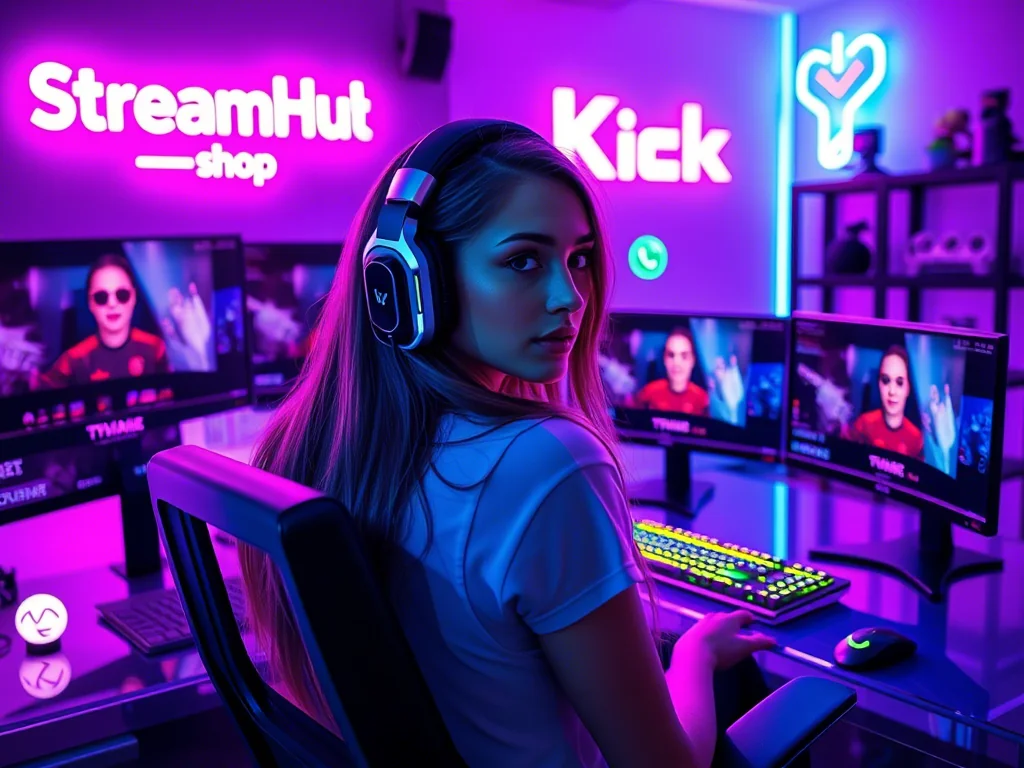
2. 편집 가능한 디자인 툴 활용: 나만의 개성 입히기
템플릿을 그대로 사용하기에 뭔가 부족하다고 느껴진다면, 조금 더 적극적인 커스터마이징이 가능한 툴을 활용해 보세요. 디자인 경험이 없더라도 사용하기 쉽게 만들어진 캔바(Canva), 픽셀러(Pixlr)와 같은 온라인 디자인 툴이나, OBS Studio 자체의 간단한 꾸미기 기능을 활용하는 방법이 있습니다.
캔바 (Canva) 활용 예시:
캔바는 방대한 템플릿 라이브러리와 직관적인 인터페이스를 제공합니다. 스트리밍 오버레이 템플릿을 검색하여 원하는 것을 선택한 후, 텍스트를 여러분의 채널명으로 바꾸고, 로고를 추가하거나, 채널의 시그니처 색상으로 변경하는 것만으로도 충분히 개성 있는 오버레이를 만들 수 있습니다.
픽셀러 (Pixlr) 활용 예시:
픽셀러는 좀 더 사진 편집에 가까운 기능을 제공하지만, 레이어 기능 등을 활용하면 간단한 그래픽 요소를 추가하거나 기존 템플릿의 레이어를 분리하여 편집하는 데 유용합니다. 예를 들어, 템플릿에서 특정 프레임만 가져와 다른 배경과 합성하는 식이죠.
주의할 점: 너무 많은 요소를 과하게 추가하면 오히려 복잡하고 산만해 보일 수 있습니다. 'Less is more'라는 점을 항상 기억하세요. 깔끔하고 가독성 좋은 디자인이 중요합니다.
3. 커뮤니티 패턴: 스트리머들이 자주 겪는 고민
디자인 경험이 없는 스트리머들이 오버레이 제작 시 자주 겪는 어려움은 다음과 같습니다. 복잡한 툴 사용법을 익히는 데 시간을 들이기 어렵다는 점, 자신만의 개성을 어떻게 표현해야 할지 막막하다는 점, 그리고 너무 과도하게 꾸미려다 오히려 방송 화면을 해치게 되는 경우입니다. 또한, 다양한 플랫폼(트위치, 유튜브 등)과 스트림 프로그램(OBS, SLOBS 등)에 맞는 설정을 하는 데 어려움을 느끼기도 합니다. 따라서 초보자에게는 쉽고 빠르게 적용 가능한 템플릿 기반의 접근 방식이 가장 많이 논의되는 편입니다.
4. 체크리스트: 나만의 오버레이 만들기
다음은 자신에게 맞는 오버레이 제작 방식을 결정하고 실행하는 데 도움이 될 체크리스트입니다.
- [ ] 내 채널의 콘셉트와 분위기를 정의했는가? (예: 캐주얼, 진지함, 유쾌함)
- [ ] 오버레이에 꼭 필요한 요소들을 목록으로 작성했는가? (예: 웹캠 프레임, 알림창, 게임 영역)
- [ ] 템플릿 기반으로 시작할 것인가, 편집 가능한 툴을 사용할 것인가 결정했는가?
- [ ] (템플릿 선택 시) 템플릿의 디자인이 내 채널 콘셉트와 어울리는가?
- [ ] (툴 활용 시) 해당 툴의 사용법을 익힐 시간을 확보할 수 있는가?
- [ ] 최종 디자인이 깔끔하고 가독성이 좋은가? (글자 크기, 색상 대비 등)
- [ ] 실제 방송 화면에 적용했을 때 어색하거나 거슬리는 부분은 없는가?
5. 주기적인 검토 및 업데이트
스트리머로서 여러분의 채널은 끊임없이 변화하고 발전합니다. 따라서 오버레이 역시 주기적으로 검토하고 필요에 따라 업데이트하는 것이 좋습니다. 최소 3~6개월에 한 번씩은 오버레이 디자인을 되돌아보며 다음과 같은 사항을 점검해 보세요.
- 최신 트렌드 반영: 현재 유행하는 스트리밍 디자인 트렌드를 참고하여 너무 뒤처지지는 않았는지 확인합니다.
- 채널 성장 반영: 채널의 규모가 커지거나 콘텐츠가 변화했다면, 그에 맞춰 오버레이 디자인도 수정할 필요가 있습니다. 예를 들어, 새로운 후원 시스템이나 멤버십 기능이 추가되었다면 이를 위한 공간이 필요할 수 있습니다.
- 기술적 문제 확인: 스트림 프로그램 업데이트 등으로 인해 오버레이가 제대로 표시되지 않거나, 해상도 문제 등이 발생하지는 않는지 확인합니다.
새로운 템플릿을 시도해 보거나, 온라인 디자인 툴을 통해 간단한 요소 변경만으로도 신선한 느낌을 줄 수 있습니다.
2026-04-16