ストリーマーの皆さん、こんにちは!「自分の配信画面に個性を出したい。でもデザイン経験もないし、業者に頼む予算もない…」そんなジレンマを抱えていませんか?多くのクリエイターが通る道です。
配信オーバーレイは、あなたのチャンネルの顔であり、視聴者の第一印象を大きく左右します。しかし、魅力的なカスタムオーバーレイを作るために、必ずしもプロのデザイナーである必要はありません。このガイドでは、デザインの専門知識がなくても、既存のツールやリソースを賢く使いこなすことで、あなたらしいカスタムオーバーレイを作成する方法を具体的に解説します。既成のテンプレートを「自分仕様」に昇華させるコツを学び、あなたの配信を次のレベルへと引き上げましょう。
なぜ「既成テンプレート+α」が強いのか
「カスタムオーバーレイ」と聞くと、何もかもゼロから自分でデザインしなければならない、と構えてしまうかもしれません。しかし、それはプロのデザイナーに求められる領域であり、デザイン経験のないクリエイターが目指すべき最初の一歩ではありません。
ここで提案するのは、「既成テンプレート+α」というアプローチです。既存のテンプレートは、プロのデザイナーが作成した「骨格」のようなもの。色使い、レイアウト、情報の整理といったデザインの基本的な要素が既に最適化されています。これをベースにすることで、あなたはゼロから全てを考える負担から解放されます。
そして、「+α」の部分であなたの個性やブランドを注入します。具体的には、色味の変更、フォントの選択、シンプルなロゴやアイコンの追加、レイアウトの微調整などです。これにより、単なる「既製品」ではなく、あなたのチャンネルにぴったり合った「自分仕様」のオーバーレイへと生まれ変わらせることができるのです。
予算とツールで決めるアプローチ
デザイン経験がなくてもカスタムオーバーレイを作成するためのツールは多岐にわたります。あなたの予算や求める自由度に合わせて、最適なアプローチを選びましょう。
A. 無料オンラインエディターを活用する
最も手軽に始められるのが、無料のオンラインエディターを利用する方法です。直感的な操作でテンプレートを編集できるものが多く、デザインソフトを使ったことがない方でも安心して取り組めます。
- 代表的なツール: Canva、StreamElementsのテーマエディター、Streamlabsのテーマライブラリなど。
- メリット:
- 無料で始められるため、初期投資が不要。
- 豊富なテンプレートが用意されており、アイデアの源になる。
- ドラッグ&ドロップなどの直感的な操作で、簡単に色やテキストを変更できる。
- デメリット:
- カスタマイズの自由度には限界がある。
- 無料素材の範囲内でしか使えないため、他の配信者と似てしまう可能性も。
- 作成したデザイン資産の管理が、特定のプラットフォームに依存しがち。
B. 比較的安価なサブスクリプションサービスを利用する
もう少し予算をかけられるなら、有料のサブスクリプションサービスは選択肢として非常に強力です。無料ツールでは得られない高品質な素材やアニメーション付きのテンプレートが利用でき、プロレベルの見た目を手に入れることができます。
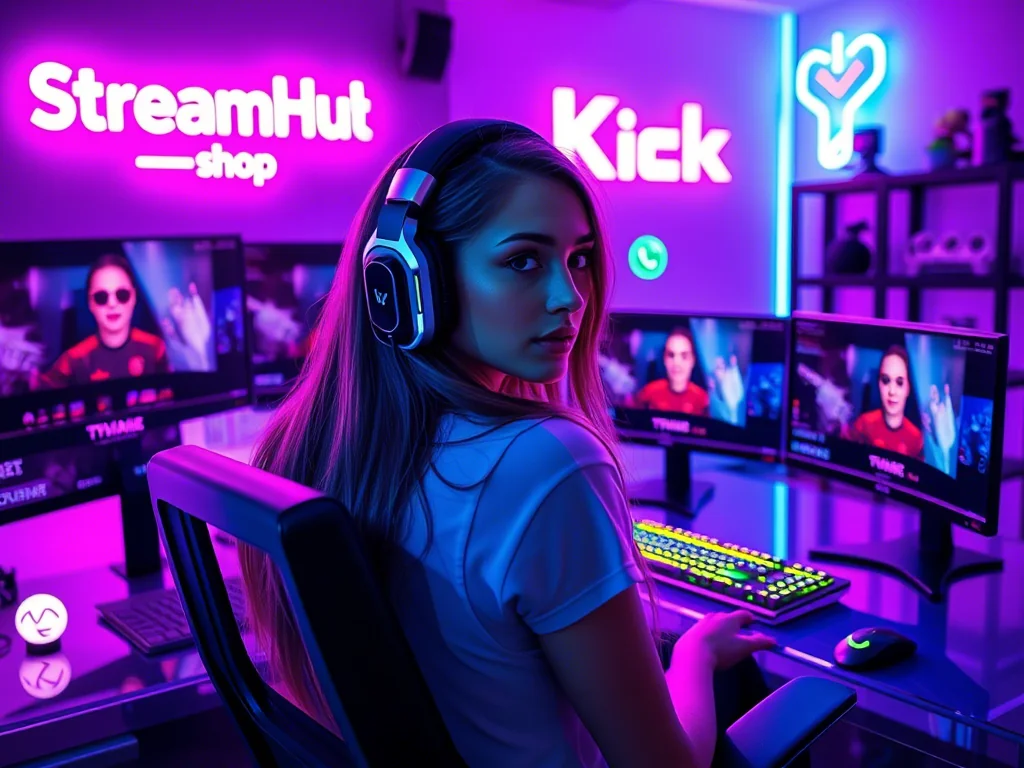
- 代表的なサービス: Streamlabs Prime、OWN3D Pro、Nerd Or Dieのサブスクリプションなど。
- メリット:
- プロがデザインした高品質なオーバーレイやアニメーション素材が豊富。
- 専門的な知識がなくても、サービス内で提供されるエディターで簡単にカスタマイズできる。
- 定期的に新しい素材が追加されるため、常に新鮮なデザインを保てる。
- デメリット:
- 月額または年額の費用が発生する。
- サービスを解約すると、一部の素材や機能が利用できなくなる場合がある。
- 完全にゼロからのデザインは難しく、あくまで提供されるテンプレートや素材の範囲内でのカスタマイズとなる。
C. 基本的な画像編集ソフトを学ぶ
より高い自由度を求める場合や、将来的に本格的なデザインにも挑戦したい場合は、GIMPやPaint.NETといった無料の画像編集ソフトを学ぶのも一つの手です。学習コストはかかりますが、透過PNGの作成や簡単な合成など、できることの幅が格段に広がります。
- 代表的なツール: GIMP(無料)、Paint.NET(無料)、Affinity Photo(買い切り有料)など。
- メリット:
- テンプレートに依存せず、より詳細なカスタマイズが可能。
- フリー素材サイトからダウンロードした素材を自由に組み合わせられる。
- 今後、独自のロゴやイラストを作成する際にも役立つスキルが身につく。
- デメリット:
- 操作を習得するまでに時間がかかる。
- デザインの基礎知識(レイアウト、配色など)も同時に学ぶ必要がある。
- 目的の表現にたどり着くまでに試行錯誤が必要な場合がある。
具体的なカスタマイズのヒントと落とし穴
テンプレートを自分らしくする「+α」の部分で、失敗しないためのヒントと、陥りがちな落とし穴を見ていきましょう。
カスタマイズのヒント
- 色の選び方:
- 配信テーマに合わせる: 配信するゲームの雰囲気、あなたのキャラクターイメージに合った色を選びましょう。
- 「3色ルール」を意識: メインカラー、サブカラー、アクセントカラーの3色程度に絞ると、まとまりが出やすくなります。
- コントラスト: テキストや重要な要素は、背景色とのコントラストをはっきりさせ、視認性を確保しましょう。
- フォントの選び方:
- 読みやすさ最優先: 特にチャット欄や通知の文字は、小さくても読みやすいフォントを選びましょう。
- 雰囲気作り: メインタイトルやロゴには、配信の雰囲気に合ったユニークなフォントを使っても良いですが、多用は禁物です。2種類程度に絞ると良いでしょう。
- 著作権: 使用するフォントのライセンスは必ず確認してください。商用利用可能なフリーフォントも多数あります。
- ロゴ・アイコン・スタンプの活用:
- 独自性を出す: あなたのチャンネルを象徴するロゴや、配信でよく使うスタンプなどを配置すると、一気にオリジナル感が増します。
- 配置場所: ゲーム画面やウェブカメラを邪魔しない、空いたスペースにさりげなく配置しましょう。
- 透過PNG: 背景が透過されたPNG形式の画像を使用することで、オーバーレイに自然に溶け込ませることができます。
- レイアウトの調整:
- 情報の優先順位: 視聴者が最も見たいもの(ゲーム画面、ウェブカメラ)を最優先し、その周りにサブ情報(チャット、イベント通知など)を配置します。
- 余白を意識: 要素を詰め込みすぎず、適度な余白を作ることで、スッキリとした見やすい画面になります。
- 配置の一貫性: 「配信開始画面」「ゲームプレイ画面」「休憩画面」など、異なるシーンでもロゴや名前などの配置はできるだけ統一しましょう。
陥りがちな落とし穴
- 情報過多: 色々な情報を詰め込みすぎて、画面がごちゃごちゃになってしまうと、視聴者はどこを見ていいか分からなくなります。引き算のデザインを心がけましょう。
- 一貫性の欠如: 各オーバーレイ(配信開始、ゲーム中、休憩など)でデザインの雰囲気や使用するフォントがバラバラだと、プロフェッショナル感が損なわれます。
- 著作権違反: インターネット上の画像を無断で利用したり、商用利用が許可されていないフォントや素材を使用したりすると、トラブルの原因になります。必ずライセンスを確認しましょう。
- 視認性の低さ: 文字が背景と同化して読めなかったり、小さすぎて見えなかったりすると、視聴者はストレスを感じます。必ず大きな画面でテスト確認してください。
【実践シナリオ】「週末ゲーマー」さんのケース
ここに、デザイン経験ゼロの「週末ゲーマー」アキラさん(仮名)が、どのようにしてカスタムオーバーレイを作成したかの実例を紹介します。
アキラさんは、週末にPCゲーム配信を楽しんでいます。今まで無料のテンプレートをそのまま使っていましたが、「他の配信者と画面が似てしまう」「もっと自分らしさを出したい」と感じていました。デザインソフトは使ったことがなく、Adobeソフトも持っていません。
アキラさんのアプローチ:
- まず、StreamElementsの無料テーマエディターで、自分の好きな色合い(青系統)のテンプレートを選びました。このテンプレートは、ゲーム画面枠、ウェブカメラ枠、チャットボックスがバランス良く配置されています。
- 次に、アキラさんがよく配信するゲームのキーカラーが「濃い青と白」だったので、テンプレートのアクセントカラーを、ゲームの雰囲気に合うよう調整しました。
- 「自分の名前と簡単なマークだけのロゴを作りたい」と考え、Canvaの無料版で、シンプルなフリーフォントと図形(星マーク)を組み合わせてロゴを作成。これを透過PNGで書き出し、オーバーレイの右上に小さく配置しました。
- 配信中に視聴者から好評だった、アキラさんが描いたシンプルなキャラクターのイラスト(透過PNG)を、チャットボックスの左下にさりげなく配置。
- ゲーム画面枠の四隅に、同じくCanvaで作成した、ゲーム内のUIを模した小さなアイコン(HPバーのミニチュアなど)を配置し、遊び心を加えました。
- 最後に、実際にOBSに読み込み、テスト配信を行って友人に見てもらいました。友人からは「情報が多すぎず、見やすい」「アキラさんらしい雰囲気が出てるね」と好意的なフィードバックを得ました。
結果: アキラさんのオーバーレイは、テンプレートがベースであるにもかかわらず、色、フォント、小さなロゴやアイコンの追加によって、完全に「アキラさんらしい」個性的なものに仕上がりました。専門的なデザインスキルがなくても、既存のツールと少しの工夫で、十分に魅力的でオリジナリティのある配信画面を作り出すことができる良い例です。
コミュニティの悩みどころ
多くのクリエイターは、デザインに関して「どこから手をつけていいか分からない」という悩みを抱えています。特に、数あるツールやサービスの中から何を選べばいいのか、という最初の段階でつまずくケースが少なくありません。
また、「テンプレートを使うと、どうしても他の人と被ってしまうのではないか」「結局、自分では思い通りのカスタマイズができない」といった声もよく聞かれます。テンプレートの良さを活かしつつ、いかに独自性を出すかという点で苦労しているようです。
さらに、「無料ツールは機能が限られるし、有料ツールは敷居が高い」という、予算と機能のバランスに関するジレンマも共通の課題です。どの程度の投資が自分にとって適切なのか、見極めに迷うクリエイターも少なくありません。
そして、オーバーレイのデザインそのものだけでなく、「OBSなどの配信ソフトへの設定が複雑で挫折しそうになる」という技術的な障壁も無視できません。作成した素材をどのように配置し、アニメーションを適用すれば良いのか、という点で戸惑うケースも見受けられます。
定期的な見直しと改善
オーバーレイは一度作ったら終わりではありません。あなたの配信チャンネルは常に進化していくものですから、オーバーレイもそれに合わせて成長させていく必要があります。
チェックポイント
- 配信内容との整合性: 配信するゲームやコンテンツが変わった時、オーバーレイのデザインはまだその雰囲気に合っていますか?
- 視聴者の反応: 視聴者から「見にくい」「ごちゃごちゃしている」といったフィードバックはありませんか?あるいは、「クールだね」「可愛いね」といったポジティブな反応はありましたか?チャットで直接意見を求めてみるのも良い方法です。
- ブランドイメージの変化: あなた自身のストリーマーとしてのブランドイメージや個性が変化した場合、オーバーレイはそれを反映していますか?
- ツールの進化と新しい素材: 新しいデザインツールや、魅力的な無料・有料素材が登場していないか、定期的に情報をチェックしましょう。より良いものがあれば積極的に取り入れてみてください。
- 技術的な改善: 配信ソフト(OBSなど)のバージョンアップで新しい機能が追加されたり、パフォーマンスが向上したりすることもあります。オーバーレイの表示方法やアニメーション効果なども見直してみると良いでしょう。
完璧を目指すより、まずは「自分らしい」一歩を踏み出すこと。そして、少しずつ改善を重ねていくことで、あなたのチャンネルにぴったり合った、より洗練されたオーバーレイへと育っていくはずです。配信を楽しみながら、あなただけの表現を追求してください。
2026-04-16