「Stream Deckって便利そうだけど、正直、ちょっと高いな……」「もっと手軽にマクロ操作を導入したいけど、何から手を付ければいいんだろう?」
もしあなたがそう考えているなら、それはごく自然な悩みです。人気のStream Deckは確かに強力なツールですが、すべての配信者にとって唯一の正解というわけではありません。特に、予算が限られている、特定の機能だけを求めている、あるいはもっと自分好みにカスタマイズしたいと考えるクリエイターにとって、Stream Deck以外の選択肢は非常に魅力的です。
この記事では、「Stream Deckの代わり」として、フィジカルなマクロキーパッドやソフトウェアベースのソリューションに焦点を当て、あなたの配信環境に最適な選択肢を見つけるための実践的なガイドを提供します。
物理デバイスとしてのマクロキーパッドを再考する
Stream Deckが提供する体験の核は、物理ボタンを押すことで配信操作を直感的に実行できる点にあります。この「物理的な操作感」は、Stream Deck以外でも実現可能です。むしろ、目的を絞れば、よりコスト効率の良い、あるいは特定のニーズに特化した選択肢が見つかることも珍しくありません。
専用キーパッドやプログラマブルキーボード
市販されている「プログラマブルキーパッド」や「ゲーミングキーパッド」の中には、Stream DeckのようにLCDスクリーンはないものの、すべてのキーを自由に割り当てられる製品が多数存在します。これらは多くの場合、Stream Deckよりも安価で入手でき、メカニカルスイッチを採用している製品であれば、心地よい打鍵感も得られます。
- メリット:
- コストパフォーマンスに優れる。
- 物理的な打鍵感があり、誤操作が少ない。
- 耐久性が高く、長期間の使用に耐える。
- コンパクトなものが多く、デスクスペースを有効活用できる。
- デメリット:
- ボタンにアイコンを表示できないため、どの機能が割り当てられているか記憶する必要がある(またはシールなどで印を付ける工夫が必要)。
- キー数のバリエーションが限られる場合がある。
- 専用ソフトウェアの使い勝手が製品によって異なる。
使っていないキーボードやテンキーを再活用する
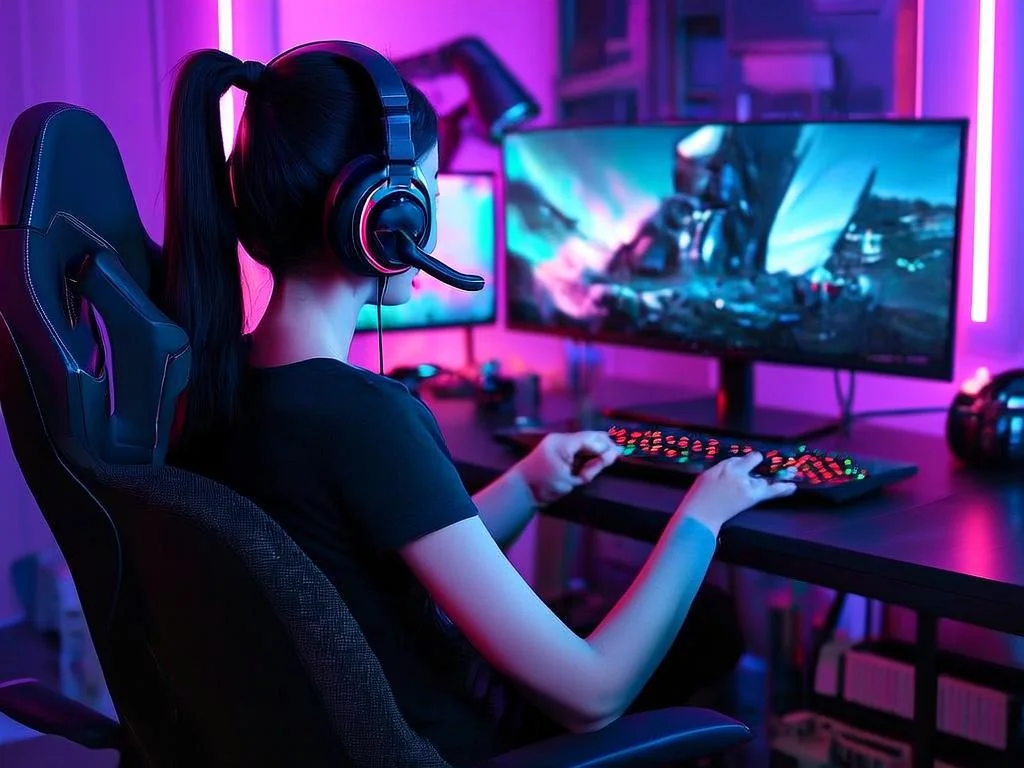
もし手元に使っていない古いキーボードや、USB接続のテンキーがあるなら、それをマクロキーパッドとして生まれ変わらせることも可能です。多くのマクロソフトウェア(後述)と組み合わせることで、特定のキーに複雑な操作を割り当て、配信専用の「サブキーボード」として活用できます。
これは特に予算を抑えたい場合に有効な手段で、慣れ親しんだキー配列で操作できるメリットもあります。ただし、一般的なキーボードのキーはStream Deckのように押しやすい配置ではないため、工夫が必要です。
{ }
}
ソフトウェアで実現する柔軟な操作性
物理的なデバイスにこだわらないのであれば、ソフトウェアベースのソリューションは無限の可能性を秘めています。多くの場合、無料で始められるため、試行錯誤しながら自分に最適な環境を構築できるのが最大の魅力です。
無料ながら高機能な定番ツール「AutoHotkey」
Windowsユーザーであれば、「AutoHotkey」はその筆頭に挙げられます。これはスクリプト言語を用いて、キー入力、マウス操作、ウィンドウ操作など、PC上のあらゆるアクションを自動化できる強力なツールです。学習コストはかかりますが、一度習得すれば、Stream Deckでは実現できないような複雑なマクロも組めます。
- メリット:
- 無料でありながら、無限に近いカスタマイズ性。
- 非常に軽量で、PCへの負荷が少ない。
- 特定のアプリケーションに特化した動作も可能。
- デメリット:
- スクリプト言語の学習が必要で、初心者にはハードルが高い。
- 視覚的なインターフェースがなく、ボタン配置などは自分で管理する必要がある。
- 設定を共有したり、他のPCに移行したりする際に手間がかかる場合がある。
Stream Deckライクなインターフェース「Touch Portal」
スマートフォンの画面をStream Deckのように活用したいなら、「Touch Portal」が有力な選択肢です。PCにサーバーソフトウェアをインストールし、スマートフォン(iOS/Android対応)にアプリを入れることで、Wi-Fi経由で連携。スマホ画面にボタンを配置し、タップすることでPC上の様々な操作を実行できます。
基本的な機能は無料で利用でき、より多くのボタン数や高度な機能が必要な場合は有料版へのアップグレードも可能です。視覚的なフィードバックが得られるため、Stream Deckに近い使用感で操作できます。
OBS連携に特化した「LioranBoard」
OBS Studioとの連携に特化したマクロツールを求めるなら、「LioranBoard」も検討に値します。こちらもTouch Portalと同様に、PCとスマートフォンを連携させて使用しますが、OBS Studioのシーン切り替え、ソースの表示/非表示、フィルターの操作など、配信にまつわるあらゆる操作を細かく制御できます。また、Twitchのチャットコマンドやポイントによる操作と連動させることも可能で、視聴者参加型の配信を強化したい場合に特に有効です。
ケーススタディ:予算5000円でゲーム実況と雑談配信を週3回行うAさんの場合
新米VTuberのAさんは、週3回、PCゲームの実況と雑談配信を行っています。予算は5000円程度で、最低限「シーン切り替え」「マイクミュート」「効果音再生」をボタン一つでできるようにしたいと考えています。
Aさんの選択肢と検討
- 使っていないテンキーをマクロ化:
- コスト: 0円(手持ちのテンキーを再利用)
- 設定: AutoHotkeyを導入し、テンキーの各キーにマクロを割り当てる。最初は学習に時間がかかるが、一度設定すれば安定稼働。
- メリット: 予算ゼロで目標達成。物理ボタンによる確実な操作感。
- デメリット: どのキーがどの機能か覚える必要がある。AutoHotkeyの学習コスト。
- 安価なプログラマブルキーパッドの購入とソフトウェア連携:
- コスト: 3000円~5000円程度でキー数の少ない製品を購入。
- 設定: キーパッド付属のソフトウェアでキー割り当てを行い、複雑な操作はAutoHotkeyやOBS Studioのホットキー機能と組み合わせる。
- メリット: 専用デバイスによる操作性の向上。新品なので信頼性も高い。
- デメリット: ボタンへの機能表示は自作シールなどで対応。
- スマートフォンアプリ「Touch Portal」の導入:
- コスト: 無料版で試用。必要に応じて有料版へアップグレード(数千円)。
- 設定: PCにサーバーをインストールし、スマホアプリでボタンを配置。直感的なGUIで設定可能。
- メリット: 視覚的なフィードバックがあり、どのボタンが何か一目瞭然。手持ちのスマホを活用できる。
- デメリット: スマホの画面を占有する。Wi-Fi接続の安定性に依存する。スマホが手元にないときは使えない。
Aさんの結論: 最終的にAさんは、まずは手持ちのテンキーとAutoHotkeyを試すことにしました。学習コストはかかったものの、無料で求めていた機能を実現でき、余った予算で配信用の新しいマイクスタンドを購入。慣れてきたら、より視覚的な操作を求めてTouch Portalの導入も検討する、というステップを踏むことに決めました。
クリエイターたちの声:よく聞かれる悩みと傾向
Stream Deckの代替策を探しているクリエイターからよく聞かれるのは、以下のような声です。
- 「Stream Deckは魅力的だけど、初期投資として少々高く感じる。もっと手頃な価格で同等の機能が欲しい」
- 「物理ボタンは欲しいが、画面表示はそこまで重視しないので、シンプルなキーパッドで十分ではないか」
- 「OBSのシーン切り替えやマイクミュートなど、基本的な操作ができればよく、複雑な設定は求めていない」
- 「手持ちのスマートフォンを有効活用したいが、どんなアプリがあるのかわからない」
- 「プログラミングには抵抗があるが、自分だけのマクロを組んでみたいという好奇心がある」
これらの声からは、コスト、機能のシンプルさ、そして既存資産の活用への関心が高いことが伺えます。どの選択肢も一長一短があるため、「完璧な正解」はありませんが、自分の配信スタイルや技術レベル、そして予算に合わせた「最適な妥協点」を見つけることが重要です。
あなたの「マクロ操作」最適な選択肢を見つけるチェックリスト
さまざまな選択肢の中から、あなたに最適なツールを選ぶためのチェックリストです。
| 項目 | 検討ポイント | 推奨される選択肢の傾向 |
|---|---|---|
| 予算 | いくらまでなら投資できるか? (0円~数千円) | 0円: AutoHotkey + 既存キーボード/テンキー 3000円~5000円: 安価なプログラマブルキーパッド、Touch Portal有料版 |
| 視覚情報 | ボタンに機能表示が必要か?(アイコンなど) | 必要: Touch Portal, LioranBoard 不要(記憶で対応): プログラマブルキーパッド, AutoHotkey |
| 物理ボタン | 物理的なボタン操作の有無を重視するか? | 重視する: プログラマブルキーパッド, 既存キーボード/テンキー 重視しない: Touch Portal, LioranBoard (スマホ画面で操作) |
| 技術レベル | 新しいソフトウェアやプログラミング学習への抵抗は? | 抵抗なし: AutoHotkey GUIベースで設定したい: Touch Portal, LioranBoard, キーパッド付属ソフト |
| 機能の複雑さ | 単純なショートカットか、複雑な自動化まで求めるか? | 単純: 多くのキーパッド、Touch Portalの基本機能 複雑: AutoHotkey, LioranBoard, Touch Portalの高度な機能 |
| 連携先 | 主にOBS Studioか、PC全般の操作か? | OBS特化: LioranBoard PC全般: AutoHotkey, Touch Portal |
運用後の見直しと改善
一度マクロ環境を構築したら、それで終わりではありません。配信を続ける中で、もっと効率的な操作方法が見つかったり、新しい機能が必要になったりすることはよくあります。定期的に設定を見直し、改善していくことが、より快適な配信環境への近道です。
- 使用頻度の低いマクロの整理: あまり使わないマクロは削除するか、別の機能に置き換えましょう。ボタンの数を最適な状態に保ちます。
- 新しいマクロの追加: 配信で「これ、ボタン一つでできたら便利なのに」と感じる操作があれば、積極的にマクロ化を検討しましょう。
- ソフトウェアのアップデート: マクロソフトウェアやキーパッドのドライバーは、定期的にアップデートを確認しましょう。新機能の追加やバグ修正が行われている場合があります。
- フィードバックの収集: 配信を見直したり、視聴者からのフィードバックを参考にしたりして、操作性がスムーズか、改善の余地はないかを客観的に評価しましょう。
マクロツールは、あくまであなたの配信をサポートするための道具です。最適なツールは、あなたの成長とともに変化していきます。常に「もっと良くするにはどうすればいいか」という視点を持つことが、クリエイターとしての進化に繋がります。
2026-04-25