Vous êtes un streamer, vous avez une vision pour votre chaîne, mais entre les jeux, l'interaction avec le chat et la promotion, le temps est une denrée rare. L'idée de plonger dans les réglages complexes pour donner à votre stream un look unique et une gestion de chat efficace peut être intimidante. Pourtant, une identité visuelle forte et un assistant de modération intelligent sont des piliers pour captiver et fidéliser votre audience.
C'est là que StreamElements entre en jeu. Non pas comme une solution magique qui fait tout à votre place, mais comme un ensemble d'outils puissants qui, bien maîtrisés, transforment l'apparence de votre stream et fluidifient vos interactions. Ce guide se concentre sur l'essentiel : comment personnaliser vos superpositions (overlays) et configurer votre chatbot pour qu'ils travaillent pour vous, reflétant votre personnalité et gérant les tâches répétitives, sans vous transformer en développeur web.
Bâtir votre identité visuelle avec les Overlays StreamElements
Les overlays, ce ne sont pas juste des images flashy. C'est l'habillage de votre chaîne, l'ambiance que vous créez. Ils communiquent des informations cruciales, célèbrent votre communauté et renforcent votre marque. Avec StreamElements, la personnalisation est à portée de main, que vous soyez un as du design ou que vous préfériez une approche plus guidée.
Commencer avec les Thèmes ou la Création Personnalisée ?
StreamElements propose une bibliothèque étendue de thèmes prédéfinis. C'est un excellent point de départ si vous manquez d'inspiration ou de temps. Ces thèmes sont souvent modulables : vous pouvez modifier les couleurs, les polices, les positions des éléments. Mais pour une touche vraiment unique, la construction d'overlays personnalisés offre une liberté totale.
Pour les débutants ou les pressés :
- Choisissez un thème qui correspond à l'ambiance générale de votre contenu.
- Modifiez les couleurs pour qu'elles correspondent à votre logo ou à votre palette de marque.
- Remplacez les images génériques par les vôtres (avatars, logos).
- Ajustez la position des widgets pour qu'ils n'obstruent pas votre gameplay ou votre webcam.
Pour les plus audacieux :
- Créez un nouvel overlay vierge.
- Ajoutez les widgets un par un (alertes, boîte de chat, liste d'événements, objectifs, etc.).
- Utilisez des images et des animations personnalisées que vous aurez créées ou trouvées (avec licence).
- Expérimentez avec les CSS personnalisés pour un contrôle précis du style, si vous avez des connaissances techniques.
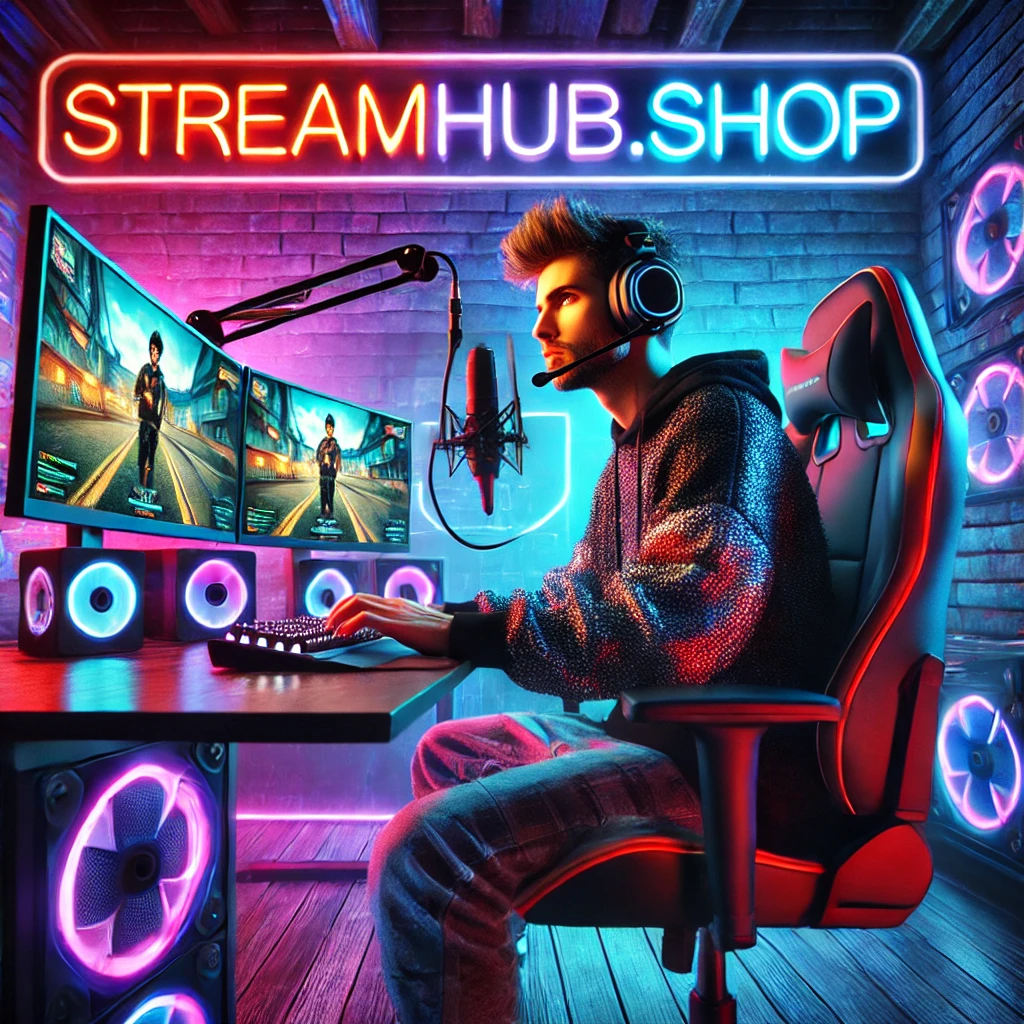
Les Widgets Essentiels à Maîtriser
Quel que soit votre choix, certains widgets sont incontournables :
- Alertes (Alert Box) : C'est la base ! Suivis, abonnements, dons, raids, cheers... Chaque nouvelle interaction est signalée. Personnalisez les sons, les images/GIFs et les messages pour chaque type d'alerte. Assurez-vous que les alertes soient visibles sans être intrusives. Pensez à l'émotion que vous voulez transmettre : de la gratitude sincère à l'exubérance totale.
- Boîte de Chat (Chat Box) : Afficher le chat directement sur votre stream améliore l'immersion pour les spectateurs en mode plein écran. Choisissez un thème clair, une police lisible et une taille appropriée. Pensez à la transparence et à la durée d'affichage des messages.
- Liste d'Événements (Event List) : Elle affiche les derniers événements (suivis, subs, dons). C'est un excellent moyen de montrer la reconnaissance aux nouveaux membres de votre communauté et de mettre en valeur l'activité récente.
- Barres d'Objectifs (Goal Widgets) : Abonnements, dons, objectifs de points de chaîne... Les barres de progression motivent votre communauté à vous soutenir et donnent un cap clair. Rendez-les visuellement engageantes.
- Texte Statique/Dynamique (Text) : Pour afficher votre nom de chaîne, vos réseaux sociaux, le jeu actuel, ou même les dernières chansons jouées (si vous utilisez un bot musical).
Le Chatbot StreamElements : Votre assistant de modération et d'interaction
Le chatbot n'est pas qu'un simple robot qui répond aux commandes. C'est une extension de votre équipe de modération, un outil d'interaction et un gestionnaire d'informations. Bien configuré, il libère votre esprit et celui de vos modérateurs pour se concentrer sur l'humain.
Modération Automatisée : Garder un Chat Sain
C'est la première mission du bot. Configurez des règles claires pour maintenir une ambiance positive et respectueuse :
- Filtres anti-spam : Bloquez les répétitions excessives de caractères, les majuscules abusives, les symboles.
- Protection des liens : Empêchez les liens non autorisés, qui peuvent être sources de spam ou de contenu inapproprié. Vous pouvez autoriser certains rôles (modérateurs, VIP) ou des domaines spécifiques.
- Mots/Phrases interdites : Une liste noire de termes à bloquer, mettre en attente pour examen ou supprimer automatiquement. Soyez précis et révisez-la régulièrement.
- Détection de phrases sensibles : Pour attraper le harcèlement ou les discours de haine, même si les mots directs sont contournés.
Commandes Personnalisées : Informer et Engager
Les commandes (par ex. !discord, !reseaux, !setup) sont le cœur de l'interaction automatisée. Elles fournissent des informations rapidement et à la demande, sans que vous ayez à interrompre votre partie.
- Commandes d'information : Partagez vos réseaux sociaux, les spécifications de votre PC, le jeu auquel vous jouez (si non détecté automatiquement), les règles du chat.
- Commandes d'interaction : Des commandes fun comme
!hug @utilisateur,!lurk, ou!uptimepour montrer depuis combien de temps vous streamez. - Gestion des niveaux d'utilisateurs : Décidez qui peut utiliser quelle commande (tout le monde, abonnés, modérateurs, etc.).
Minuteurs (Timers) : Des messages réguliers sans effort
Les minuteurs sont parfaits pour diffuser des messages importants à intervalles réguliers :
- Rappels de vos réseaux sociaux ou de votre planning de stream.
- Conseils pour la chaîne (par exemple, "N'oubliez pas que les emotes sont disponibles pour les abonnés !").
- Questions engageantes pour lancer des discussions dans le chat.
Le Cas de Clara, la streameuse de jeux narratifs
Clara diffuse principalement des jeux d'aventure solo avec une forte dimension narrative. Son chat est souvent très actif, avec des discussions sur le lore du jeu ou des théories d'histoire. Elle a configuré son chatbot StreamElements ainsi :
- Overlays : Un style minimaliste avec des barres de vie et de mana discrètes qui s'intègrent au HUD du jeu, une petite boîte de chat semi-transparente, et des alertes de suivi/abonnement qui apparaissent brièvement en bas de l'écran avec une musique douce pour ne pas casser l'immersion narrative.
- Commandes personnalisées :
!lore(qui pointe vers un wiki du jeu ou une page Fandom),!nextgame(pour informer sur son prochain jeu prévu),!theory(qui affiche un message invitant à partager les théories sans spoiler). - Minuteurs : Toutes les 15 minutes, un message rappelle son Discord et invite à rejoindre la discussion post-stream. Toutes les 30 minutes, un autre minuteur pose une question générale sur le jeu ou le genre narratif pour relancer l'engagement.
- Modération : Filtre de liens actif, mais avec une exception pour les liens YouTube/Twitch de ses modérateurs afin qu'ils puissent partager des clips pertinents sans être bloqués.
Grâce à cette configuration, Clara maintient une atmosphère immersive tout en fournissant les outils nécessaires à sa communauté pour interagir sans son intervention constante.
Synchronisation et Optimisation : Faire fonctionner l'ensemble
Avoir de beaux overlays et un chatbot intelligent, c'est bien. Les faire fonctionner sans accroc, c'est mieux.
Intégration avec votre Logiciel de Streaming
Que vous utilisiez OBS Studio ou Streamlabs Desktop, l'intégration des overlays StreamElements est simple :
- Dans le tableau de bord StreamElements, allez dans "Mes Overlays".
- Cliquez sur "Lancer" ou "Modifier" pour un overlay existant, ou créez-en un nouveau.
- Copiez l'URL de l'overlay (elle est généralement affichée en haut à droite).
- Dans votre logiciel de streaming, ajoutez une nouvelle source "Navigateur" (Browser Source).
- Collez l'URL de l'overlay dans le champ URL de la source.
- Ajustez la taille et la position de la source navigateur pour qu'elle corresponde à votre mise en page.
Vous pouvez créer plusieurs overlays pour différentes scènes (début de stream, jeu, discussion, fin de stream) et les ajouter comme sources distinctes.
Testez, Testez, Testez !
C'est l'étape la plus souvent négligée. Avant de passer en direct :
- Testez vos alertes : Dans le tableau de bord StreamElements, utilisez le bouton "Emuler" pour chaque type d'alerte (suivi, abonnement, etc.). Assurez-vous qu'elles s'affichent correctement sur votre stream preview, avec le bon son et la bonne animation.
- Testez votre chatbot : Connectez-vous à votre propre chat Twitch/YouTube et tapez vos commandes personnalisées. Vérifiez que le bot répond comme prévu.
- Vérifiez la lisibilité : Les textes sont-ils faciles à lire ? Les couleurs contrastent-elles suffisamment ? L'overlay ne cache-t-il pas des informations importantes du jeu ?
Performance : Le juste équilibre
Chaque widget et chaque animation est une ressource pour votre PC. Trop d'éléments animés ou trop lourds peuvent impacter les performances de votre stream (FPS en baisse, lag). Soyez sélectif :
- Utilisez des images et des GIFs optimisés (taille de fichier réduite).
- Évitez les animations constantes si elles ne sont pas nécessaires.
- N'activez pas des widgets que vous n'utilisez pas ou qui sont cachés.
Le Pouls de la Communauté : Défis et Solutions Partagées
En discutant avec d'autres créateurs, on entend souvent les mêmes préoccupations concernant StreamElements et la personnalisation :
- "Je suis dépassé par toutes les options !" C'est un sentiment courant. La solution est de commencer simple. Concentrez-vous sur les alertes et quelques commandes de base du chatbot. Une fois que vous maîtrisez l'essentiel, ajoutez progressivement d'autres éléments. Nul besoin de tout faire en une seule fois.
- "Mes alertes ne se déclenchent pas ou sont décalées." Ce problème est souvent lié à la connexion entre StreamElements et votre plateforme de streaming, ou à un problème de cache dans votre source navigateur. Assurez-vous que votre compte StreamElements est bien connecté, et essayez de rafraîchir ou de recréer la source navigateur dans OBS/Streamlabs. Vérifiez aussi que le volume de l'alerte n'est pas à zéro !
- "Je veux un look unique mais je ne suis pas graphiste." Beaucoup se sentent limités par leurs compétences en design. Les thèmes StreamElements sont une bonne base pour commencer. Vous pouvez aussi chercher des packs d'overlays préconçus (payants ou gratuits) auprès de designers tiers, puis les importer et les adapter. Le secret est de ne pas chercher la perfection dès le premier jour, mais l'amélioration continue.
- "Mon chatbot est trop silencieux ou trop bavard." L'équilibre est délicat. Si trop silencieux, ajoutez des minuteurs pour des messages réguliers ou des commandes pour des infos utiles. S'il est trop bavard, revoyez la fréquence de vos minuteurs et les conditions de déclenchement de vos commandes pour éviter les spams.
Maintenir et faire évoluer vos éléments StreamElements
Votre setup n'est pas gravé dans le marbre. Votre chaîne évolue, votre contenu change, et StreamElements ajoute de nouvelles fonctionnalités. Une révision régulière s'impose.
Points à vérifier périodiquement :
Voici une petite checklist pour vous aider à maintenir votre configuration à jour :
- Cohérence de la marque : Vos overlays reflètent-ils toujours l'identité actuelle de votre chaîne ? Avez-vous changé votre logo, vos couleurs, votre style ?
- Pertinence des informations : Les commandes de votre chatbot et vos minuteurs affichent-ils des informations toujours exactes (nouveaux réseaux sociaux, changement de planning, nouvelle config PC) ?
- Performances : Votre stream est-il toujours fluide ? Avez-vous ajouté de nouveaux widgets qui pourraient ralentir l'ensemble ?
- Nouveautés StreamElements : Avez-vous exploré les nouvelles fonctionnalités ou widgets ajoutés par StreamElements qui pourraient améliorer votre stream ?
- Feedback de la communauté : Votre chat ou vos modérateurs ont-ils des suggestions ou des plaintes concernant les overlays ou le bot ?
Faire un petit audit tous les quelques mois, ou après un changement majeur dans votre contenu, vous permettra de garder une expérience de stream optimale pour vous et vos spectateurs.
2026-05-05