Vaihtoehdot Stream Deckille: Makronäppäimistöt ja ohjelmistoratkaisut striimaajalle
Tarvitsetko nopeita pikanäppäimiä ja makroja striimiisi, mutta Elgato Stream Deck ei tunnu juuri nyt oikealta valinnalta? Ehkä budjetti on tiukka, haluat enemmän räätälöintivaraa tai et vain tarvitse kaikkia sen hienouksia. Onneksi markkinoilla on useita toimivia vaihtoehtoja, jotka voivat täyttää saman tarpeen – usein huomattavasti edullisemmin tai joustavammin. Tämä opas auttaa sinua löytämään parhaan ratkaisun omiin tarpeisiisi, olipa kyseessä sitten fyysinen makronäppäimistö tai älypuhelimesi muuntaminen komentokeskukseksi. Emme keskity tässä vain halvimpaan hintaan, vaan siihen, mikä ratkaisu tarjoaa sinulle eniten arvoa ja käytännöllisyyttä striimaajan arjessa. Tavoitteena on löytää työkalu, joka nopeuttaa työnkulkuasi, vähentää virheitä ja antaa sinun keskittyä olennaiseen: sisällöntuotantoon.Fyysiset makronäppäimistöt: Yksinkertaisuutta ja tuntumaa
Fyysiset makronäppäimistöt ovat usein pieniä, ohjelmoitavia näppäimistöjä, joissa on tyypillisesti 3–20 näppäintä. Ne on suunniteltu nimenomaan yksittäisten näppäinpainallusten tai monimutkaisten näppäinyhdistelmien (makrojen) suorittamiseen. Toisin kuin Stream Deck, näissä näppäimissä ei yleensä ole integroituja LCD-näyttöjä, vaan ne ovat "tyhjiä" näppäimiä, joihin voit itse kiinnittää tarran tai muistaa toiminnon.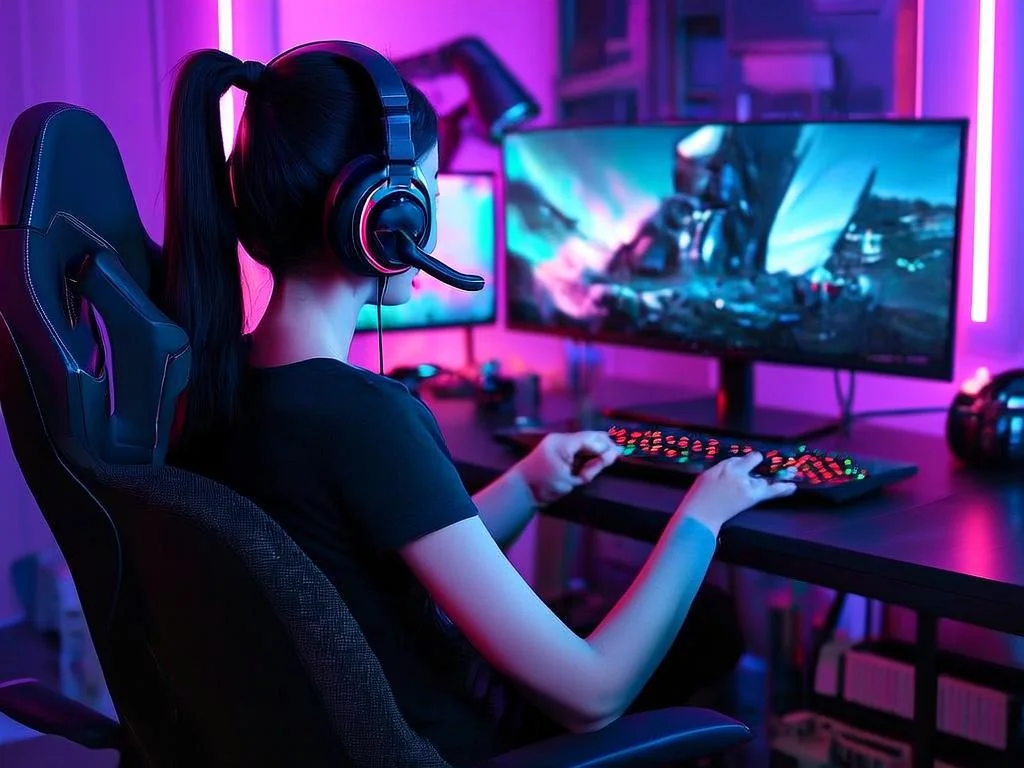
Hyödyt:
- Taktile feedback: Monet näistä näppäimistöistä käyttävät mekaanisia kytkimiä, jotka tarjoavat miellyttävän ja selkeän painallustuntuman. Tiedät aina, milloin olet painanut näppäintä.
- Yksinkertaisuus: Ne ovat usein plug-and-play-laitteita, jotka vaativat vain perusohjelmiston makrojen määrittämiseen.
- Luotettavuus: Fyysinen laite on vakaa eikä riipu verkkoyhteydestä tai puhelimen akusta.
- Kustannustehokkuus: Edullisimmat mallit maksavat vain murto-osan Stream Deckin hinnasta, ja saatavilla on myös korkealaatuisia, mutta silti edullisempia vaihtoehtoja.
- Kustomoitavuus: Joihinkin malleihin voi vaihtaa näppäinhattuja ja kytkimiä, jos haluat personoida käyttökokemusta entisestään.
Haasteet:
- Ei visuaalista palautetta: Ilman LCD-näyttöjä sinun on joko muistettava näppäinten toiminnot tai merkittävä ne itse tarroilla tai muilla merkeillä. Tämä voi hidastaa uusien toimintojen oppimista.
- Vähemmän näppäimiä: Tyypillisesti näissä laitteissa on vähemmän näppäimiä kuin Stream Deckissä, mikä voi rajoittaa monimutkaisten työnkulkujen automatisointia ilman sivujen vaihtamista tai lisälaitteita.
- Ohjelmisto: Ohjelmistot voivat olla yksinkertaisempia ja vähemmän intuitiivisia kuin Elgaton oma.
Käytännössä:
Voit hankkia pienen 6-12 näppäimen makronäppäimistön, esimerkiksi Kiinasta tai erikoistuneilta verkkokaupoista. Yhdistä se AutoHotkey-tyyppiseen ohjelmistoon tai jopa suoraan OBS:n sisäänrakennettuihin pikanäppäintoimintoihin. Määritä näppäimiin esimerkiksi kohtauksenvaihdot, mikrofonin mykistys, pelin sisäiset toiminnot tai vaikkapa chattiin lähetettävät vakioviestit.Ohjelmistopohjaiset ratkaisut: Joustavuutta ja budjettitietoisuutta
Jos et kaipaa fyysistä näppäimistöä tai haluat hyödyntää jo omistamiasi laitteita, ohjelmistopohjaiset ratkaisut ovat erinomainen vaihtoehto. Nämä muuttavat esimerkiksi älypuhelimesi tai tablettisi virtuaaliseksi makronäppäimistöksi, tai mahdollistavat perinteisten näppäimistöjen tai hiiren nappien uudelleenohjelmoinnin monipuolisempiin tehtäviin.Hyödyt:
- Kustannustehokkuus: Monet näistä ratkaisuista ovat ilmaisia tai hyvin edullisia. Hyödynnät jo olemassa olevia laitteita, joten laitehankintoja ei välttämättä tarvita.
- Visuaalinen kustomointi: Älypuhelimen näytöllä voit luoda täysin omannäköisesi painikeasettelun kuvakkeineen ja teksteineen. Voit vaihtaa sivuja ja luoda käytännössä rajattoman määrän toimintoja.
- Monipuolisuus: Monet sovellukset integroivat suoraan suosittuihin striimausohjelmiin (OBS Studio, Streamlabs Desktop) ja muihin sovelluksiin, tarjoten syvällisempiä komentoja kuin pelkät pikanäppäimet.
- Kannettavuus: Voit käyttää puhelinta tai tablettia ohjaimena missä tahansa, kunhan sinulla on verkkoyhteys tietokoneeseesi.
Haasteet:
- Ei fyysistä tuntumaa: Kosketusnäyttö ei tarjoa samaa taktista palautetta kuin fyysinen näppäin, mikä voi johtaa virhepainalluksiin tai vaatia enemmän katsekontaktia näyttöön.
- Akkukesto: Jos käytät puhelinta, sen akku kuluu nopeammin. Jatkuva lataus on usein välttämätöntä.
- Verkkoyhteys: Useimmat puhelimeen perustuvat ratkaisut vaativat vakaan Wi-Fi-yhteyden tietokoneen ja mobiililaitteen välillä. Viiveet tai yhteysongelmat voivat häiritä käyttöä.
- Asetusten monimutkaisuus: Jotkut ohjelmistot voivat vaatia hieman opettelua ja säätämistä, jotta kaikki toiminnot saadaan käyttöön halutulla tavalla.
Käytännössä:
Suosittuja ohjelmistoratkaisuja ovat esimerkiksi Touch Portal ja LioranBoard. Touch Portal (saatavilla sekä ilmaisena että maksullisena Pro-versiona) muuttaa puhelimesi tai tablettisi täysin ohjelmoitavaksi ohjauspaneeliksi. Voit vetää ja pudottaa painikkeita, määrittää niille kuvakkeita ja toimintoja OBS:n kohtauksenvaihdosta Spotify-musiikin hallintaan. LioranBoard on puolestaan avoimen lähdekoodin ratkaisu, joka tarjoaa erittäin syvällisen kustomoinnin ja integraation OBS:ään. Myös Streamlabs Deck -sovellus on olemassa Streamlabs Desktop -käyttäjille. Voit myös hyödyntää Windowsin tai macOS:n omia pikanäppäintoimintoja tai kolmannen osapuolen ohjelmistoja, kuten AutoHotkey (Windows) tai BetterTouchTool (macOS), muuttaaksesi tavallisen näppäimistösi tai hiiresi nappeja makronäppäimiksi.Käytännön skenaario: Pienen budjetin aloittelija
Kuvitellaanpa striimaaja nimeltä Saku, joka on juuri aloittanut striimaamisen ja käyttää vanhaa läppäriä ja webkameraa. Budjetti on tiukka, mutta Saku kokee tarvetta nopeasti vaihtaa OBS-kohtauksia, mykistää mikrofonia ja toistaa muutaman äänitehosteen. Hänellä on vanha Android-puhelin, jota hän ei enää käytä aktiivisesti. Ratkaisu Sakulle: Saku lataa vanhaan Android-puhelimeensa Touch Portal -sovelluksen (ilmaisversion). Hän asentaa Touch Portal -serveriohjelmiston läppärilleen. Tämän jälkeen Saku luo Touch Portaliin kaksi sivua:- Striimisivu: Tälle sivulle hän määrittää painikkeet OBS-kohtausten vaihtoon (esim. "Aloitusruutu", "Pelikuva", "AFK"), mikrofonin mykistykseen ja kameran päälle/pois kytkemiseen.
- Äänisivu: Tälle sivulle hän määrittää muutaman painikkeen äänitehosteiden toistoon (esim. "Sad horn", "Tada!").
Yhteisön pulssi: Mitkä huolet toistuvat?
Striimausyhteisöstä nousee usein esiin samoja kysymyksiä ja huolia, kun puhutaan Stream Deck -vaihtoehdoista. Moni pohtii, onko "halvempi" aina huonompi, vai voiko aidosti hyviä korvikkeita löytyä. Yksi toistuva huoli on asetusten monimutkaisuus. Monet pelkäävät, että Stream Deckin helppokäyttöisyys menetetään, jos valitaan jokin muu ratkaisu, joka vaatii AutoHotkey-skriptien kirjoittamista tai syvällisempää teknistä osaamista. On totta, että joissakin vaihtoehdoissa on jyrkempi oppimiskäyrä, mutta monet ohjelmistopohjaiset ratkaisut, kuten Touch Portal, ovat kehittyneet erittäin käyttäjäystävällisiksi. Ne tarjoavat graafisen käyttöliittymän, joka muistuttaa paljon Elgaton omaa. Toinen yleinen pohdinta liittyy luotettavuuteen ja viiveeseen. Erityisesti puhelimeen perustuvien ohjelmistoratkaisujen kohdalla mietitään, kuinka vakaa langaton yhteys on ja ilmeneekö viivettä komentojen suorittamisessa. Käytännössä vakaassa Wi-Fi-verkossa viive on yleensä häviävän pieni ja harvoin häiritsevä. Suurempi ongelma voi olla puhelimen akunkesto tai satunnaiset yhteysongelmat, jotka ovat usein ratkaistavissa puhelimen asetuksilla tai reitittimen päivityksellä. Fyysiset makronäppäimistöt ovat puolestaan yleensä erittäin luotettavia, sillä ne toimivat usein suoraan USB-johdon kautta. Kolmas teema on ominaisuuksien riittävyys. Monet aloittavat perusratkaisuilla ja pohtivat, riittävätkö ne, kun striimaus kasvaa ja tarpeet muuttuvat. Yhteisöstä nousee usein ajatus, että on parempi aloittaa yksinkertaisella ja edullisella ratkaisulla ja päivittää myöhemmin, jos huomaa tarvitsevansa lisää toimintoja tai parempaa käyttökokemusta. Monet vaihtoehdot tarjoavat skaalautuvuutta, esimerkiksi maksullisen version Touch Portalista tai useamman näppäimen fyysisen padin, kun tarve kasvaa.Valintaopas: Mikä ratkaisu sopii sinulle?
Minkä tyyppinen Stream Deck -vaihtoehto sopii sinulle parhaiten? Harkitse näitä kysymyksiä:-
Budjetti:
- Alle 30 €: Vanha älypuhelin ja ilmainen ohjelmisto (esim. Touch Portal Free) tai erittäin edullinen 3-6 näppäimen fyysinen makropadi.
- 30–80 €: Touch Portal Pro, LioranBoard (ilmainen, mutta voi vaatia investointeja lisäkomponentteihin) tai laadukkaampi fyysinen makropadi (esim. 9-12 näppäintä).
- 80–150 €: Joitakin kehittyneempiä fyysisiä makronäppäimistöjä tai erillinen pieni tabletti vain tähän tarkoitukseen.
-
Tarvittavien näppäinten määrä:
- Muutama perustoiminto (5–10): Pieni fyysinen makronäppäimistö tai puhelinsovellus riittää.
- Paljon eri toimintoja, joita haluat nähdä samanaikaisesti (yli 15): Puhelin/tabletti-sovellus useilla sivuilla tai kalliimmat fyysiset ratkaisut ovat parempia.
-
Fyysisen tuntuman tärkeys:
- Välttämätön: Valitse fyysinen makronäppäimistö, mieluiten mekaanisilla kytkimillä.
- Ei niin tärkeää, visuaalisuus tärkeämpää: Ohjelmistopohjaiset ratkaisut ovat oiva valinta.
-
Tekninen osaaminen:
- Vähän/kohtalaisesti: Touch Portal tai yksinkertaiset fyysiset padit helppokäyttöisellä ohjelmistolla ovat hyviä.
- Korkea/halu oppia: LioranBoard tai AutoHotkey tarjoavat lähes rajattomat mahdollisuudet, mutta vaativat aikaa.
-
Nykyiset laitteet:
- Onko sinulla vanha, käyttämätön puhelin tai tabletti? Hyödynnä sitä ohjelmistoratkaisulla!
Mitä tarkistaa ja päivittää tulevaisuudessa?
Kun olet valinnut ja ottanut käyttöön Stream Deck -vaihtoehtosi, työ ei ole vielä täysin valmis. Jotta saat laitteesta tai ohjelmistosta kaiken irti ja pidät sen toimintakuntoisena, on hyvä tarkistaa ja päivittää muutamia asioita säännöllisesti:- Ohjelmistopäivitykset: Pidä makro-ohjelmistosi (esim. Touch Portal, LioranBoard, AutoHotkey) ajan tasalla. Kehittäjät julkaisevat usein uusia ominaisuuksia, suorituskykyparannuksia ja virheenkorjauksia. Tarkista myös OBS Studion tai muiden striimausohjelmistojen yhteensopivuus päivitysten jälkeen.
- Laitteen puhdistus ja tarkistus: Jos käytät fyysistä makronäppäimistöä, puhdista näppäinten välit pölystä ja roskista säännöllisesti. Tarkista USB-kaapelin kunto ja varmista, että liitännät ovat tiukasti kiinni. Puhelinsovellusten tapauksessa varmista, että puhelin tai tabletti saa riittävästi virtaa ja ettei se ylikuumene.
- Varakopiointi: Vie makroprofiilisi ja asetuksesi säännöllisesti tiedostoksi ja tallenna se turvalliseen paikkaan. Tämä on elintärkeää, jos joudut asentamaan ohjelmiston uudelleen tai siirtymään uuteen tietokoneeseen. Näin vältät kaikkien asetusten uudelleenmäärityksen.
- Työnkulun arviointi: Mieti aika ajoin, vastaako nykyinen asettelusi tai toimintovalikoimasi edelleen tarpeitasi. Oletko alkanut käyttää uusia ohjelmia tai tarvitsetko uusia toimintoja, joita et ollut ajatellut aloittaessasi? Muokkaa asetteluasi vastaamaan muuttuvia tarpeitasi. Kenties huomaatkin tarvitsevasi lisää näppäimiä tai visuaalisempaa palautetta.
- Yhteydet ja vakaus: Jos käytät langatonta ohjelmistoratkaisua, seuraa Wi-Fi-yhteyden vakautta. Jos koet viivettä tai yhteyskatkoksia, tarkista reitittimesi asetukset, sijoitus ja harkitse sen päivittämistä.
2026-04-25