Estás en tu canal, listo para iniciar, pero sientes que algo falta. Quizás tu overlay actual es genérico, o peor, no tienes uno en absoluto. La pantalla se siente vacía, no refleja tu personalidad, y sabes que una presentación visual impactante podría marcar la diferencia. Te has preguntado: "¿Cómo puedo hacer que mi stream luzca profesional y único sin ser un experto en diseño?"
Crear un overlay personalizado puede parecer una tarea intimidante, llena de decisiones de diseño y herramientas complejas. Pero no tiene por qué serlo. Este artículo no te convertirá en un diseñador gráfico de la noche a la mañana, pero te dará una hoja de ruta práctica para diseñar y construir overlays que no solo se vean bien, sino que también refuercen tu marca, mejoren la experiencia de tu espectador y, lo más importante, ¡funcionen sin problemas en tu stream!
Más Allá de lo Bonito: ¿Por Qué Tu Overlay Importa?
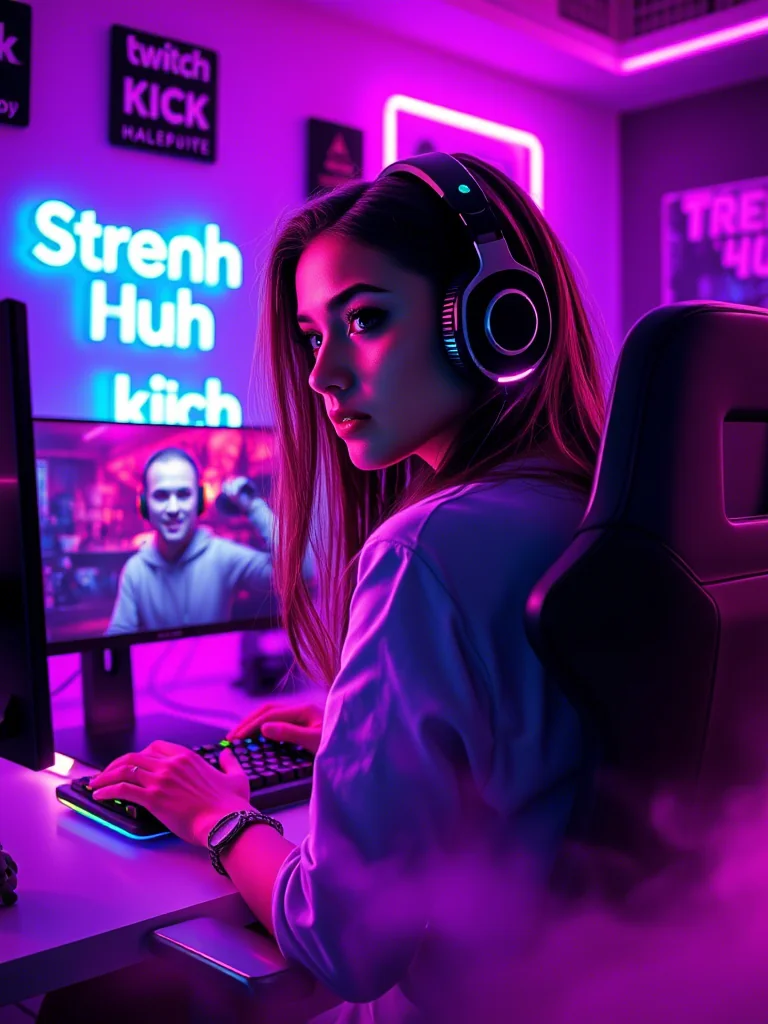
Un overlay no es solo un adorno. Es una extensión de tu marca, una herramienta de comunicación y una parte fundamental de la experiencia del espectador. Piensa en él como la "decoración" de tu estudio de televisión virtual. Un buen overlay:
- Refuerza tu marca: Colores, fuentes, logos... todo comunica quién eres. Un overlay coherente con tu identidad visual hace que tu canal sea memorable.
- Mejora la legibilidad: Organiza la información importante (chat, alertas, webcam, juego) de manera clara, sin saturar la pantalla.
- Crea ambiente: Puede transportar a tus espectadores a tu mundo, ya sea un espacio futurista, un acogedor rincón retro o una arena de deportes electrónicos.
- Profesionaliza tu stream: Demuestra que te tomas en serio tu contenido y que valoras la experiencia de tu audiencia.
La clave es que tu overlay trabaje *para* ti, no contra ti. Debe ser un facilitador, no un distractor.
Diseñando con Propósito: Principios Clave
Antes de abrir cualquier software, piensa en el propósito de cada elemento. ¿Qué quieres que vean tus espectadores? ¿Qué información es crucial? Aquí te presento algunos principios que te guiarán:
1. Coherencia y Marca Personal
Tu overlay debe hablar el mismo idioma que el resto de tus redes sociales y tu personalidad en stream. Elige una paleta de colores limitada (2-4 colores principales), un par de fuentes que sean legibles y que reflejen tu estilo, y un logo o isotipo si lo tienes. La consistencia genera reconocimiento.
2. Jerarquía Visual y Espacio
No satures la pantalla. Decide qué elementos son los más importantes y dales prioridad. Por ejemplo, el juego o tú mismo/a (si usas webcam) suelen ser el foco principal. Deja "aire" o espacio negativo alrededor de los elementos para que no se sientan apretados. Un overlay limpio es más profesional y menos agotador para la vista.
3. Legibilidad y Contraste
Cualquier texto en tu overlay (nombres de seguidores, alertas, chat) debe ser fácil de leer. Utiliza fuentes claras y asegúrate de que haya suficiente contraste entre el texto y el fondo. Evita colores muy similares o fondos demasiado ocupados.
4. Funcionalidad vs. Estética
Un overlay puede ser hermoso, pero si consume demasiados recursos de tu PC o si las alertas tapan el juego en momentos cruciales, no sirve. Prioriza la ligereza y la funcionalidad. Los elementos animados son atractivos, pero úsalos con moderación si tu equipo es limitado.
Caso Práctico: El Streamer Retro vs. El Streamer de FPS Competitivo
-
"PixelMaster" (Streamer de juegos retro): Su marca es nostalgia y diversión sencilla.
- Colores: Paleta cálida, colores primarios o tonos pastel que evocan consolas antiguas.
- Fuentes: Fuentes tipo "pixel art" o con un toque retro, pero siempre legibles.
- Elementos: Marcos para el juego y la webcam que simulan pantallas antiguas de TV o bordes de cartuchos. Pequeños gráficos de 8 bits para alertas. Un contador de vidas o monedas estilizado para el chat.
- Enfoque: Ambientes cálidos, elementos que refuercen el tema retro sin distraer de la jugabilidad clásica.
-
"VelocityVixen" (Streamer de FPS competitivo): Su marca es velocidad, precisión y energía.
- Colores: Tonos fríos, azules eléctricos, verdes neón, grises metálicos, acentos rojos o naranjas.
- Fuentes: Fuentes sans-serif modernas, técnicas, con un toque futurista.
- Elementos: Marcos minimalistas y angulares para el juego y la webcam, indicadores de información clave (kills, ranking) sutiles y transparentes. Alertas rápidas y concisas.
- Enfoque: Maximizar el espacio de juego, proporcionar información vital de un vistazo, estética limpia y de alta tecnología que no obstruya la vista.
En ambos casos, el diseño no es aleatorio; sirve a la experiencia de juego y a la marca del streamer.
Herramientas a Tu Alcance: Opciones para Cada Nivel
No necesitas gastar una fortuna en software o contratar a un diseñador (aunque es una excelente opción si tu presupuesto lo permite). Hay herramientas para todos los niveles de habilidad y presupuesto.
-
Para Principiantes (Gratis/Bajo Costo, Curva de Aprendizaje Baja):
- Canva: Herramienta online muy intuitiva con plantillas prediseñadas. Puedes personalizar colores, fuentes y elementos gráficos. Ideal para crear elementos estáticos como paneles "Sobre mí" o "Reglas" y superposiciones básicas. Es limitada para animaciones complejas.
- Streamlabs Prime / StreamElements: Estas plataformas ofrecen bibliotecas de overlays y alertas animadas listas para usar, que puedes personalizar con tus colores y texto. Son una excelente manera de empezar con algo dinámico sin necesidad de conocimientos de diseño. Vienen con una suscripción.
- GIMP: Software de edición de imágenes gratuito y de código abierto. Es la alternativa libre a Photoshop. Tiene una curva de aprendizaje más alta que Canva, pero ofrece mucha más flexibilidad para crear gráficos complejos desde cero.
-
Para Usuarios Intermedios/Avanzados (Pago, Mayor Flexibilidad):
- Adobe Photoshop / Illustrator: El estándar de la industria. Ofrecen control total sobre cada píxel. Ideal para diseños complejos, gráficos vectoriales, manipulaciones de imagen y creación de assets únicos. Requieren una suscripción a Adobe Creative Cloud y una curva de aprendizaje considerable.
- DaVinci Resolve / Adobe After Effects: Si quieres animaciones complejas, transiciones de escena personalizadas o intros/outros profesionales, estas herramientas son para ti. Requieren conocimientos avanzados de edición de video y animación. (DaVinci Resolve tiene una versión gratuita muy potente).
-
Recursos Adicionales:
- streamhub.shop: Puedes encontrar paquetes de overlays y alertas pre-diseñados por profesionales. Es una excelente opción para tener un look profesional sin diseñar desde cero, a menudo personalizables con tu información.
- Sitios de recursos gráficos: Freepik, Unsplash (imágenes), Dafont, Google Fonts (fuentes), Flaticon (iconos). Siempre revisa las licencias de uso.
Consejo: Empieza con algo sencillo. Puedes ir añadiendo complejidad y refinando tu diseño a medida que adquieras experiencia o que tu marca evolucione.
El Pulso de la Comunidad: Preocupaciones Comunes
En los foros y chats de streamers, surgen patrones de preocupaciones cuando se habla de overlays. Muchos creadores se sienten abrumados por la cantidad de opciones o por la percepción de que necesitan habilidades de diseño profesionales. Algunas de las inquietudes más frecuentes incluyen:
- "No soy diseñador, ¿cómo empiezo?": La mayoría de los streamers no tienen experiencia en diseño gráfico. La clave, como hemos visto, es empezar con herramientas sencillas y enfocarse en los principios básicos. No necesitas ser un experto, solo tener una visión clara y ser coherente.
- "¿Afectará el rendimiento de mi PC?": Es una preocupación válida. Los overlays con muchas animaciones, fuentes complejas o demasiadas capas pueden consumir recursos. La recomendación general es priorizar la funcionalidad sobre la estética desmedida, especialmente si tienes un equipo modesto. Menos es más en términos de impacto en el rendimiento.
- "¿Cómo hago para que sea único sin copiar a nadie?": La originalidad viene de tu voz única y de aplicar los principios de diseño a tu propia marca. Inspirarse es bueno, pero copiar pixel a pixel no. Define tu paleta, tus fuentes y tu estilo. Incluso con plantillas, la personalización hace la diferencia.
- "¿Cuánto debería gastar?": No hay una respuesta única. Puedes empezar con soluciones gratuitas (Canva, GIMP) y evolucionar hacia servicios de pago o diseñadores profesionales a medida que tu canal crezca. Lo importante es que la inversión se justifique con el valor que aporta a tu stream.
Tu Overlay en Vivo: Integración y Mantenimiento
Crear el overlay es solo la mitad del trabajo. La otra es integrarlo correctamente en tu software de streaming (OBS Studio, Streamlabs Desktop, etc.) y asegurarte de que funcione bien a lo largo del tiempo.
Integración Paso a Paso (Ejemplo con OBS Studio):
- Prepara tus assets: Exporta tus elementos de overlay como archivos PNG (para transparencia) o WebM (para animaciones con transparencia). Asegúrate de que estén en la resolución correcta (generalmente la misma que tu resolución de base de OBS, ej. 1920x1080).
- Crea escenas: En OBS, crea escenas para diferentes momentos de tu stream (Inicio, Juego, Charla, Intermisión, Fin).
-
Añade fuentes:
- Para imágenes estáticas (marcos, logos): Añade una fuente de "Imagen".
- Para videos/animaciones (alertas, transiciones): Añade una fuente de "Fuente multimedia". Asegúrate de marcar "Bucle" si quieres que se repita.
- Para alertas dinámicas (seguidores, subs): Utiliza fuentes de "Navegador" que se conectan a servicios como Streamlabs o StreamElements.
- Para chat en pantalla: También usa una fuente de "Navegador" con el widget de chat de tu servicio preferido.
- Organiza capas: En OBS, las capas inferiores están "detrás" y las superiores están "delante". Asegúrate de que tu juego esté abajo, luego los marcos, luego la webcam, y finalmente las alertas y el chat en las capas superiores.
- Prueba exhaustivamente: Antes de transmitir en vivo, haz varias pruebas. Graba un fragmento de tu stream, activa todas las alertas, cambia de escena. Revisa que todo se vea bien, que el audio no esté afectado y que no haya caídas de rendimiento.
Qué Revisar y Actualizar con el Tiempo:
- Rendimiento: Monitorea el uso de CPU/GPU durante tus streams. Si notas caídas de FPS o ralentizaciones, tu overlay podría ser el culpable. Considera simplificar animaciones o reducir el número de fuentes.
- Relevancia: ¿Tu overlay sigue reflejando tu marca? ¿Han cambiado tus juegos principales o tu estilo de contenido? No tengas miedo de refrescar tu diseño. Un pequeño cambio puede sentirse como una actualización importante.
- Tendencias: El mundo del streaming evoluciona. Presta atención a cómo otros streamers (con una marca similar a la tuya) están usando sus overlays, pero adapta siempre a tu estilo.
- Comentarios de la audiencia: A veces, tus espectadores pueden señalar si algo es difícil de leer, demasiado brillante o si distrae. No todos los comentarios son válidos, pero un patrón de quejas es una señal para revisar.
- Actualizaciones de software: Mantén tu software de streaming y tus herramientas de overlay actualizadas. A veces, las actualizaciones pueden mejorar el rendimiento o añadir nuevas funcionalidades.
Crear un overlay personalizado es un proceso continuo. No se trata de un "lo hago y me olvido", sino de una herramienta dinámica que evoluciona contigo y tu canal. Con un enfoque práctico y los principios adecuados, puedes diseñar un espacio visual que tus espectadores amarán.
2026-05-05