Du startest deinen Stream, und dein Overlay sieht... nun ja, wie das Standard-Overlay vieler anderer aus? Oder dein Chatbot spuckt nur vordefinierte Nachrichten aus, die niemand wirklich liest? Viele Streamer stehen vor der Herausforderung, StreamElements optimal zu nutzen, um Persönlichkeit und Professionalität in ihren Kanal zu bringen. Es geht nicht nur darum, Funktionen zu aktivieren, sondern sie strategisch so einzusetzen, dass sie dein Branding stärken und dein Publikum begeistern.
In diesem Guide konzentrieren wir uns darauf, wie du über die Grundfunktionen hinaus gehst, um Overlays und den Chatbot von StreamElements gezielt zu personalisieren. Wir sprechen über bewusste Entscheidungen, die deinen Stream einzigartig machen, anstatt nur eine Vorlage zu übernehmen.
Die Basis legen: Mehr als nur Klicks
Bevor wir ins Detail gehen, eine wichtige Erkenntnis: Jedes Element deines Streams – von der Alert-Animation bis zur Bot-Antwort – sollte eine Geschichte erzählen, deine Geschichte. Es geht nicht darum, die coolsten Gifs zu finden oder die komplexesten Bot-Befehle zu programmieren, sondern darum, Kohärenz und einen Wiedererkennungswert zu schaffen.
Warum Individualisierung so wichtig ist:
- Wiedererkennungswert: Ein einzigartiges Design bleibt im Gedächtnis.
- Professionalität: Ein durchdachtes Layout wirkt seriöser und einladender.
- Interaktion: Personalisierte Alerts und Bot-Nachrichten können die Bindung zu deiner Community stärken.
- Effizienz: Der Chatbot übernimmt wiederkehrende Aufgaben, damit du dich auf den Stream konzentrieren kannst.
Viele beginnen mit den vorgefertigten "Themes" in der StreamElements Galerie. Das ist ein guter Startpunkt, aber der eigentliche Mehrwert entsteht, wenn du diese anpasst, Farben änderst, eigene Grafiken einfügst und Sounds austauschst. Denke an dein Logo, deine Stream-Farben und den Vibe deines Kanals. Alles sollte darauf abgestimmt sein.
Deine visuellen Overlays: Das Aushängeschild deines Streams
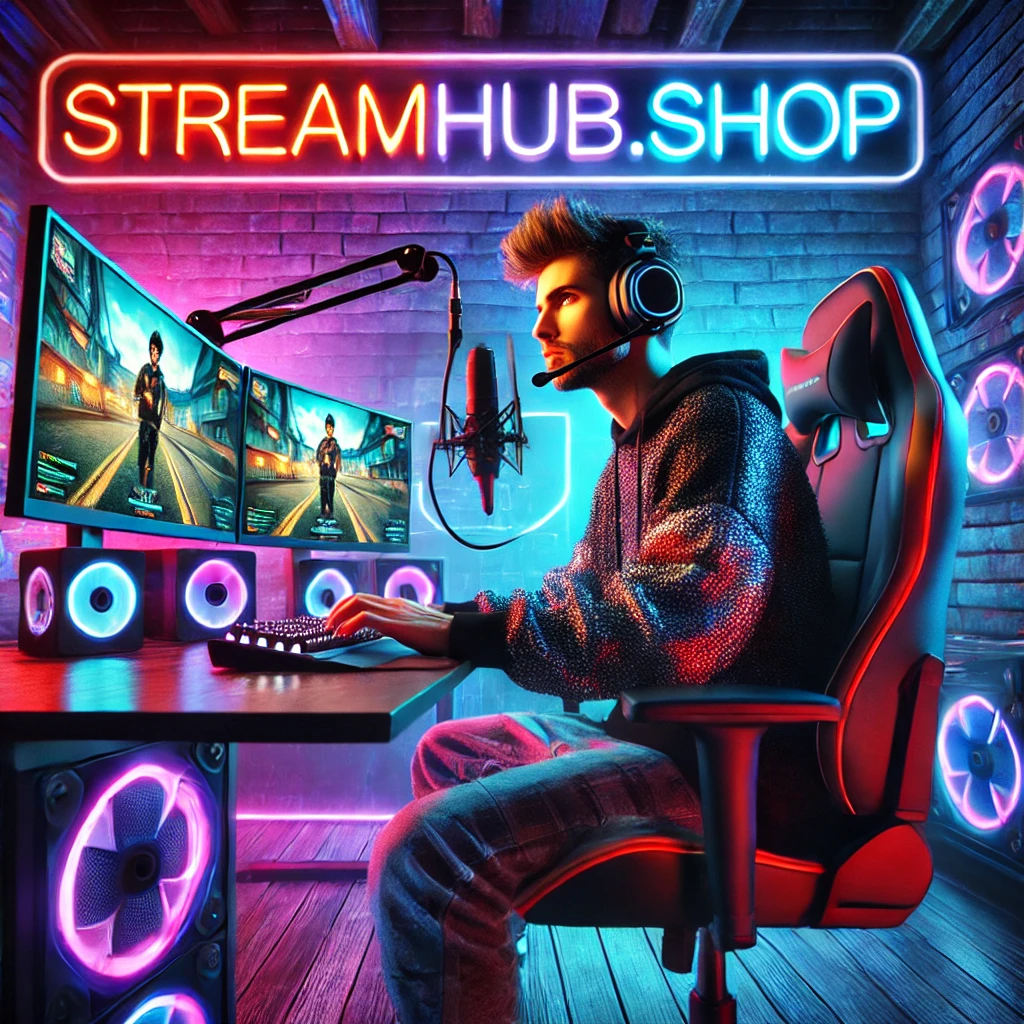
Die Overlays sind das, was deine Zuschauer sehen, noch bevor sie dir zuhören. Sie umfassen Alerts, Widgets für Follower-Zähler, Chatboxen und vieles mehr. Hier liegt enormes Potenzial, deine Persönlichkeit zu zeigen.
{ }
}
Alerts (Benachrichtigungen): Mehr als nur ein Popup
Die Benachrichtigungen für Follows, Subs, Raids oder Spenden sind deine Chance, dich bei deinem Publikum zu bedanken und gleichzeitig ein Stück deines Brandings zu zeigen. Standard-Alerts sind ein Anfang, aber individuelle Anpassungen machen den Unterschied:
- Grafik & Animation: Nutze eigene Gifs, WebM-Videos oder PNGs. Achte auf Transparenz und eine gute Auflösung. Die Animation sollte kurz und prägnant sein, nicht ablenken.
- Sound-Design: Wähle Sounds, die zu deinem Stream-Genre passen. Ein Horror-Stream wird andere Sounds nutzen als ein Cozy-Gaming-Stream. Achtung: Nicht zu laut oder zu lang!
- Textnachrichten: Passe die Texte an. Statt "Neue/r Follower/in!" könnte es "Willkommen im [Dein Community-Name], [Name]!" heißen.
- Variationen: Für längere Abonnenten oder höhere Spendenbeträge kannst du spezielle, exklusivere Alerts einrichten. Das ist ein toller Anreiz und eine Wertschätzung.
Praxis-Tipp: Im StreamElements Dashboard findest du unter "Meine Overlays" die Möglichkeit, bestehende Overlays zu bearbeiten oder neue zu erstellen. Jedes Overlay ist eine URL, die du als "Browser Source" in OBS Studio oder Streamlabs Desktop einfügst. Erstelle am besten ein separates Overlay für deine Alerts, ein weiteres für deine Chatbox und vielleicht ein drittes für statische Elemente wie einen "Neueste Follower"-Widget.
Der Chatbot: Dein unsichtbarer Co-Host
Der StreamElements Chatbot ist ein mächtiges Werkzeug, das dir hilft, den Chat zu moderieren, Fragen zu beantworten und sogar Spiele oder Umfragen zu starten. Eine strategische Einrichtung entlastet dich und verbessert das Zuschauererlebnis.
Wichtige Funktionen & strategische Nutzung:
- Benutzerdefinierte Befehle (Commands):
- Info-Befehle: Erstelle Befehle für häufig gestellte Fragen, z.B.
!zeitplan(Stream-Zeiten),!socials(Links zu, Twitter etc.),!discord. Halte die Antworten kurz und prägnant. - Interaktions-Befehle: Lass den Bot kleine Spiele starten oder lustige Fakten teilen (
!witz,!fakt). - Moderations-Befehle: Für Mods, um schnell Timouts zu vergeben oder Links zu löschen (z.B.
!timeout [Nutzername] [Dauer]).
- Info-Befehle: Erstelle Befehle für häufig gestellte Fragen, z.B.
- Timer-Nachrichten: Richte automatische Nachrichten ein, die in bestimmten Intervallen (z.B. alle 15 Minuten) gesendet werden. Ideal für Eigenwerbung (z.B. "Folge mir auf Twitter!") oder allgemeine Infos zum Stream. Nicht übertreiben, sonst wird es als Spam wahrgenommen.
- Spam-Filter: Konfiguriere den Bot, um unpassende Links, wiederholte Nachrichten oder Caps-Spam automatisch zu löschen. Das entlastet dich und deine Mods enorm.
- Loyalitätspunkte & Store: Wenn du StreamElements-Punkte nutzt, kann der Bot den Punktestand anzeigen (
!punkte) und über den Store gekaufte Belohnungen verwalten.
Praxis-Tipp: Überlege, welche Fragen dir am häufigsten im Chat gestellt werden. Das sind deine ersten Kandidaten für Bot-Befehle. Denke auch an saisonale Befehle, z.B. für ein besonderes Event oder eine Charity-Aktion.
Praxisbeispiel: Lenas erster persönlicher Stream-Look
Lena, eine aufstrebende Streamerin für Indie-Games, nutzte anfangs das Standard-Theme von StreamElements. Sie fühlte sich unsichtbar. Ihr Ziel: Gemütlichkeit und eine persönliche Note, die zu ihrem entspannten Spielstil passt.
- Inspiration gesucht: Lena durchforstete die StreamElements Galerie, fand aber nichts, das hundertprozentig passte. Also entschied sie sich, ein einfaches "Basic Overlay" als Basis zu nehmen.
- Alerts personalisiert: Statt der generischen Sounds lud sie selbst aufgenommene, sanfte Glöckchen-Sounds für Follows hoch und ein kurzes, animiertes WebM einer kleinen Eule, die mit den Augen zwinkert. Die Texte passte sie an: "Willkommen im Eulen-Nest, [Name]!"
- Chatbox angepasst: Sie änderte die Schriftart und die Farben der Chatbox, sodass sie zu ihrem dunklen, erdigen Farbschema pasgten.
- Bot-Befehle etabliert: Sie stellte fest, dass oft nach ihrem Discord-Server und ihrer "Spiele-Wunschliste" gefragt wurde. Also erstellte sie
!discordund!wunschliste. Für ihren Zeitplan erstellte sie!zeitplan, der kurz und knapp ihre Streaming-Tage auflistete. - Testphase: Lena testete alles ausgiebig im Offline-Modus und bat Freunde, ihr Feedback zu geben. Sie merkte schnell, dass der Eulen-Alert zu lang war und kürzte ihn.
- Iteratives Anpassen: Nach einigen Wochen fragten Zuschauer nach ihren Lieblings-Indie-Games. Lena ergänzte einen
!topgames-Befehl und fügte einen Timer hinzu, der alle 30 Minuten daran erinnerte, dass man ihr auf folgen kann.
Lenas Stream wirkte plötzlich viel professioneller und einladender. Die kleinen, persönlichen Details machten einen großen Unterschied und ihre Community wuchs.
Der Community-Puls: Häufige Stolpersteine
Aus den Erfahrungen vieler Streamer lassen sich einige wiederkehrende Herausforderungen ableiten, die bei der Nutzung von StreamElements auftreten:
- Die Qual der Wahl: Viele fühlen sich von der Fülle an Einstellungsmöglichkeiten überwältigt und wissen nicht, wo sie anfangen sollen. Das Resultat ist oft eine unkoordinierte Mischung aus verschiedenen Stilen.
- Performance-Probleme: Zu viele Animationen, hochauflösende Gifs oder komplexe Widgets können die Browser Source in OBS überlasten und zu Rucklern im Stream führen.
- Bot-Spam: Der Chatbot wird mit zu vielen Timern oder überkomplexen Befehlen überladen, was den Chat unleserlich macht und Zuschauer vertreibt.
- Mangelnde Tests: Alerts werden nicht im Live-Stream getestet, und dann funktionieren sie im Ernstfall nicht oder sehen anders aus als erwartet.
- Vernachlässigung mobiler Zuschauer: Overlays werden nur für Desktop-Ansichten optimiert, dabei sehen viele Zuschauer auf Smartphones zu, wo zu viel Text oder überladene Designs kontraproduktiv sind.
Die Quintessenz: Weniger ist oft mehr. Starte einfach und erweitere dann Schritt für Schritt, basierend auf deinen Bedürfnissen und dem Feedback deiner Community.
Dein Fahrplan für zukünftige Anpassungen
Deine StreamElements-Konfiguration ist kein einmaliges Projekt, sondern ein lebendiger Prozess. Hier ein kurzer Fahrplan, wann du deine Overlays und Bot-Einstellungen überprüfen solltest:
- Nach wichtigen Milestones: Neue Follower-Zahlen, große Spenden, neue Abo-Stufen – das ist ein guter Anlass, um spezielle Alerts zu aktivieren oder zu aktualisieren.
- Bei Feedback aus der Community: Wenn Zuschauer über einen zu lauten Alert klagen oder einen neuen Bot-Befehl vorschlagen.
- Vor besonderen Events: Für Charity-Streams, saisonale Events (Weihnachten, Halloween) oder Jubiläen lohnt sich ein thematisches Overlay-Update.
- Bei technischen Änderungen: Wenn du eine neue Kamera oder ein Mikrofon hast, überprüfe, ob die Overlays noch optimal platziert sind.
- Mindestens alle 3-6 Monate: Ein genereller Checkup, ob alles noch zeitgemäß ist und zu deinem aktuellen Stream-Vibe passt.
2026-05-05
Was kommt als Nächstes? Wartung und Weiterentwicklung
Um deinen Stream frisch und relevant zu halten, solltest du regelmäßig einen Blick auf deine StreamElements-Einstellungen werfen. Überprüfe:
- Veraltete Informationen: Sind alle Links in Bot-Befehlen noch aktuell? Haben sich deine Stream-Zeiten geändert?
- Performance: Läuft alles flüssig? Gibt es Lags, die auf überladene Overlays zurückzuführen sein könnten?
- Relevanz der Commands: Werden bestimmte Bot-Befehle kaum genutzt? Kannst du sie vereinfachen oder entfernen?
- Neues aus der Galerie: Manchmal lohnt es sich, die StreamElements Theme-Galerie nach neuen Inspirationen oder Widgets zu durchsuchen, die du adaptieren kannst. Auch Seiten wie streamhub.shop bieten oft kreative Assets, die deinem Stream einen frischen Look verleihen können.
Denke daran: Dein Stream ist eine Erweiterung deiner Persönlichkeit. Mit StreamElements hast du die Werkzeuge, um diese Persönlichkeit auch visuell und interaktiv voll zur Geltung zu bringen. Nutze sie bewusst und sei mutig, Neues auszuprobieren!