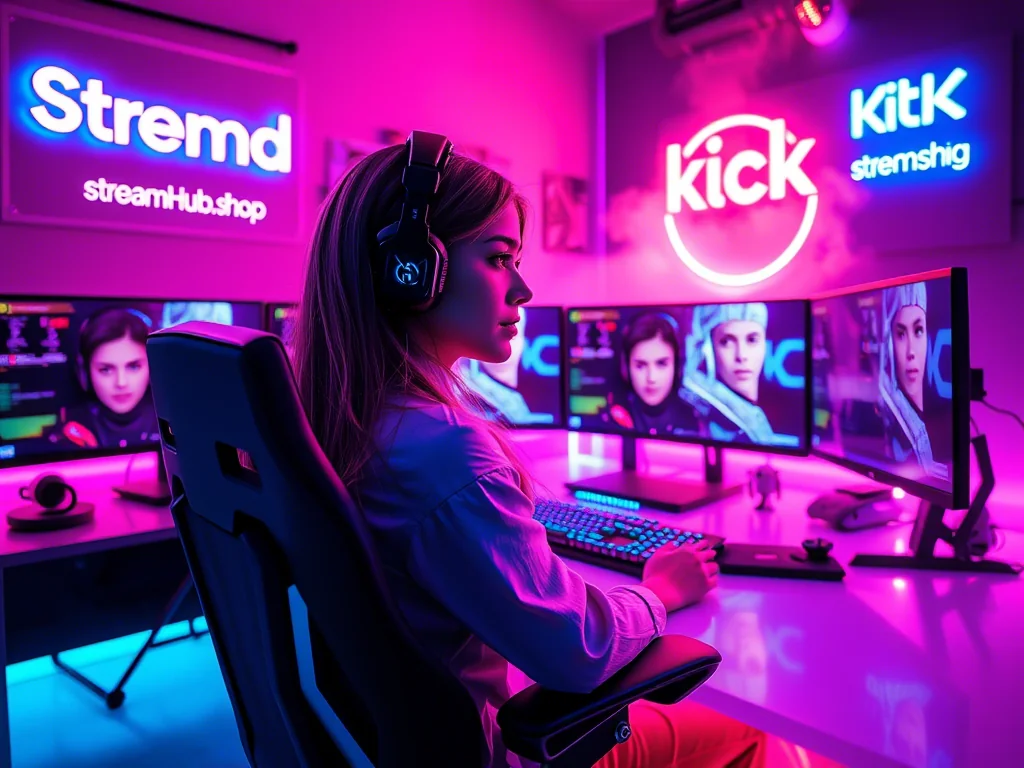
كثير من صناع المحتوى يصلون إلى لحظة حاسمة: عندما يبدأ جهاز الكمبيوتر في "الاختناق" أثناء تشغيل لعبة ثقيلة مع البث المباشر، أو عندما تلاحظ تقطعاً في الإطارات (Dropped Frames) لا يمكن حله بتعديل الإعدادات البرمجية. الانتقال إلى نظام الجهازين (Dual PC Setup) ليس مجرد "رفاهية للمحترفين"، بل هو فصل تام بين "جهاز اللعب" (Gaming PC) و"جهاز البث" (Streaming PC).
الفكرة بسيطة: جهازك الأول يتفرغ بالكامل لتقديم أفضل أداء رسومي للعب، بينما يتولى الجهاز الثاني مهمة ترميز الفيديو (Encoding) وإرساله إلى منصات البث. هذا يضمن ثبات جودة البث حتى لو تعرض جهاز اللعب لضغط مفاجئ أو تعطلت اللعبة نفسها.
{ }
}
المتطلبات التقنية: لا تبالغ في الإنفاق
الخطأ الأكبر الذي يقع فيه المبتدئون هو بناء جهاز بث بنفس مواصفات جهاز اللعب. جهاز البث يحتاج إلى معالج قوي (CPU) لدعم ترميز x264 إذا كنت تفضل الجودة البرمجية، أو بطاقة رسوميات (GPU) بترميز حديث مثل NVENC إذا كنت تبحث عن الكفاءة. إليك التوزيع العملي:
- جهاز اللعب (Gaming PC): ركز على كرت الشاشة القوي والمعالج الذي يمنحك معدل إطارات (FPS) ثابت. لا تحتاج إلى ذاكرة عشوائية ضخمة هنا، 16GB كافية لمعظم الألعاب الحديثة.
- جهاز البث (Streaming PC): هنا يكمن السر. لا تحتاج لكرت شاشة خارق. ركز على معالج بـ 8 أنوية على الأقل، وذاكرة عشوائية مريحة (16GB)، والأهم: بطاقة التقاط (Capture Card) عالية الجودة لربط الجهازين.
تذكر أنك ستحتاج إلى جهاز "Capture Card" داخلي (PCIe) أو خارجي لضمان نقل الصورة من جهاز اللعب إلى جهاز البث بأقل تأخير (Latency) ممكن. تأكد من توافق البطاقة مع دقة ومعدل تحديث شاشتك (مثلاً 1440p بـ 144Hz).
سيناريو عملي: كيف تعمل المنظومة؟
تخيل أنك تلعب لعبة تنافسية تتطلب تركيزاً عالياً. في نظام الجهاز الواحد، أي تطبيق خلفية (مثل متصفح أو برنامج دردشة) قد يستهلك جزءاً من موارد المعالج ويؤثر على سلاسة اللعبة. في نظام الجهازين، يتم توصيل كابل HDMI من مخرج بطاقة الرسوميات في "جهاز اللعب" إلى مدخل (Input) بطاقة الالتقاط في "جهاز البث".
بمجرد القيام بذلك، يرى "جهاز البث" شاشة جهازك الأول كأنها "مصدر فيديو" (Video Source) داخل برنامج OBS. الآن، يمكنك التحكم في المشاهد (Scenes)، التنبيهات (Alerts)، والمؤثرات الصوتية من جهاز البث دون أن تلمس جهاز اللعب إطلاقاً. إذا حدث أي انهيار في برنامج البث، فسيستمر جهاز اللعب بالعمل ولن تتأثر تجربتك التنافسية.
نبض المجتمع: التحديات الواقعية
تتفق معظم نقاشات صناع المحتوى حول نظام الجهازين على نقاط محددة. يشتكي الكثيرون من تعقيد إدارة الأسلاك والتحكم في الصوت (Audio Routing). دمج الصوت بين جهازين يتطلب عادةً جهاز خلط (Audio Mixer) أو استخدام برامج معقدة مثل Voicemeeter، وهو أمر قد يسبب صداعاً تقنياً للكثيرين. أيضاً، هناك قلق دائم بشأن استهلاك الطاقة وزيادة الحرارة في غرفة البث، بالإضافة إلى تكلفة شراء طرفيات (ماوس وكيبورد إضافيين) أو استخدام برامج مشاركة الماوس والكيبورد (مثل Input Director)، والتي قد تعاني من تأخير بسيط يزعج البعض.
قائمة المراجعة قبل البدء
- هل تملك مساحة كافية على المكتب لجهازي كمبيوتر وشاشتين أو أكثر؟
- هل فكرت في حلول الصوت؟ (يُنصح بميكسر خارجي لتقليل الاعتماد على البرمجيات المعقدة).
- هل جربت تقليل إعدادات البث على جهاز واحد (Single PC) باستخدام كودك NVENC المتطور؟ (أحياناً يكون هذا كافياً ولا حاجة لتعقيد النظام).
- راجع خيارات الربط في streamhub.shop للحصول على كابلات HDMI عالية السرعة التي تتحمل نقل بيانات 4K دون فقدان للإشارة.
الصيانة الدورية وتحديث النظام
لا تتوقف المهمة عند التشغيل. يجب عليك مراجعة تعريفات بطاقة الالتقاط (Capture Card) بانتظام، حيث أن تحديثات ويندوز أو تعريفات كروت الشاشة قد تؤدي أحياناً إلى انقطاع الصوت أو الصورة. تأكد أيضاً من تحديث برنامج البث (OBS) على كلا الجهازين لضمان توافق الإضافات (Plugins). كل 6 أشهر، قم بفحص الحرارة في جهاز البث، فهو يعمل لفترات طويلة وبضغط مستمر على المعالج.
2026-05-20