هل تعاني من انخفاض معدل الإطارات (FPS) في ألعابك المفضلة بمجرد بدء البث؟ هل جودة بثك لا ترقى إلى مستوى طموحاتك، أو أنك مضطر للتنازل عن إعدادات اللعبة لتحسين البث؟ هذه معضلة شائعة يواجهها العديد من صانعي المحتوى الذين يعتمدون على جهاز كمبيوتر واحد للألعاب والبث معًا.
إن بناء جهاز كمبيوتر مخصص للبث ليس مجرد رفاهية، بل هو استثمار حقيقي في جودة محتواك وتجربة المشاهدين. يتيح لك هذا الإعداد فصل المهام الشاقة بين جهازين: أحدهما مخصص بالكامل لتشغيل الألعاب بأعلى أداء ممكن، والآخر يتولى مهمة ترميز الفيديو وتحميله إلى منصة البث دون أي تضحيات. هذا الدليل سيساعدك على فهم ما إذا كان هذا الخيار مناسبًا لك، وكيف يمكنك تجميع جهاز بث مخصص يلبي احتياجاتك وميزانيتك.
لماذا جهاز بث مخصص؟ فصل المهام لتحقيق الأداء الأمثل
السبب الجوهري لإنشاء جهاز بث مخصص هو "تحرير" جهاز الألعاب الخاص بك. عندما تقوم بالبث من جهاز واحد، فإن المعالج وبطاقة الرسوميات والذاكرة العشوائية تعمل جميعها تحت ضغط مضاعف: تشغيل اللعبة الحديثة والمتطلبة، وفي نفس الوقت ترميز الفيديو (تحويل اللقطات الخام إلى تنسيق قابل للبث) وإرساله إلى خوادم منصة البث. هذا الضغط المزدوج غالبًا ما يؤدي إلى:
- انخفاض معدل الإطارات في اللعبة: مما يؤثر على تجربتك كلاعب وعلى سلاسة المشاهدة.
- جودة بث أقل: قد تضطر لاستخدام إعدادات ترميز أقل جودة لتجنب التقطيع، مما ينتج عنه صورة ضبابية أو غير واضحة.
- تقطيع البث أو تأخيره: عندما لا يستطيع الجهاز معالجة البيانات بالسرعة الكافية.
- صعوبة تعدد المهام: تشغيل تطبيقات أخرى مثل الدردشة، مراقبة البث، أو برامج التعديل يصبح أكثر صعوبة.
مع جهاز بث مخصص، يتم نقل عبء الترميز بالكامل إلى الجهاز الثاني. يقوم جهاز الألعاب بإرسال إشارة الفيديو النظيفة إلى جهاز البث عبر بطاقة التقاط، ويتولى الأخير مهمة الترميز والبث. هذا يضمن أن جهاز الألعاب الخاص بك يعمل بأقصى طاقته لتشغيل الألعاب، بينما يركز جهاز البث على تقديم أعلى جودة ممكنة للمشاهدين.
ولكن، هل هو ضروري للجميع؟ ليس بالضرورة. إذا كنت تبث ألعابًا أقل تطلبًا، أو لا تمانع في تخفيض جودة الرسومات في الألعاب، أو تستخدم مُكودًا (encoder) يعتمد على بطاقة الرسوميات مثل NVENC أو AMF (المتوفّرة في بطاقات NVIDIA و AMD الحديثة) بكفاءة عالية على جهاز الألعاب الخاص بك، فقد لا تحتاج إلى جهازين. لكن لأولئك الذين يسعون إلى أداء ألعاب لا هوادة فيه وجودة بث احترافية، فإن الجهاز المخصص هو الحل الأمثل.
{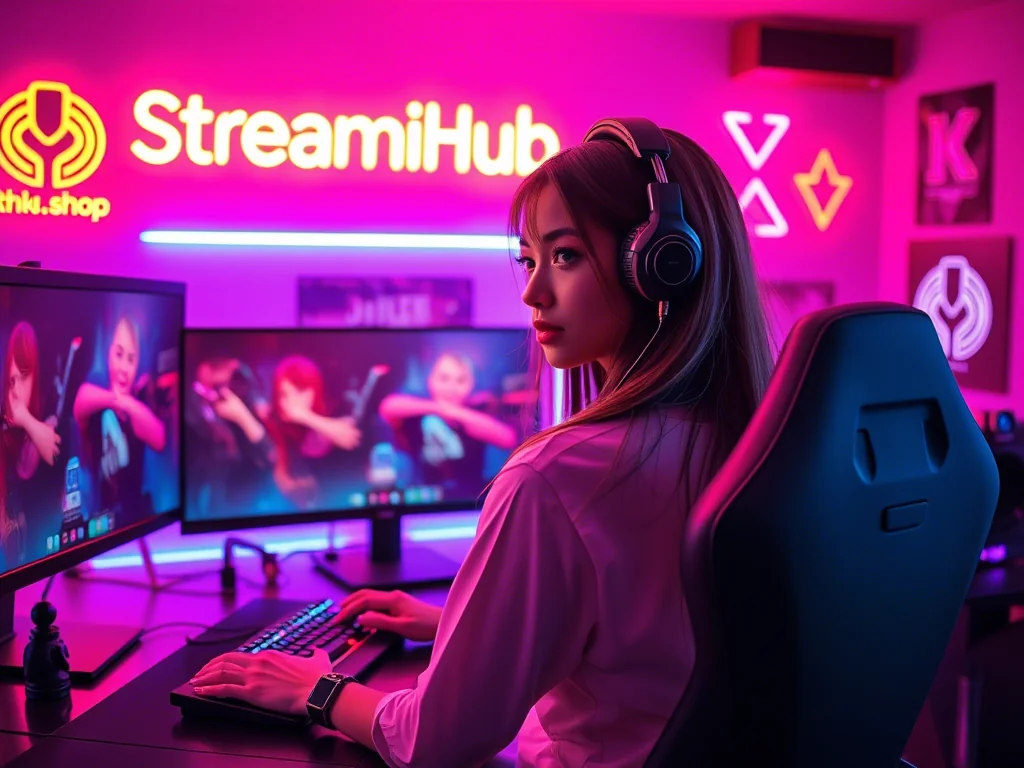 }
}
المكونات الأساسية ودور كل منها في جهاز البث المخصص
عند بناء جهاز بث مخصص، تختلف أولويات المكونات قليلاً عن جهاز الألعاب. التركيز هنا ينصب على قوة المعالجة لترميز الفيديو، وكفاءة التقاط الإشارة.
1. المعالج (CPU): قلب عملية الترميز
هذا هو المكون الأكثر أهمية في جهاز البث المخصص، خاصة إذا كنت تخطط لاستخدام ترميز x264 (الذي يعتمد على المعالج) للحصول على أفضل جودة صورة ممكنة. كلما زاد عدد الأنوية والخيوط (cores/threads) في المعالج، زادت قدرته على التعامل مع مهام الترميز المعقدة. لا تحتاج بالضرورة إلى أحدث معالج، بل قد تكون المعالجات من الجيل السابق ذات الأنوية الكثيرة (مثل AMD Ryzen 7 أو Ryzen 9، أو Intel Core i7 أو i9) خيارات ممتازة وموفرة للميزانية.
- للبث بجودة 1080p عند 60 إطارًا في الثانية (x264): يُنصح بمعالج لا يقل عن 8 أنوية و 16 خيطًا (مثل Ryzen 7 3700X أو i7-10700K أو ما يعادلهما أحدث).
- للبث بجودة أعلى أو إعدادات x264 أكثر تعقيدًا: قد تحتاج إلى 12 أو 16 نواة.
إذا كنت تخطط لاستخدام ترميز NVENC (NVIDIA) أو AMF (AMD) على جهاز البث بدلاً من x264 (وهو أمر أقل شيوعًا في إعدادات الجهازين لكنه ممكن)، فإن بطاقة الرسوميات ستكون ذات أهمية أكبر من المعالج.
2. بطاقة الرسوميات (GPU): للعرض والترميز الثانوي
في جهاز البث المخصص، لا تحتاج إلى بطاقة رسوميات قوية جدًا مثل تلك الموجودة في جهاز الألعاب. دورها الأساسي هو تشغيل الشاشات التي تعرض برنامج البث (OBS Studio) والدردشة وأي برامج مساعدة أخرى. بطاقة رسوميات متوسطة المدى، أو حتى قديمة بعض الشيء، ستكون كافية تمامًا لهذه المهام. إذا كانت بطاقة الرسوميات تحتوي على مُكود NVENC/AMF حديث، يمكن استخدامها لترميز البث بدلاً من المعالج، مما قد يوفر موارد المعالج لمهام أخرى، لكن هذا يعتمد على تفضيلك ونوعية المعالج الذي اخترته.
3. الذاكرة العشوائية (RAM): سعة كافية لعملية سلسة
16 جيجابايت من الذاكرة العشوائية (RAM) غالبًا ما تكون كافية لجهاز البث المخصص. بينما سرعة الذاكرة مهمة في الألعاب، فإن سعتها هي الأهم هنا لضمان عمل OBS Studio والبرامج المساعدة الأخرى بسلاسة دون استنزاف الذاكرة. إذا كنت تخطط لتشغيل تطبيقات متعددة أو مهام تحرير الفيديو على جهاز البث، فقد ترغب في التفكير في 32 جيجابايت.
4. بطاقة الالتقاط (Capture Card): الجسر بين الجهازين
هذا المكون لا غنى عنه في إعداد الجهازين. تلتقط بطاقة الالتقاط إشارة الفيديو والصوت من جهاز الألعاب وترسلها إلى جهاز البث. هناك نوعان رئيسيان:
- بطاقة التقاط داخلية (Internal): تتصل بفتحة PCIe على اللوحة الأم. غالبًا ما توفر زمن انتقال أقل وأداءً أكثر استقرارًا.
- بطاقة التقاط خارجية (External): تتصل عبر USB. سهلة التوصيل والحمل، لكن قد يكون زمن الانتقال أعلى قليلاً في بعض الطرازات، وتتطلب منفذ USB 3.0 سريعًا.
تأكد من اختيار بطاقة تدعم الدقة ومعدل الإطارات الذي تنوي البث به (مثل 1080p/60fps أو 4K/60fps) وتوفر ميزة "passthrough" لتتمكن من عرض اللعبة على شاشة الألعاب الخاصة بك دون تأخير.
5. وحدة التخزين (Storage): سرعة النظام وحفظ اللقطات
محرك أقراص الحالة الصلبة (SSD) ضروري لتثبيت نظام التشغيل وبرنامج OBS Studio لضمان أسرع أوقات تشغيل واستجابة. قد لا تحتاج إلى سعة تخزين كبيرة جدًا على SSD، فـ 500 جيجابايت غالبًا ما تكون كافية. إذا كنت تخطط لتسجيل بثوثك وحفظها على جهاز البث، فقد تحتاج إلى إضافة محرك أقراص صلبة (HDD) بسعة كبيرة (مثل 2-4 تيرابايت) لتخزين ملفات الفيديو الكبيرة.
6. اللوحة الأم (Motherboard) ومزود الطاقة (PSU)
اختر لوحة أم متوافقة مع المعالج الذي اخترته وتحتوي على فتحات PCIe كافية لبطاقة الرسوميات وبطاقة الالتقاط. أما مزود الطاقة، فيجب أن يكون بقوة كافية لتشغيل جميع المكونات بكفاءة مع هامش أمان (عادة ما يكفي 500-650 واط لجهاز بث مخصص غير مكلف).
مستويات الأداء والميزانية: تجميع ما يناسبك
تختلف تكلفة ومواصفات جهاز البث المخصص بناءً على جودة البث المستهدفة وميزانيتك. إليك نظرة عامة على ثلاثة مستويات:
| المستوى | الميزانية التقديرية (لجهاز البث فقط) | المكونات الرئيسية (أمثلة) | جودة البث المستهدفة |
|---|---|---|---|
| المستوى الأساسي | 400 - 700 دولار أمريكي | CPU: Ryzen 5 2600/3600 أو i5-9600K (مستعمل) RAM: 16GB DDR4 (2666MHz) GPU: أي بطاقة قديمة (مثل GTX 1050/RX 560) للعرض Capture Card: Elgato HD60 S (خارجي) أو ما يعادله Storage: 256GB SSD |
720p/60fps أو 1080p/30fps (x264 fast) |
| المستوى المتوسط | 700 - 1200 دولار أمريكي | CPU: Ryzen 7 3700X/5700X أو i7-10700K/12700 (جديد/مستعمل) RAM: 16GB DDR4 (3200MHz) GPU: GTX 1650/RX 6600 (جديد) للعرض والترميز الثانوي Capture Card: Elgato Game Capture HD60 Pro (داخلي) أو Avermedia Live Gamer HD2 Storage: 500GB NVMe SSD + 1TB HDD |
1080p/60fps (x264 medium/medium-fast) |
| المستوى الاحترافي | 1200 دولار أمريكي فما فوق | CPU: Ryzen 9 5900X/7900X أو i9-12900K/13900K RAM: 32GB DDR4/DDR5 (3600MHz+) GPU: RTX 3050/RX 6600 XT أو أفضل Capture Card: Elgato 4K60 Pro Mk.2 (داخلي) أو Avermedia Live Gamer 4K Storage: 1TB NVMe SSD + 2TB HDD |
1080p/60fps (x264 slow/medium) أو 1440p/60fps |
سيناريو عملي: ترقية "سامر"
سامر، صانع محتوى شغوف، يبث ألعاب تصويب تنافسية سريعة مثل Call of Duty و Valorant. كان يستخدم جهاز كمبيوتر واحدًا (i7-9700K و RTX 2070) للألعاب والبث. لاحظ سامر انخفاضًا في معدل الإطارات في اللعبة عندما يبدأ البث، حيث يهبط من 144 إطارًا إلى حوالي 90-100 إطار، مما يؤثر على أدائه وتجربته. كما أن جودة البث لم تكن حادة بما يكفي على إعدادات x264 السريعة (fast) التي كان يستخدمها لتجنب التقطيع.
قرر سامر بناء جهاز بث مخصص. بعد البحث والموازنة، استهدف سامر بث 1080p عند 60 إطارًا في الثانية بجودة عالية (x264 medium).
- المعالج: وجد سامر عرضًا جيدًا على معالج AMD Ryzen 7 3700X (8 أنوية / 16 خيطًا) مستعملًا بسعر ممتاز. هذا المعالج قوي بما يكفي للتعامل مع ترميز x264 على إعدادات "medium" دون مشكلة.
- بطاقة رسوميات: اختار بطاقة رسوميات قديمة وبسيطة، وهي GTX 1050، فقط لتشغيل الشاشات الثلاث التي يستخدمها لمراقبة البث والدردشة.
- الذاكرة العشوائية: 16 جيجابايت من DDR4 بتردد 3200 ميجاهرتز كانت كافية.
- بطاقة التقاط: استثمر في بطاقة Elgato Game Capture HD60 Pro الداخلية، والتي توفر التقاطًا بجودة 1080p/60fps وزمن انتقال منخفض.
- وحدة تخزين: 500 جيجابايت NVMe SSD للنظام والبرامج، بالإضافة إلى قرص صلب بسعة 2 تيرابايت لتخزين لقطات البث.
النتيجة: بعد إعداد الجهازين، اختفت مشكلة انخفاض معدل الإطارات من جهاز الألعاب تمامًا. أصبح سامر يستمتع بأداء 144 إطارًا ثابتًا، بينما كان جهاز البث المخصص يتعامل مع ترميز البث بجودة "medium" بكل سلاسة، مما أدى إلى بث أكثر وضوحًا واحترافية. كانت التكلفة الإضافية تستحق العناء تمامًا لتحسين تجربته كمبدع وتجربة مشاهديه.
نبض المجتمع: هل يستحق العناء حقاً؟
عندما يتعلق الأمر بإنشاء جهاز بث مخصص، تتردد عدة أسئلة ومخاوف في مجتمعات صانعي المحتوى. أبرزها:
- "هل أحتاج حقًا لجهازين؟ ألا يكفي جهاز واحد قوي؟" يطرح الكثيرون هذا السؤال، والإجابة غالبًا ما تكون "يعتمد الأمر على...". إذا كنت تبث ألعابًا تتطلب موارد عالية جدًا وتستهدف أعلى جودة بث ممكنة دون أي تهاون في أداء الألعاب، فنعم، الجهازان يقدمان فارقًا ملموسًا. أما إذا كانت ميزانيتك محدودة أو تبث ألعابًا أخف، فقد يكون جهاز واحد مزود ببطاقة رسوميات حديثة (تدعم NVENC/AMF بكفاءة) كافيًا.
- "كم يكلف جهاز البث المخصص؟ وهل يمكنني استخدام قطع مستعملة؟" الميزانية دائمًا ما تكون محور القلق. يؤكد صانعو المحتوى أن جهاز البث المخصص لا يتطلب بالضرورة أحدث المكونات وأغلاها. يمكن استخدام معالجات وبطاقات رسوميات من أجيال سابقة، خاصة المستعملة، لخفض التكلفة بشكل كبير مع الحفاظ على الأداء المطلوب لترميز الفيديو. التركيز على المعالج (لترميز x264) هو الأهم.
- "هل الإعداد معقد؟ أنا قلق بشأن توصيلات الكابلات والبرامج." يعترف الكثيرون بأن الانتقال إلى إعداد الجهازين يضيف طبقة من التعقيد، خاصة في توصيل الكابلات (HDMI لبطاقة الالتقاط، كابلات الصوت) وإعداد OBS Studio. ومع ذلك، يؤكد معظم من قاموا بالترقية أن التعلم الأولي يستحق الجهد، وهناك الكثير من الموارد والأدلة المتاحة عبر الإنترنت لتبسيط العملية.
بشكل عام، غالبية صانعي المحتوى الذين اتخذوا خطوة الانتقال إلى إعداد الجهازين يعبرون عن رضاهم التام عن النتائج، مؤكدين أن الاستقرار في الأداء والجودة المحسنة للبث تبرر الاستثمار الإضافي والجهد.
قائمة مراجعة لبناء جهاز البث المخصص
قبل الشروع في تجميع جهاز البث الخاص بك، اتبع هذه الخطوات للتخطيط الجيد:
- حدد جودة البث المستهدفة: هل تستهدف 720p/30fps، 1080p/60fps، أو 1440p/60fps؟ هذا سيحدد متطلبات المعالج وبطاقة الالتقاط.
- اختر المعالج المناسب:
- لترميز x264 بجودة عالية: ابحث عن معالج بعدد أنوية وخيوط كبير (8 أنوية/16 خيطًا كحد أدنى لـ 1080p/60fps).
- لترميز NVENC/AMF: قد يكون معالج أقل قوة كافياً، مع التركيز على بطاقة رسوميات حديثة نسبيًا (وإن كانت ضعيفة نسبيًا).
- اختر لوحة أم متوافقة: تأكد من أنها تدعم المعالج المختار وتوفر فتحات PCIe كافية (واحدة لبطاقة الرسوميات، وواحدة لبطاقة الالتقاط الداخلية إذا اخترتها).
- اختر الذاكرة العشوائية: 16 جيجابايت DDR4 هي نقطة البداية الموصى بها، 32 جيجابايت إذا كنت تخطط لمهام إضافية.
- اختر بطاقة رسوميات: بطاقة بسيطة كافية للعرض، لكن يمكن الاستثمار في بطاقة أفضل إذا كنت تخطط لاستخدام مُكودها الخاص.
- اختر بطاقة الالتقاط: تأكد من أنها تدعم الدقة ومعدل الإطارات المستهدف، وفكر فيما إذا كنت تفضل داخلية (PCIe) أم خارجية (USB).
- اختر وحدة التخزين: SSD للنظام والبرامج (250GB-500GB)، و HDD إضافي إذا كنت ستسجل البثوث.
- اختر مزود الطاقة المناسب: قدرة كافية لتشغيل جميع المكونات مع هامش أمان.
- اختر علبة الكمبيوتر ونظام التبريد: علبة توفر تهوية جيدة، ومشتت حراري للمعالج (مبرد هوائي جيد غالبًا ما يكون كافيًا).
- فكر في الملحقات: شاشة إضافية، لوحة مفاتيح وماوس لجهاز البث.
ماذا تراجع أو تحدث لاحقاً؟ الحفاظ على الأداء
بناء جهاز بث مخصص ليس مهمة لمرة واحدة. لضمان استمرار الأداء الأمثل وجودة البث، يجب عليك مراعاة الصيانة والتحديثات الدورية:
- تحديث برامج التشغيل (Drivers): تأكد دائمًا من تحديث برامج تشغيل بطاقة الرسوميات وبطاقة الالتقاط الخاصة بك إلى أحدث الإصدارات. يمكن أن تحسن هذه التحديثات الأداء والاستقرار.
- تحديث برامج البث: حافظ على تحديث OBS Studio أو Streamlabs إلى أحدث إصدار. غالبًا ما تتضمن التحديثات تحسينات في الأداء وميزات جديدة ودعمًا أفضل للأجهزة الحديثة.
- مراقبة الأداء: استخدم أدوات مراقبة الأداء (مثل Task Manager في Windows أو Performance Monitor في OBS) لمراقبة استخدام المعالج والذاكرة ومعدل الإطارات المفقودة. إذا لاحظت مشاكل، قد تحتاج إلى تعديل إعدادات الترميز أو البحث عن مشكلة في الأجهزة.
- تنظيف المكونات: بمرور الوقت، تتراكم الأتربة داخل علبة الكمبيوتر. قم بتنظيف المراوح والمكونات بانتظام باستخدام هواء مضغوط لضمان تبريد فعال ومنع ارتفاع درجة الحرارة.
- الترقية المحتملة: مع تطور الألعاب ومعايير البث، قد تحتاج في المستقبل إلى ترقية بعض المكونات. قد تكون هذه الترقية معالجًا أقوى لتحسين جودة الترميز، أو ذاكرة عشوائية إضافية إذا بدأت في تشغيل المزيد من التطبيقات، أو بطاقة التقاط تدعم دقة أعلى.
- فحص الكابلات: تأكد من أن جميع الكابلات (خاصة HDMI و USB لبطاقة الالتقاط) متصلة بإحكام وبحالة جيدة لتجنب مشاكل الإشارة.
2026-04-25