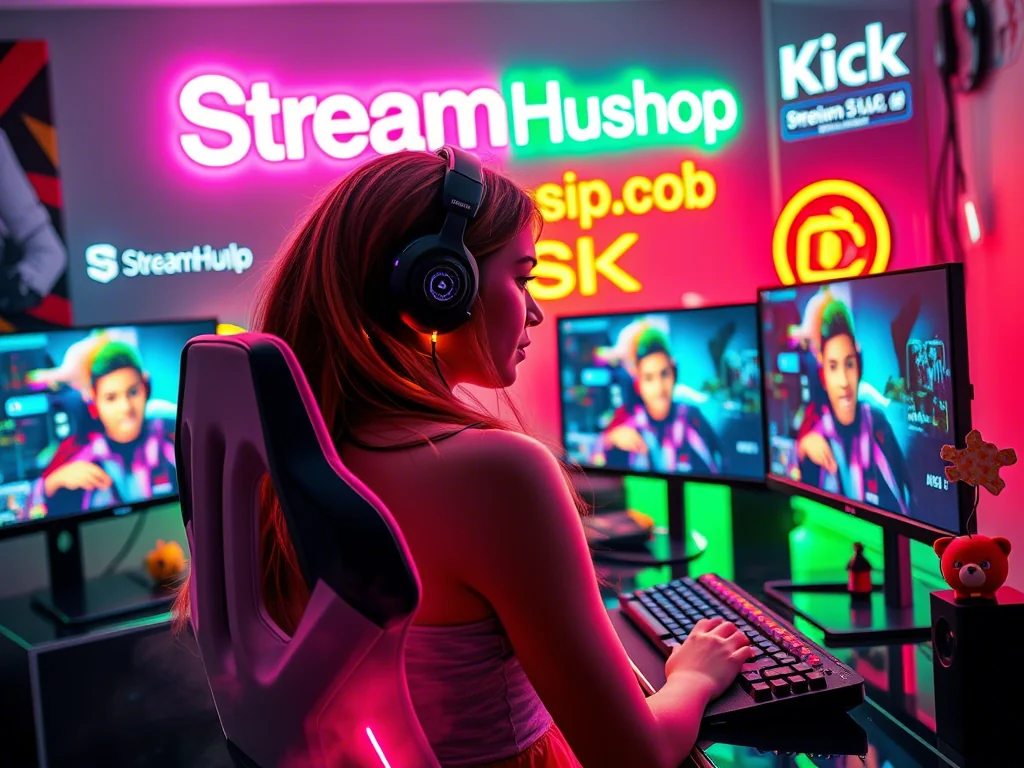
三大核心工具及其分工建议
要制作动态叠加,你需要完成三个步骤:绘制图形、赋予动画、导出透明背景格式。1. 图形创作:Inkscape 或 Canva(免费版)
如果你需要矢量图形(比如边框、摄像头遮罩),Inkscape 是首选。它支持路径编辑,这意味着你画出的线条永远不会失真。如果你缺乏设计基础,Canva 的免费模板库足够应付大部分“极简风”需求,但要注意将元素导出为高分辨率的 PNG 图片。2. 动画制作:DaVinci Resolve(免费版)
这是目前低成本领域的最强杀手锏。虽然它主要用于视频剪辑,但其内置的“Fusion”模块是节点式合成软件,功能上接近好莱坞级别的特效软件。你可以通过关键帧设置边框的呼吸灯效果、浮动粒子或者是转场特效。3. 导出与兼容性:OBS 与 WebM
这是最容易被忽略的一环。为了确保动画在直播间保持透明度,你必须将作品导出为 WebM 格式。确保你的视频导出设置勾选了“Alpha通道”或者“预乘Alpha”,否则你的动画背景会变成黑色或绿色方块,无法融入直播画面。实践案例:一个“呼吸感”摄像头边框的诞生
假设你想要一个简单的霓虹灯呼吸效果的摄像头边框。不要试图一次性完成所有动画。 第一步,在 Inkscape 中画一个简单的矩形边框,导出为透明 PNG。 第二步,将这张图片导入 DaVinci Resolve 的 Fusion 时间线。 第三步,添加一个“Glow”(发光)节点,并将该节点的“Glow Size”参数与时间线上的关键帧挂钩。设置第一帧为 0.1,第 60 帧为 0.5,第 120 帧回落到 0.1。 第四步,循环播放这段动画,导出为透明 WebM。 这种“呼吸感”在直播间看起来比任何静态边框都要高端。对于复杂的视觉设计需求,你也可以参考 streamhub.shop 提供的现成素材结构,观察专业作品是如何拆解图层和动画曲线的,这能让你在自学时少走很多弯路。社区动态:创作者们的常见焦虑
在各大直播论坛中,我们观察到几个明显的共性问题: 首先是“过度装饰焦虑”。很多主播试图把屏幕塞满动态元素,导致观众视线被分散,反而忽略了直播内容本身。经验丰富的创作者倾向于“减法原则”,即只给最重要的信息(如订阅提示、摄像头)增加动画。 其次是“性能损耗恐惧”。很多初学者担心使用动态叠加会导致 CPU 占用率飙升,从而影响游戏帧数。实际上,只要你在导出 WebM 时控制好分辨率(通常 1080p 足够)并使用合理的帧率(30fps 即可,不必追求 60fps),对现代电脑的性能负担几乎可以忽略不计。维护与更新:保持直播间的“新鲜度”
动态叠加不是“一次性工程”。随着你的频道风格演变,你需要定期对视觉资产进行微调。 每季度检查清单:- 检查动画在最新版本的 OBS 下是否仍然兼容且无闪烁。
- 清理冗余的图层,确保直播资源包的大小控制在 50MB 以内。
- 根据直播间的配色方案微调动画的颜色参数(Hue Shift),而不是重新制作整个素材。
- 备份所有源文件(.drp 项目文件或 .svg 矢量图),不要只保留最终的 WebM 文件,否则后续微调将无法进行。
2026-05-22