你是否曾好奇那些专业主播的直播间为何如此引人入胜?除了精彩的内容和个人魅力,精致的动画叠层(Animated Overlays)往往是幕后功臣。它们可以是动态的边框、流光溢彩的关注/订阅提醒、甚至是场景转换时的炫酷动画。这些元素不仅能提升直播的视觉品质,更能有效抓住观众注意力,强化你的品牌形象。
但对于许多创作者来说,一提到“动画”就觉得门槛太高、太复杂。究竟是该自己动手制作,还是寻求外部帮助?需要哪些工具?又该如何确保动画既好看又流畅,不拖垮直播性能?别担心,这篇指南将为你剖析动画叠层的选择、制作与优化之道,帮你理清思路。
为什么需要动画叠层?不仅仅是好看
动画叠层远不止是“好看”那么简单,它们是提升观众体验和直播专业度的有效工具:
- 提升沉浸感与互动性: 动态的提醒(如“新关注者”、“新订阅”)能及时给予观众反馈,增强参与感。场景转换动画则能让直播流程更加顺滑,减少突兀感。
- 强化品牌形象: 拥有统一风格和动态元素的叠层,能让你的直播间更具辨识度,传达出专业和用心。观众更容易记住你的品牌,并在下次轻易认出你。
- 吸引眼球,保持注意力: 恰到好处的动画能打破画面的静态,引导观众的视线,尤其在直播间节奏平缓时,一个小小的动态元素就能重新抓住他们的注意力。
- 传达信息更高效: 动态的直播目标、计时器、或是赛事比分等信息,通过动画呈现,往往比静态文字更清晰、更吸引人。
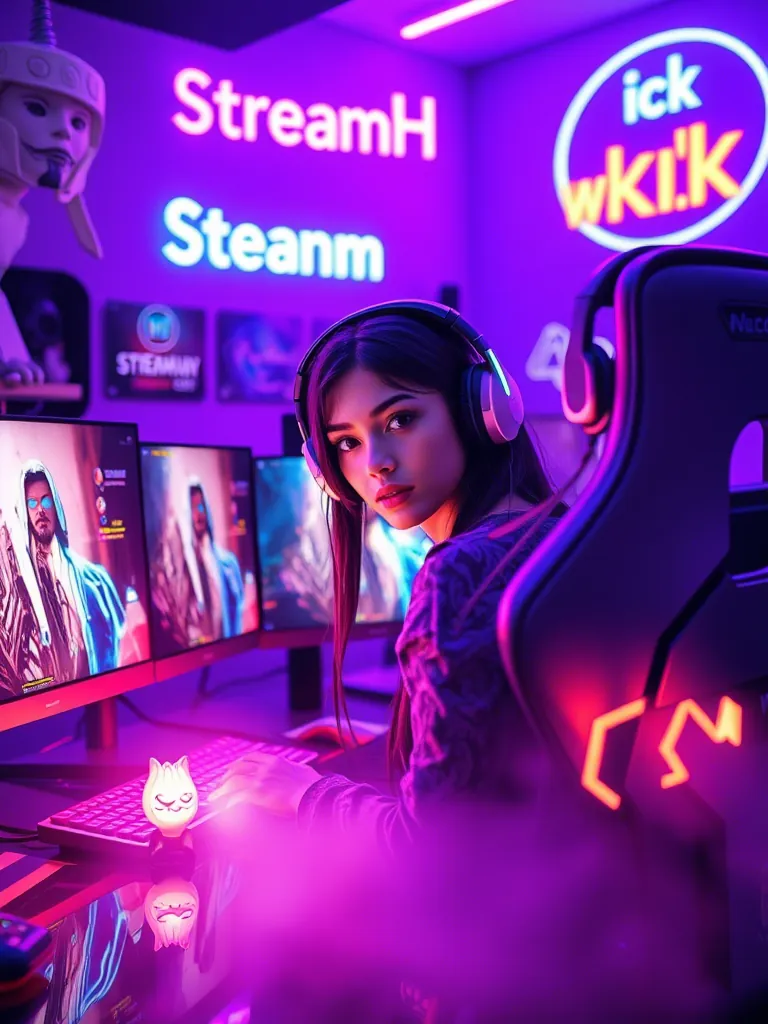
自己动手 vs. 购买/定制:权衡与选择
这是决定你动画叠层之路的第一步。没有绝对的优劣,只有最适合你的选择。你需要考虑自己的时间、预算、技能水平以及对个性化的需求。
自己动手制作:自由度高,但需投入学习
优点:
- 完全个性化: 你的动画将独一无二,完美契合你的品牌风格。
- 成本控制: 免费软件可以降低初期投入,但时间成本较高。
- 技能提升: 学习动画制作本身就是一种宝贵的技能,未来可用于更多内容创作。
缺点:
- 时间成本高昂: 从学习软件到实际制作,都需要投入大量时间。
- 技术门槛: 专业的动画软件有学习曲线,初学者可能感到挫败。
- 效果不确定: 如果没有设计或动画基础,最终效果可能不尽如人意。
DIY工具选择:
- Adobe After Effects (AE): 行业标准,功能强大,能制作任何你想象得到的复杂动画。学习资源丰富,但订阅费用不低。适合有志于长期投入的创作者。
- DaVinci Resolve (达芬奇调色): 免费版本功能已足够强大,内置的Fusion页面可以制作复杂的视觉特效和动画。学习曲线同样存在,但其免费属性极具吸引力。
- Canva/StreamElements/Streamlabs等在线工具: 提供预设模板和简单的动画编辑功能,操作直观,适合快速制作基础的动画文本、弹窗。局限性在于个性化程度较低,且动画效果相对简单。
购买或定制:省时省力,效果有保障
优点:
- 省时省力: 无需学习复杂的动画软件,直接获得成品。
- 专业品质: 由经验丰富的设计师或动画师制作,效果通常更专业、更精致。
- 即时上线: 购买现成的模板可以立即使用,定制也比从零开始学习制作快得多。
缺点:
- 费用投入: 购买模板或定制都需要支付费用,价格从几十到几百甚至上千不等。
- 个性化限制: 购买模板可能与其他主播“撞衫”,定制则需与设计师充分沟通,确保理解你的需求。
- 修改不易: 后期如果想修改细节,可能需要额外付费或自己动手学习。
购买或定制的考虑:
- 平台选择: 你可以在专门的直播素材商店(如Streamlabs Prime、Envato Elements或streamhub.shop等)购买预设模板。对于定制服务,Fiverr、Upwork等自由职业者平台是寻找动画师的好地方。
- 沟通清晰: 如果选择定制,务必提供详细的品牌指南(颜色、字体、Logo)、动画示例和具体需求,确保设计师准确理解你的愿景。
- 文件格式: 确认动画输出的格式(通常是WebM、MP4、MOV等),以及是否支持透明背景(WebM和MOV(带Alpha通道)是常用选择)。
决策框架:我的动画叠层之路该怎么走?
在做决定前,不妨问自己以下几个问题:
- 我的预算有多少? (预算紧张?考虑免费软件DIY或简单模板)
- 我愿意投入多少时间学习? (时间充裕且乐于学习?DIY是好选择)
- 我对动画的个性化要求有多高? (想独一无二?DIY或高端定制)
- 我对动画效果的专业度要求如何? (追求极致专业?找专业人士定制)
- 我希望多久看到成品? (急于上线?购买现成模板最快)
动画叠层实践:一个场景案例
假设你是一位游戏主播,希望为自己的“新关注者”提醒增加一个酷炫的动画效果。你目前的直播风格是赛博朋克风,主色调为蓝紫色。
你的需求: 当有新观众关注时,屏幕左下角弹出一个带有新关注者ID和动态光效的提示框,持续约5-7秒后淡出。
选择路径:
-
DIY路径(使用DaVinci Resolve Fusion):
- 设计: 在Photoshop或Illustrator中设计好提示框的静态UI(比如一个带有斜切边缘的蓝紫色半透明框,预留文字区域和Logo位置)。
- 导入: 将静态UI导入DaVinci Resolve Fusion页面。
- 动画:
- 进入动画: 利用“Merge”节点和“Transform”节点,设置提示框从屏幕边缘滑入的关键帧动画,并添加一点弹性缓动。
- 光效: 创建一个发光的圆形或线条形状,使用“Tracker”或“Keyframe”让其沿着提示框边缘移动,并配合“Glow”节点实现赛博朋克的霓虹光效。
- 文本: 添加“Text+”节点,设置字体和颜色,并为其添加一个简单的“打字机”效果或“渐显”动画。预留占位符(如
{follower_name})。 - 退出动画: 设置提示框和光效反向滑出或淡出的关键帧。
- 导出: 导出为WebM格式(勾选Alpha通道),确保透明背景。
- 集成: 在OBS/Streamlabs OBS中添加“媒体源”,选择导出的WebM文件,并配置好StreamElements/Streamlabs的关注提醒,将动画作为背景或叠加层。
-
购买/定制路径:
- 寻找模板: 在StreamElements商店、Envato Elements等平台搜索“Cyberpunk Stream Alerts”或“Animated Follower Overlay”,寻找风格匹配的模板。购买后通常会包含WebM文件和设置教程。
- 定制服务: 如果找不到完全符合心意的模板,可以在Fiverr或Upwork上发布项目,说明你的赛博朋克风格、蓝紫色主调、以及新关注提醒的具体动画需求。与设计师沟通细节,获得定制的WebM文件。
- 集成: 收到动画文件后,按照平台提供的教程或通用方法,在OBS/Streamlabs OBS中将其作为媒体源添加,并与你的提醒服务关联。
成果: 无论哪种方式,最终你都会在直播中拥有一个与你品牌风格一致、引人注目的动态关注提醒,每次有新关注者都能带来小小的视觉盛宴。
社区声音:常见困惑与误区
在直播社区中,关于动画叠层的讨论一直很活跃。我们发现创作者们普遍存在以下一些困惑和误区:
- “动画太多会卡直播吗?”
这是最常见的担忧。许多主播害怕复杂的动画会占用过多系统资源,导致直播卡顿或掉帧。实际上,关键在于优化。并非所有动画都会导致卡顿。如果文件过大、帧率过高、编码效率低下或同时运行过多复杂动画,才可能出现性能问题。选择WebM等高效格式、控制动画时长和复杂性,并注意直播软件的媒体源优化设置,可以有效避免卡顿。
- “动画叠层是不是越复杂越好?”
不,并非如此。有些创作者认为动画效果越酷炫、越复杂就越能吸引人。但过于花哨或持续不断的动画,反而可能分散观众注意力,甚至造成视觉疲劳。简洁、流畅、恰到好处的动画,更能有效传达信息,并与直播内容相辅相成。动画应该服务于内容,而非喧宾夺主。
- “动画叠层学起来是不是很难?”
这取决于你期望的效果。制作专业电影级的动画确实需要大量学习和实践。但如果只是简单的动态文本、图标或弹窗效果,许多免费的在线工具或简化版软件(如Canva、Streamlabs的内置编辑器)就能满足需求。从基础开始,逐步提升技能,你会发现动画制作并非遥不可及。
- “在哪里能找到免费的动画素材?”
虽然网络上存在一些免费素材库,但它们的数量和质量往往有限,且可能存在版权风险。对于长期发展,投资高质量的付费模板或定制服务,或者自己学习制作,是更可持续的选择。免费素材可以作为学习和测试的起点,但不建议作为主力。
优化与维护:让你的动画持续精彩
动画叠层不是一劳永逸的。为了确保它们始终保持最佳状态,并与你的直播内容同步,定期优化和维护是必不可少的。
- 性能监控:
- 在OBS或Streamlabs OBS中,留意CPU、GPU使用率和帧率。如果添加新的动画后性能出现明显下降,可能需要优化动画文件或调整直播软件设置。
- 确保你的动画文件是高效的WebM格式,并尽可能减小文件大小。过大的文件在循环播放时也会占用更多资源。
- 如果动画文件过长,只截取需要的循环部分,减少不必要的内存占用。
- 风格一致性检查:
- 随着时间的推移,你的品牌形象和内容风格可能会发生变化。定期审视你的动画叠层,确保它们仍然与你当前的品牌调性和直播内容保持一致。
- 颜色、字体、Logo、动画节奏等都应与你的整体直播风格协调。
- 动画更新与迭代:
- 即使动画效果很棒,观众也可能产生“审美疲劳”。考虑每隔一段时间(例如6-12个月)更新或替换部分动画,给观众带来新鲜感。
- 可以从小处着手,例如更新关注提醒的动画,或者增加一个新的动态元素。
- 随着技术进步,新的动画效果和格式可能会出现,保持学习和尝试新事物的态度。
- 文件备份:
- 无论是自己制作的源文件,还是购买或定制的最终文件,务必进行备份。这能让你在电脑故障或误删文件时,快速恢复。
- 测试与调试:
- 每次更新或添加新的动画叠层后,务必在正式直播前进行充分测试。包括在直播软件中预览、进行模拟直播、甚至录制一段测试视频,检查动画是否正常播放、透明度是否正确、以及是否存在任何视觉或性能问题。
2026-04-23