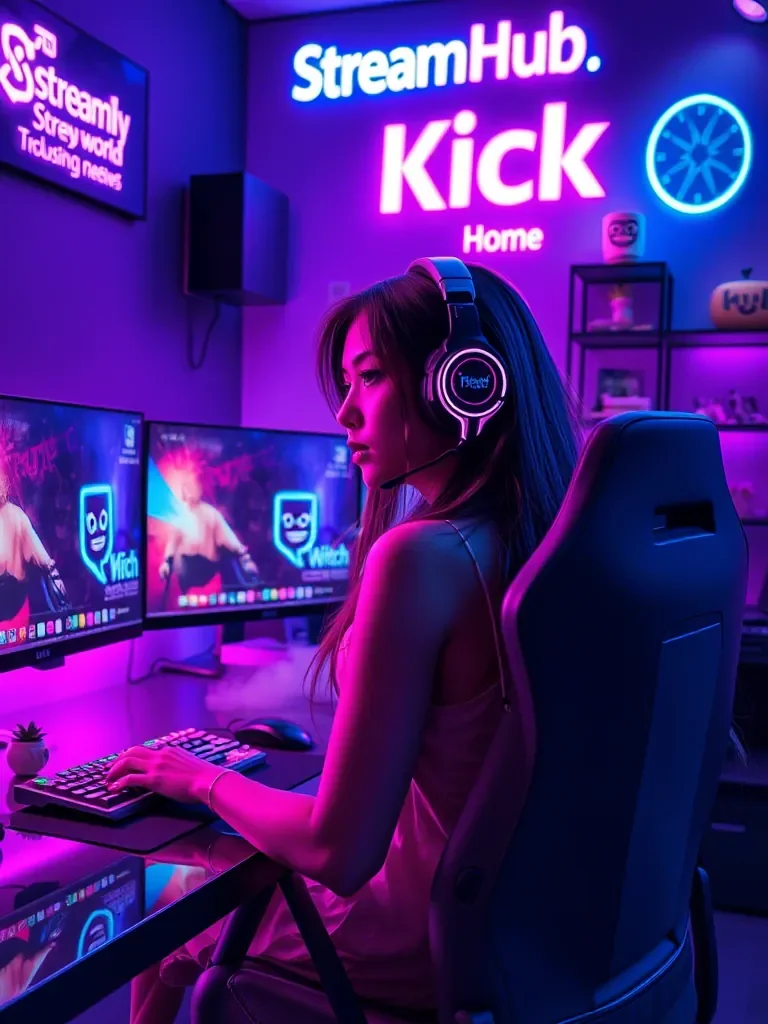
很多主播在起步阶段习惯于单显示器直播,所有的弹幕、推流软件后台、游戏画面全部挤在一个屏幕里。这种方式最大的问题在于“信息盲区”:当你全神贯注处理游戏内的关键操作时,根本无法及时捕捉观众的反馈或突发技术故障。双显示器不仅仅是硬件的堆砌,它是你作为创作者维持直播节奏的“指挥中心”。
如果你经常发现自己在直播结束后才意识到错过了重要的观众互动,或者在软件卡死时手忙脚乱,那么你需要彻底重构你的屏幕布局,而不只是买一个显示器挂在那里。
{ }
}
显示器分工:核心区域与辅助区域的逻辑
搭建双屏系统的关键在于明确“主从关系”。并不是两个屏幕完全对等,你的工作流需要一个明确的侧重点。
主显示器(通常位于正前方)应当只承载一个核心任务:游戏画面或你的演示窗口。除此之外,不要在这里放置任何悬浮插件。将一切与“展示”无关的UI元素移开,能极大减轻你的视觉压力,让你能通过余光感知到屏幕边缘的异常,而不是被杂乱的窗口淹没。
副显示器(建议放置在左右两侧或下方)才是真正的“生产力区”。这里建议按优先级从上到下、从左到右排列:
1. 直播推流软件的控制面板(确保能一眼看到码率和帧率,防止直播异常)。
2. 互动管理区(弹幕助手或聊天监控窗口)。
3. 音频监测面板(实时查看麦克风电平和系统音量,防止爆音或声音丢失)。
如果你的直播内容偏向技术讲解或复杂交互,建议在副屏留出一小块空白区域,专门放置你当天的“直播流程备忘录”。不要完全依赖记忆,写下你的开场白、转场提醒或互动节点,能显著降低直播时的焦虑感。
场景演练:当直播发生突发状况
设想这样一个场景:在直播进行到一半时,你的音频突然出现了明显的电流杂音,同时有一位观众在弹幕里反复询问一个关于直播技术的问题。
在单屏模式下,你需要最小化游戏,去推流软件里找音频设置,或者切换标签页看弹幕,这会导致你的直播画面瞬间崩坏。而在一个科学的双屏架构下,操作流程应该是:
1. 余光瞥见副屏音频监测器出现了红色的电平波动(无需切换屏幕)。
2. 左手迅速拖动音频轨道音量,同时视线保持在主屏游戏画面。
3. 瞥见副屏弹幕窗口的提问,在游戏间隙口头回复,无需触碰鼠标。
这种操作的“无缝感”是双屏带来的最大红利。它允许你将直播视为一场演出,而不是一场与软件的搏斗。如果你在寻找适合长效稳定的桌面支架或理线工具,可以参考 streamhub.shop 上关于桌面空间优化的分类建议。
社区动态:创作者们的常见困扰
根据目前直播社区反馈的普遍模式,创作者在引入双屏时常遇到以下痛点:
首先是“视觉疲劳”问题。许多主播为了追求全屏,将副屏亮度调得过高,导致长时间直播后眼睛酸痛。社区普遍建议,副屏的亮度应显著低于主屏,或者使用暖色调滤镜,避免副屏的强光干扰主屏幕的游戏画面。
其次是“焦点丢失”带来的挫败感。部分创作者反映,在双屏之间频繁切换鼠标光标,会导致游戏失去焦点,甚至在某些全屏游戏中造成帧率波动。对此,资深主播的共识是:尽可能通过热键(Hotkeys)或外接流控设备来控制推流软件,尽量减少物理鼠标在屏幕间的穿梭。
最后,理线问题始终是社区内经久不衰的话题。大量创作者曾因为显示器连线过于杂乱,在直播中不慎踢到线材导致断播。社区建议采用隐形线槽或桌面扎带,将显示器的所有线材汇聚成一股,确保桌面下方留有足够的活动空间。
维护清单:每季度一次的检查
不要认为双屏架设好就一劳永逸。建议每三个月进行一次以下维护:
* 重心检查:检查显示器支架螺丝是否松动,尤其是悬臂式支架,长时间悬空容易导致屏幕下垂。
* 软件更新检查:检查显示器连接线(HDMI/DP)是否因机箱震动产生松动,确保显示器固件及驱动程序处于最新状态。
* 清理视觉冗余:清理副屏上那些“当时觉得有用,现在直播从来不看”的窗口,给桌面留出呼吸空间。
* 性能监测:检查副屏上的实时预览窗口是否占用了过多 GPU 资源,如果直播间掉帧,尝试关闭副屏的实时预览,仅保留文本状态显示。
2026-06-04
常见问题解答
我一定要买一模一样的两台显示器吗?
不需要。事实上,主显示器应当追求高刷新率和游戏性能,而副显示器完全可以使用色准尚可、性价比高的办公屏幕。
副屏是否会造成电脑掉帧?
这取决于你的显卡性能。通常情况下,副屏主要显示静态窗口(如弹幕、设置),对 GPU 的影响微乎其微。但如果你在副屏运行高清动态视频预览,建议检查显卡占用率。
是否建议使用竖屏布局作为副屏?
对于弹幕和长文字监控,竖屏布局非常有优势。它能让你在垂直空间内看到更多的历史弹幕,减少滚动鼠标的频率。但这需要你的显示器支架支持旋转。