Você atingiu aquele ponto crítico: sua transmissão já tem um público fiel, mas o visual ainda parece "genérico demais". Você quer transições fluidas, alertas personalizados ou uma moldura que se mova, mas o orçamento de produção está apertado. A armadilha aqui é cair na compra de pacotes prontos que todo mundo usa ou, pior, assinar softwares de assinatura mensal que consomem sua margem de lucro antes mesmo de você ganhar o primeiro centavo com subs.
A boa notícia é que a barreira de entrada para o motion graphics caiu drasticamente. Você não precisa de uma licença do Adobe After Effects para ter um overlay que salta aos olhos. O segredo não está na ferramenta mais cara, mas em como você otimiza o ciclo de produção entre o design estático e a animação leve.
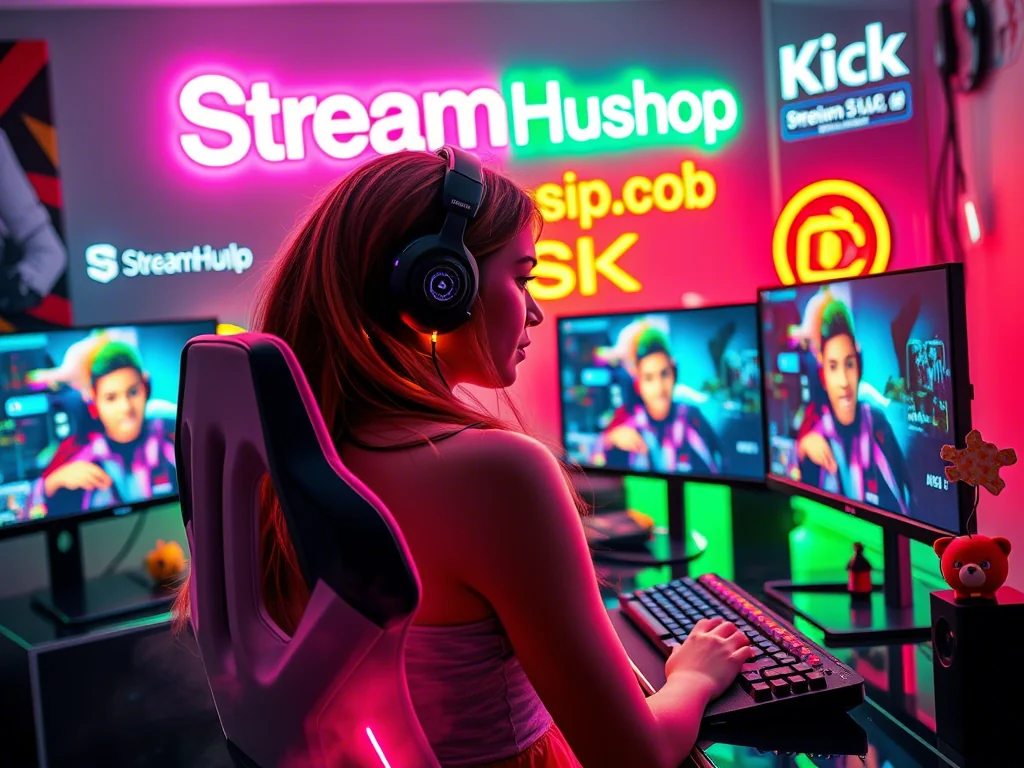
O tripé da criação de baixo custo: Canva, DaVinci Resolve e OBS
Para criar animações sem gastar, precisamos combinar ferramentas que já dominam seus respectivos nichos. O fluxo de trabalho mais eficiente hoje para quem está começando é: desenhar no Canva (ou Figma), animar no DaVinci Resolve e integrar via fontes de mídia no OBS.
Por que este fluxo funciona?
- Canva/Figma: Permitem que você crie elementos (molduras, painéis) com fundo transparente (PNG). O foco aqui é o design. Não tente animar nada aqui.
- DaVinci Resolve: Esqueça o Adobe Premiere. A versão gratuita do DaVinci é absurdamente poderosa. Use a aba "Fusion" para criar animações simples de entrada e saída.
- OBS Studio: O destino final. O truque aqui é exportar seus arquivos em formato WebM (que suporta transparência) ou usar o plugin OBS Shaderfilter para efeitos de brilho em tempo real.
O erro comum é tentar fazer tudo em um só software. A especialização das ferramentas garante que o arquivo final não pese no seu processador durante a live.
Cenário prático: Criando seu primeiro "Stinger Transition"
Imagine que você quer uma transição que mostre o logo do seu canal cruzando a tela para trocar de cena. Em vez de contratar um designer, faça o seguinte:
- Design: Exporte seu logo em alta resolução com fundo transparente.
- Movimento: No DaVinci Resolve, importe o logo. Use o "Keyframe" para definir onde ele começa (fora da tela) e onde termina (no centro). Adicione uma leve curva de "Ease-in/Ease-out" para o movimento não parecer robótico.
- Transparência: Exporte o projeto configurando o codec para "QuickTime" com o formato "DNxHR" ou simplesmente utilize o formato "WebM" se tiver o plugin instalado.
- Integração: No OBS, vá em "Transições de Cena", selecione "Stinger" e importe o arquivo. O OBS reconhecerá o canal alfa automaticamente.
O resultado é uma animação personalizada que custou exatamente zero reais e poucas horas de aprendizado.
O pulso da comunidade: O que os criadores estão dizendo
Ao observar as discussões em fóruns e grupos de suporte técnico, nota-se um padrão claro: a frustração não vem da falta de criatividade, mas da "paralisia pela escolha". Muitos streamers gastam semanas testando ferramentas web baseadas em nuvem que prometem facilidade, mas que acabam gerando arquivos pesados ou com marcas d'água ocultas.
Outro ponto de atenção recorrente é a performance. Criadores de conteúdo têm relatado que overlays muito complexos, carregados de scripts pesados, causam quedas de frames invisíveis para o espectador, mas perceptíveis no "Stream Health" do painel de controle. A recomendação da comunidade é manter as animações curtas (máximo de 3 segundos) para não sobrecarregar o encoder do OBS.
Manutenção e o que revisar periodicamente
Seus overlays não são eternos. A cada três meses, reserve uma hora para:
- Limpeza de memória: Verifique se seus arquivos de overlay estão rodando diretamente do seu SSD, não de HDs externos ou serviços de nuvem lentos.
- Atualização de formatos: O ecossistema de codecs muda. Se o OBS apresentar erros ao ler arquivos antigos, converta seus overlays para WebM usando o Handbrake; é mais leve e compatível.
- Testes de carga: Rode uma gravação local no OBS jogando seu game mais pesado. Observe se a CPU ou a GPU sofrem picos apenas quando o overlay é ativado. Se sim, simplifique a animação (remova partículas ou desfoques desnecessários).
Se você estiver procurando por assets que ajudem a preencher lacunas de design enquanto aprende a animar, você pode explorar opções gratuitas ou de baixo custo na streamhub.shop, focando sempre em manter a identidade visual coesa.
2026-05-22