Stream Deck: Configuração e Melhores Usos para Elevar Sua Live
Você dedica horas aperfeiçoando seu conteúdo, ajustando sua webcam e microfone, mas sente que algo está faltando para deixar suas transmissões ainda mais dinâmicas e profissionais? Para muitos streamers, o Stream Deck surge como essa peça que faltava. Mas não se trata apenas de apertar botões aleatórios; é sobre criar um fluxo de trabalho inteligente que libera você para focar no que realmente importa: interagir com seu público.
O Stream Deck Como Ferramenta de Produtividade
Imagine estar no meio de uma partida acirrada ou de uma conversa engajante com a comunidade, e precisar mudar a cena, silenciar um microfone, ou reproduzir um som específico. Ter que minimizar a janela da sua transmissão, buscar o software de controle e executar a ação é uma interrupção que pode quebrar o ritmo e a imersão. O Stream Deck, com seus botões personalizáveis, permite que você acesse essas funções com um único toque, diretamente do seu periférico.
A mágica está na simplicidade e na capacidade de personalização. Cada botão pode ser configurado para executar uma miríade de ações: trocar de cena no OBS Studio ou Streamlabs, ativar filtros de voz, reproduzir GIFs animados, controlar a iluminação, gerenciar músicas, enviar mensagens pré-definidas no chat, e até mesmo executar macros complexas. O ponto crucial aqui é entender que ele não é apenas um "atalho", mas uma extensão do seu controle criativo.
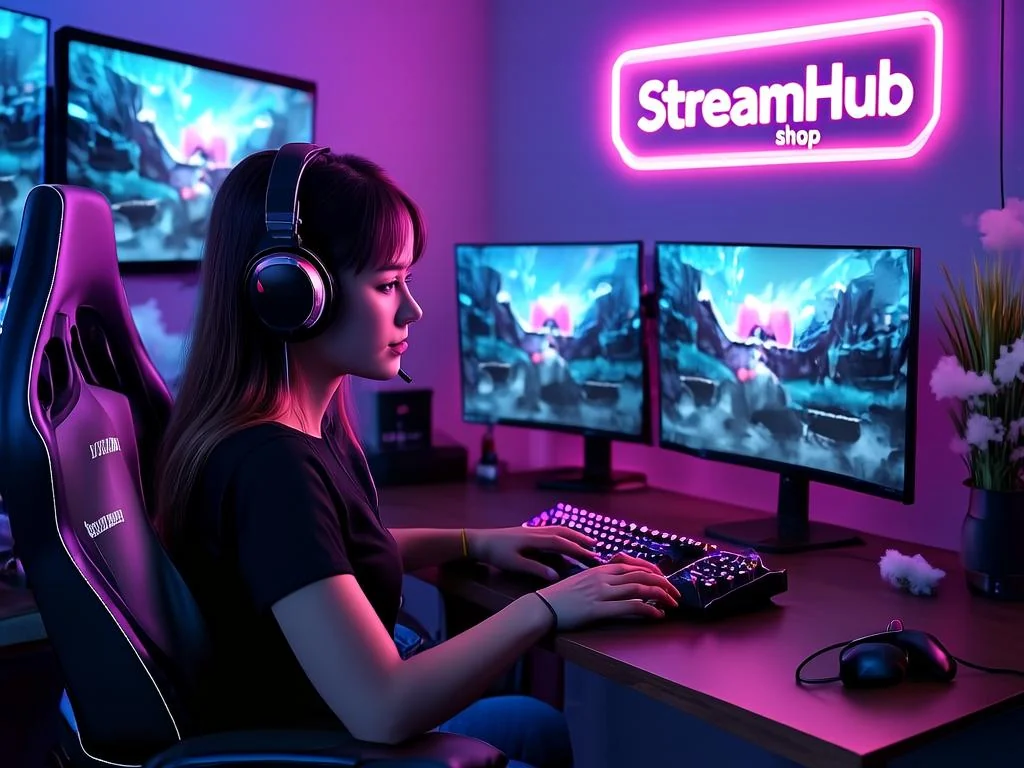
Cenário Prático: A Virada de Jogo na Interação
Vamos pensar em um streamer de jogos que faz lives de terça a domingo. Ele usa o Stream Deck para gerenciar suas transições de cena (Início, Gameplay, Webcam Off, Fim). Mas o uso que realmente transformou suas lives foi a integração com o chat. Ele configurou botões para:
- Agradecer doações: Um botão que, ao ser pressionado, reproduz um som especial e exibe uma animação na tela, enquanto o texto "[Nome do Doador] agradece!" aparece rapidamente no chat, sem que ele precise digitar.
- Saudar novos seguidores: Similar ao anterior, mas focado em dar as boas-vindas calorosas a quem acabou de chegar na comunidade.
- Responder perguntas frequentes: Um botão para "Qual seu setup?", "Qual o horário da live?", que envia a resposta diretamente para o chat.
O resultado? Ele se sente mais presente, responde mais rápido a interações valiosas e percebeu um aumento no engajamento e no tempo de permanência dos espectadores, pois a dinâmica da live ficou mais fluida e profissional.
O Pulso da Comunidade: Dores e Desejos
Conversando com outros criadores e observando discussões em fóruns, fica claro que a principal barreira para muitos não é o hardware em si, mas o tempo e a curva de aprendizado inicial. Muitos compram o Stream Deck com a expectativa de "plug and play" total, mas se deparam com a necessidade de instalar plugins, configurar softwares de terceiros e aprender a criar suas próprias macros. Há um desejo por mais templates prontos, especialmente para iniciantes, e por integrações ainda mais profundas com plataformas menos comuns.
Outro ponto recorrente é a organização dos botões. Conforme o uso se expande, o painel pode virar uma "bagunça visual". Criadores experientes compartilham dicas sobre como agrupar funções por categorias (cena, áudio, interação, utilitários) e usar ícones claros para facilitar a identificação rápida, mesmo em momentos de alta pressão.
Checklist Essencial: Da Instalação às Ações Principais
Para começar a tirar o máximo do seu Stream Deck, siga estes passos:
- Instalação Básica: Baixe e instale o software oficial da Elgato. Conecte seu Stream Deck ao computador.
- Primeiras Configurações: Explore a aba "Sistema" para ajustar brilho, rotação e outras preferências.
- Adicione Integrações: Na aba "Preferências", vá em "Plugins" e instale os essenciais para sua plataforma de streaming (OBS, Streamlabs, Twitch, Discord, etc.).
- Crie sua Primeira Ação: Arraste uma ação do painel lateral (Ex: "Trocar Cena") para um botão no seu Stream Deck. Selecione a cena desejada.
- Personalize o Visual: Clique com o botão direito em um botão e selecione "Editar Ícone" para criar ou baixar um visual que te ajude a identificar a função rapidamente.
- Explore Macros: Para ações complexas, crie uma macro que combine múltiplos comandos. Ex: Ligar luzes RGB, abrir um programa e dizer "Olá a todos!" no chat.
- Organize por Pastas: Se os botões começarem a se multiplicar, use a função "Criar Pasta" para agrupar funções relacionadas.
Manutenção e Evolução: O Que Revisitar
O Stream Deck não é um periférico que você configura uma vez e esquece. Para mantê-lo relevante e eficiente, revise periodicamente:
- Novos Plugins e Atualizações: Verifique se há novas integrações ou atualizações para os plugins que você já usa. Novas funcionalidades surgem constantemente.
- Ações Obsoletas: Com o tempo, algumas ações podem se tornar desnecessárias. Mantenha seu layout limpo removendo o que não é mais útil.
- Novas Ideias de Workflow: Assista a outras lives, veja o que outros criadores estão fazendo, e pense em como você pode otimizar ainda mais suas próprias transmissões. Talvez uma nova integração com uma ferramenta de automação, ou um atalho para uma nova funcionalidade da sua plataforma favorita.
2026-04-21
FAQ Rápido
Preciso comprar um Stream Deck para ter uma live profissional?
Não é estritamente necessário, mas ele acelera muito o processo de gestão da live, liberando você para interagir mais. Existem alternativas de software que usam celular ou tablet, mas a experiência tátil e a praticidade do Stream Deck são difíceis de replicar.
Posso usar o Stream Deck para controlar outros programas além do de streaming?
Sim! Ele é excelente para controlar softwares de edição, programas de música, navegação na web, e qualquer tarefa que possa ser automatizada com macros ou atalhos.