Wielu twórców, którzy budują społeczność od zera, wpada w pułapkę „strefy komfortu” statycznych nakładek. Owszem, schludne pliki PNG są bezpieczne, ale w 2026 roku widz oczekuje pewnego poziomu dynamiki. Nie chodzi o to, by ekran przypominał kokpit statku kosmicznego, ale o to, by subtelny ruch – czy to delikatne migotanie ramki kamery, czy płynne przejście między scenami – budował profesjonalny wizerunek kanału. Problem w tym, że profesjonalne pakiety graficzne kosztują krocie, a zlecanie animacji freelancerom często przewyższa budżet początkującego streamera. Dobra wiadomość jest taka, że dzisiaj próg wejścia w animowany design jest znacznie niższy niż trzy lata temu.
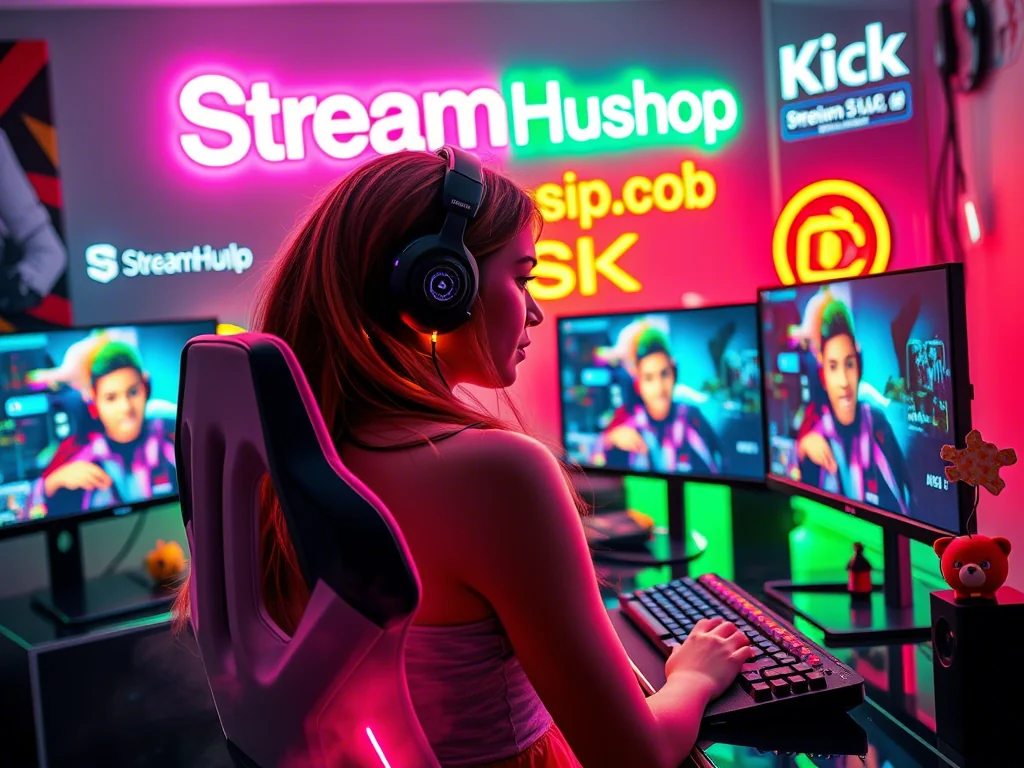
Narzędzia, które realnie zmieniają zasady gry
Zamiast inwestować w subskrypcje Adobe Creative Cloud, które przy okazjonalnym użyciu są finansową studnią bez dna, warto skupić się na trzech podejściach, które dają najlepszy stosunek jakości do ceny.
Canva: Szybkie animacje dla nietechnicznych
Canva przeszła długą drogę. Dzisiaj pozwala na eksportowanie projektów do formatu MP4 lub GIF, które w OBS Studio możesz ustawić jako źródła multimedialne z zaznaczoną opcją „Pętla”. To najszybsza metoda na stworzenie animowanych alertów tekstowych. Kluczem jest używanie przezroczystości (jeśli korzystasz z planu Pro) lub wybieranie jednolitego tła, które później usuniesz w OBS za pomocą filtru „Kluczowanie koloru” (Chroma Key).
DaVinci Resolve: Standard przemysłowy w wersji darmowej
Jeśli masz chwilę, by nauczyć się podstaw edycji wideo, darmowa wersja DaVinci Resolve jest bezkonkurencyjna. W przeciwieństwie do programów typu „zrób to w 5 minut”, DaVinci pozwala na precyzyjną kontrolę czasu trwania animacji. Możesz tam stworzyć własne przejścia (transitions) typu „stinger”, które profesjonalnie ukryją moment przełączania scen. To inwestycja czasu, która procentuje brakiem opłat licencyjnych.
Wtyczki wewnątrz OBS: Luma i obs-shaderfilter
Czasami najlepszą animacją jest ta generowana w czasie rzeczywistym. Wtyczki takie jak Luma pozwalają na dodawanie efektów świetlnych bezpośrednio do twoich istniejących statycznych plików. To rozwiązanie jest „lekkie” dla procesora i pozwala uniknąć renderowania ciężkich plików wideo, które mogłyby obciążać system podczas transmisji.
Scenariusz: Jak stworzyć prosty „stinger” od zera
Wyobraź sobie, że chcesz, aby przejście między „Grą” a „Rozmową” było unikalne. Zamiast kupować gotowy szablon, który ma tysiące innych twórców, zrób to tak:
1. W DaVinci Resolve stwórz prosty kształt (np. prostokąt w kolorach twojej marki), który przesuwa się przez ekran w ciągu 1 sekundy.
2. Wyeksportuj to w formacie MOV z obsługą kanału alfa (przezroczystości). Jeśli nie masz takiej możliwości, wyeksportuj na jaskrawozielonym tle.
3. W OBS, w ustawieniach „Przejścia sceny”, wybierz „Stinger”.
4. Załaduj plik i ustaw „Punkt przejścia” na moment, w którym ekran jest całkowicie zasłonięty przez twój kształt.
W ten sposób masz własną markę przejścia, która wygląda na zleconą profesjonalnemu grafikowi, a kosztowała jedynie godzinę pracy. Jeśli szukasz gotowych zasobów do nauki lub inspiracji, odwiedź streamhub.shop – znajdziesz tam bazy, na których warto się wzorować przy budowaniu własnych projektów.
Głos społeczności: Z czym zmagają się twórcy?
Analizując dyskusje na forach technicznych i grupach poświęconych streamingowi, widać wyraźny powtarzający się wzorzec: największą frustracją nie jest brak umiejętności projektowania, lecz zbyt ciężkie pliki. Wielu streamerów tworzy animacje w zbyt wysokiej rozdzielczości (4K), co sprawia, że OBS zaczyna gubić klatki podczas przełączania scen. Kolejnym punktem spornym jest „przebodźcowanie” – społeczność zgodnie twierdzi, że animacje, które nie mają celu (np. ruchome tło za kamerą, które rozprasza widza), często działają na szkodę kanału, odciągając uwagę od tego, co najważniejsze: twojej interakcji z czatem.
Harmonogram weryfikacji i utrzymania
Technologia streamingu zmienia się dynamicznie. Raz na kwartał powinieneś przeprowadzić „przegląd techniczny” swoich zasobów graficznych:
- Sprawdź zużycie procesora (CPU/GPU) podczas odtwarzania animowanych nakładek. Jeśli widzisz skoki, być może plik wymaga kompresji.
- Sprawdź, czy animacje nie są przestarzałe w kontekście twojej nowej kolorystyki lub marki osobistej.
- Przetestuj płynność przejść przy niskim łączu internetowym – ciężkie pliki wideo w przejściach mogą powodować mikro-zacięcia przy słabszym wysyłaniu danych.
2026-05-22