Znasz to uczucie: zainwestowałeś w dobry mikrofon, kamerę, a mimo to Twój stream brzmi płasko, a obraz jest... poprawny, ale bez "tego czegoś"? Wiele osób sądzi, że kluczem są droższe sprzęty. Czasem tak, ale znacznie częściej to odpowiednia konfiguracja i wykorzystanie zaawansowanych narzędzi, które już masz – takich jak filtry w OBS Studio. Nie chodzi o to, żeby robić magię, ale o to, żeby Twój głos brzmiał profesjonalnie, a obraz był przyjemny dla oka, bez wydawania fortuny.
Dlaczego podstawowe ustawienia to za mało?
Podstawowe ustawienia OBS Studio to świetny punkt wyjścia. Pozwalają na szybkie uruchomienie streamu. Ale czy kiedykolwiek słyszałeś u siebie pogłos, szum wentylatora, albo widziałeś, jak Twoja skóra wygląda nienaturalnie pod wpływem zmiennego oświetlenia? Właśnie w takich momentach podstawowe "suwaki" przestają wystarczać. Filtry to potężne narzędzia, które pozwalają precyzyjnie kształtować sygnał audio i wideo, kompensując niedoskonałości sprzętu, akustyki pomieszczenia czy warunków oświetleniowych.
Dźwięk: Ucisz szumy, podkreśl głos.
Tutaj zaczyna się prawdziwa optymalizacja. Pamiętaj, że każdy filtr to dodatkowe obciążenie dla CPU, więc używaj ich świadomie. Kolejność filtrów ma znaczenie! Zazwyczaj zaczynamy od redukcji szumów, potem korekcję dynamiki, a na końcu wzmocnienie.
- Tłumienie szumu (Noise Suppression): Podstawowy, ale niezwykle ważny. Usuwa stałe szumy tła (wentylatory, klimatyzacja). Eksperymentuj z metodami RNNoise (bardziej zaawansowany, lepszy jakościowo) i Speex (lżejszy, starszy).
- Bramka szumów (Noise Gate): Doskonała, by wyciszyć mikrofon, gdy nie mówisz. Eliminuje kliknięcia klawiatury, stuknięcia. Ustawiaj progi ostrożnie, by nie "uciąć" początku zdań.
- Kompresor (Compressor): Klucz do stabilnego poziomu głośności. Wygasza najgłośniejsze dźwięki i podbija cichsze, dzięki czemu Twój głos jest zawsze słyszalny i wyrównany. Ustawienia Ratio (stosunek kompresji), Threshold (próg), Attack (czas reakcji) i Release (czas powrotu) są tu najważniejsze.
- Limiter (Ogranicznik): Niezastąpiony, by zapobiec przesterowaniu (tzw. clippingowi). Upewnia się, że Twój dźwięk nigdy nie przekroczy określonego progu głośności, chroniąc uszy słuchaczy. Ustaw Threshold na -2 dB lub -3 dB.
- Wzmocnienie (Gain): Jeśli Twój mikrofon jest zbyt cichy, użyj tego filtra, by podbić jego poziom. Zawsze używaj go po filtrach redukcji szumu i przed kompresorem/limiterem, by nie wzmacniać szumu.
Wideo: Ostrość, kolor i korekcja.
Dzięki filtrom możesz wycisnąć z kamery więcej, niż myślisz, nawet jeśli to "tylko" kamerka internetowa.
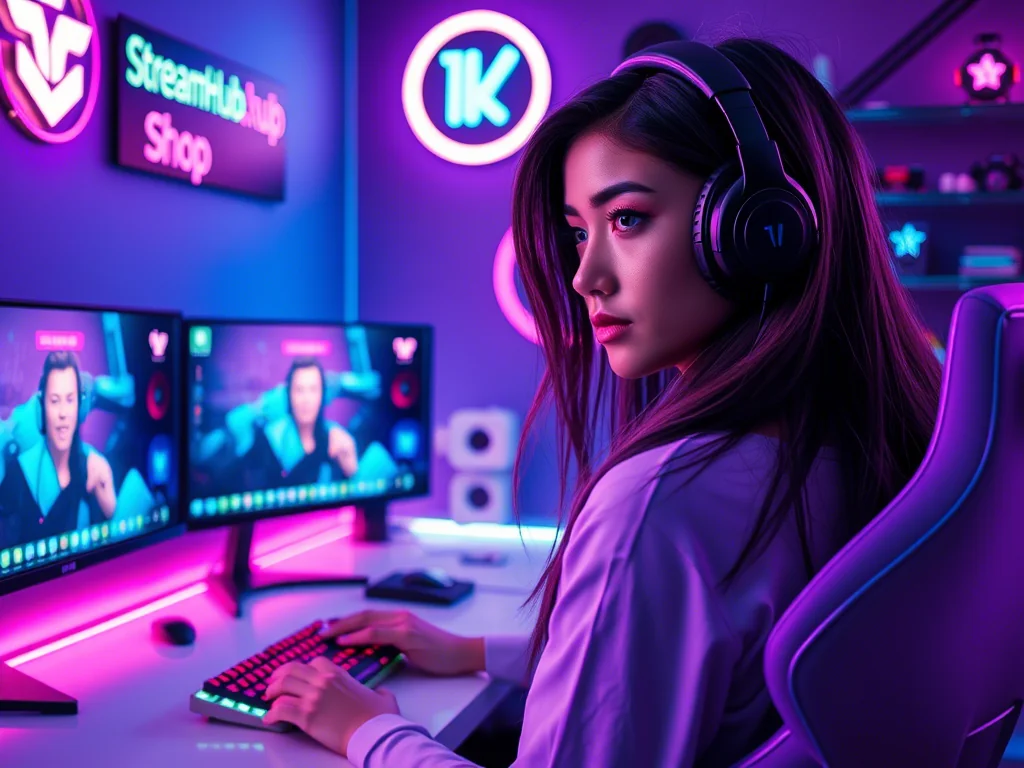
- Korekcja kolorów (Color Correction): Absolutna podstawa. Zmieniaj gamę, kontrast, jasność, nasycenie. Wyrównaj kolory tak, by Twoja skóra wyglądała naturalnie, a tło nie było blade. To tutaj możesz skorygować nienaturalne odcienie spowodowane złym oświetleniem.
- Wyostrzanie (Sharpen): Jeśli obraz z Twojej kamery jest nieco "miękki", ten filtr może poprawić jego ostrość. Używaj go z umiarem, zbyt mocne wyostrzanie może wprowadzić artefakty.
- Lut (Look-Up Table): Dla bardziej zaawansowanych – nakładanie gotowych profili kolorystycznych. Może całkowicie zmienić "nastrój" obrazu, nadając mu kinowy lub artystyczny wygląd. Wymaga zrozumienia profili kolorystycznych i często zewnętrznych plików .cube.
- Kluczowanie koloru (Chroma Key) / Kluczowanie luminancji (Luma Key): Jeśli masz zielony ekran (greenscreen), Chroma Key to Twój najlepszy przyjaciel do usuwania tła. Luma Key działa na zasadzie jasności, co może być przydatne w specyficznych sytuacjach, np. do usuwania białego tła.
Scenariusz praktyczny: Poprawa "domowego" studia.
Wyobraź sobie, że streamujesz z pokoju, w którym często słychać wentylator komputera, a światło pada z okna z boku, przez co jedna strona Twojej twarzy jest ciemniejsza, a kolory wyglądają na wyblakłe.
Problem dźwięku: Szum tła, nierówny poziom głosu (raz głośno, raz cicho).
- Mikrofon -> Filtry:
- Tłumienie szumu (RNNoise): Ustaw na -30 dB. Pozwoli to zredukować stały szum wentylatora.
- Bramka szumów: Ustaw próg zamknięcia na -40 dB, próg otwarcia na -30 dB. To wyciszy mikrofon, gdy nie mówisz.
- Kompresor: Ratio 3:1, Threshold -18 dB, Attack 6 ms, Release 60 ms. Wyrówna poziom głosu.
- Limiter: Threshold -3 dB. Zapobiegnie przesterowaniom.
Problem wideo: Nierównomierne oświetlenie, blade kolory.
- Kamera -> Filtry:
- Korekcja kolorów: Zwiększ kontrast o 0.05, nasycenie o 0.08. Ustaw gamma na 0.95, by rozjaśnić cienie. Delikatnie zmień temperaturę barwową, jeśli twarz ma nienaturalny odcień.
- Wyostrzanie: Ustaw na 0.10. Delikatnie poprawi ostrość obrazu.
Po takiej konfiguracji Twój stream będzie brzmiał czysto i profesjonalnie, a obraz będzie wyglądał znacznie lepiej, bez potrzeby kupowania nowego sprzętu.
Co mówią streamerzy?
Wielokrotnie na forach i grupach dyskusyjnych pojawiają się pytania o "najlepsze ustawienia filtrów". Często spotykamy frustrację, gdy gotowe presety nie działają idealnie lub gdy po zastosowaniu filtra dźwięk staje się "metaliczny" albo obraz nienaturalnie wyostrzony. Kluczowy wniosek z tych rozmów jest taki, że nie ma uniwersalnego rozwiązania. Każdy streamer, każde pomieszczenie, każdy sprzęt wymaga indywidualnego podejścia. Ważne jest, aby nie bać się eksperymentować i słuchać własnego materiału oraz prosić o feedback. Inna powtarzająca się uwaga to ta, że filtry powinny być używane jako narzędzia korekcyjne, a nie zamienniki dla podstawowego, dobrego oświetlenia czy mikrofonu. Filtry pomogą zniwelować drobne niedoskonałości, ale nie naprawią całkowicie złej jakości źródła.
Twoja lista kontrolna: Kiedy i jak przeglądać filtry?
Filtry to nie ustawienia typu "ustaw i zapomnij". Regularne przeglądy i dostosowania są kluczowe.
- Zmiana sprzętu: Kupno nowego mikrofonu, kamery, słuchawek czy nawet nowego wentylatora w komputerze może wymagać ponownej kalibracji wszystkich filtrów audio.
- Zmiana otoczenia: Przeprowadzka, zmiana mebli w pokoju, nowe źródło światła – to wszystko wpływa na akustykę i oświetlenie. Przejrzyj ustawienia bramki szumów, kompresora i korekcji kolorów.
- Zmiana oprogramowania: Aktualizacje OBS Studio czasem wprowadzają nowe algorytmy filtrów lub zmieniają działanie istniejących. Warto sprawdzić, czy nie pojawiły się nowe, lepsze opcje.
- Feedback od widzów: Jeśli widzowie zgłaszają problemy z dźwiękiem (np. "za cicho", "szumi", "dziwny pogłos") lub obrazem (np. "ciemno", "kolory dziwne"), to znak, by ponownie zajrzeć do filtrów.
- Okresowe testy: Raz na kilka miesięcy poświęć 15-30 minut na nagranie krótkiego testowego fragmentu streamu. Posłuchaj go na różnych urządzeniach (słuchawki, głośniki) i obejrzyj na różnych monitorach. Czy nadal wszystko brzmi i wygląda, jak powinno?
2026-04-30
Podsumowanie i następne kroki.
Zaawansowane filtry w OBS Studio to potężne narzędzia, które w rękach świadomego streamera mogą przenieść jakość produkcji na znacznie wyższy poziom. Pamiętaj, że każdy przypadek jest indywidualny. Nie bój się eksperymentować, słuchaj i oglądaj swoje nagrania testowe, a przede wszystkim – ucz się na własnych doświadczeniach. Nawet niewielkie poprawki w filtrach mogą mieć ogromny wpływ na komfort odbioru Twoich treści przez widzów. Powodzenia!