Nakładki w OBS Studio: Jak zaprojektować i wdrożyć, by Twój stream naprawdę się wyróżnił
Masz wrażenie, że Twój stream, mimo godzin spędzonych na przygotowaniach, wciąż wtapia się w tłum? Standardowe alerty i podstawowe ramki kamery to za mało, by oddać unikalny charakter Twojej twórczości? Czas przyjrzeć się personalizowanym nakładkom w OBS Studio – ale nie jako pustej ozdobie, lecz jako strategicznemu narzędziu budowania marki i angażowania widzów.
W tym poradniku skupimy się na tym, jak podejść do tematu nakładek z głową, tak by służyły one nie tylko estetyce, ale przede wszystkim funkcjonalności i spójności Twojej wizji. To nie jest przewodnik typu „kliknij tu, kliknij tam”, a raczej mapa myśli, która pomoże Ci podejmować świadome decyzje na każdym etapie – od pomysłu, przez projekt, aż po finalne wdrożenie i utrzymanie.
Dlaczego personalizowane nakładki to coś więcej niż tylko estetyka?
Wielu twórców traktuje nakładki jako dodatek, „ładny bajer”. Prawda jest taka, że to jeden z najpotężniejszych, a często niedocenianych elementów Twojej marki na żywo. Dobrze zaprojektowane nakładki:
- Budują tożsamość wizualną: To spójny język graficzny, który odróżnia Cię od innych. Kolory, typografia, styl ikon – wszystko to komunikuje Twoją osobowość i rodzaj treści, zanim jeszcze powiesz pierwsze słowo.
- Wzmacniają profesjonalizm: Stream wyglądający na przemyślany i dopracowany sprawia wrażenie, że twórca podchodzi do swojej pracy poważnie. To z kolei buduje zaufanie i zachęca do pozostania na dłużej.
- Ułatwiają odbiór treści: Odpowiednio rozmieszczone i czytelne elementy (czat, alerty, informacje o grze) pomagają widzom śledzić akcję i ważne interakcje bez chaosu i zasłaniania kluczowych fragmentów.
- Zwiększają zaangażowanie: Dynamiczne alerty z własną grafiką, animowane ramki czy specjalne nakładki na konkretne wydarzenia w grze potrafią wywołać dodatkowe emocje i reakcje.
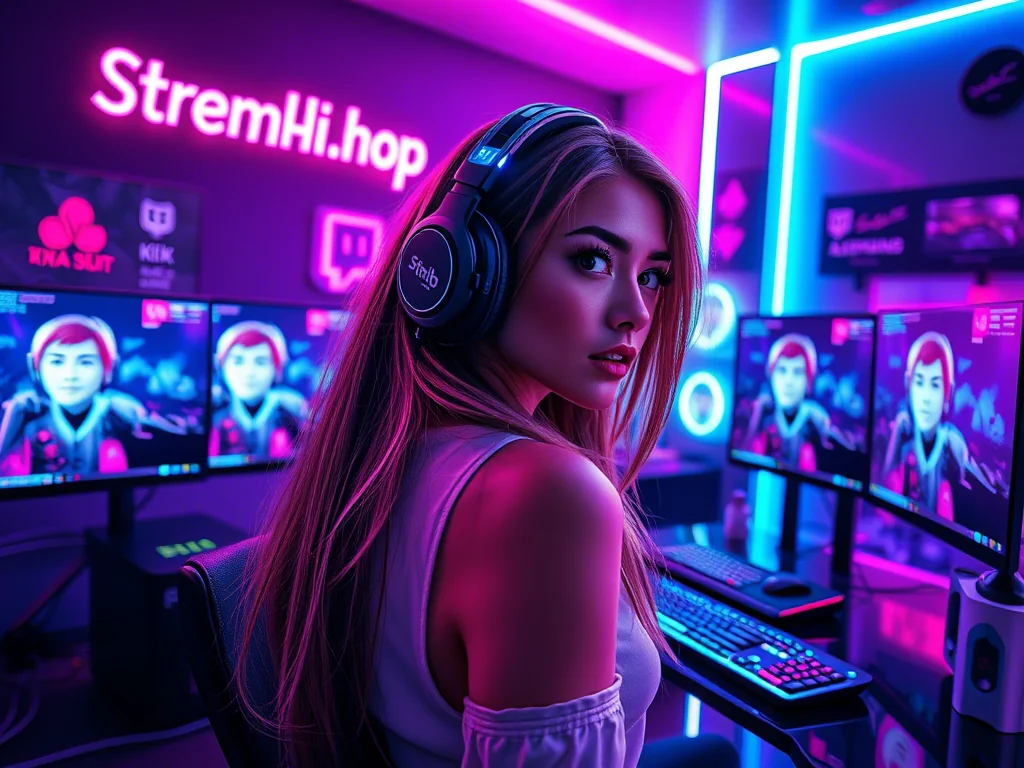
Pamiętaj, że nakładki to Twoja wizytówka. Inwestycja czasu (lub pieniędzy, jeśli zlecasz to grafikowi) w ich dopracowanie zwraca się w postaci lojalniejszych widzów i silniejszej marki.
Projektowanie z głową: Co wziąć pod uwagę?
Zanim zaczniesz wycinać kształty w programie graficznym, pomyśl o strategii. Oto kluczowe aspekty:
- Spójność z marką: Masz logo? Kolory? Konkretny styl graficzny (np. pixel art, minimalistyczny, futurystyczny)? Nakładki muszą być jego naturalnym przedłużeniem. Użyj tych samych fontów, palety barw i elementów graficznych, które pojawiają się w Twoich mediach społecznościowych czy na kanale YouTube.
- Hierarchia informacji: Co jest najważniejsze na Twoim ekranie? Gra? Ty? Czat? Alerty? Upewnij się, że kluczowe elementy są widoczne i nie konkurują ze sobą. Alerty powinny być dynamiczne i krótkotrwałe, a nie zasłaniać pół ekranu przez minutę.
- Minimalizm i czytelność: Mniej znaczy więcej. Unikaj nadmiaru elementów, które rozpraszają. Tekst musi być czytelny – sprawdź to na różnych rozmiarach ekranów i w różnych warunkach oświetleniowych. Pamiętaj o odpowiednim kontraście.
- Rozdzielczość i format: Projektuj w rozdzielczości, w której streamujesz (najczęściej 1920x1080px lub 2560x1440px). Do statycznych elementów używaj formatu PNG (dla przezroczystości), do animacji WebM (lekki, wspiera przezroczystość) lub GIF (mniej efektywny, ale szeroko wspierany).
- Modułowość: Zamiast jednej wielkiej grafiki, stwórz wiele mniejszych, niezależnych elementów (ramka kamery, panel z czatem, alerty, cel subskrypcji). To ułatwi ich zarządzanie, przesuwanie i wyłączanie w OBS, a także ewentualne przyszłe modyfikacje.
- Kwestie techniczne: Pamiętaj o wydajności. Zbyt wiele skomplikowanych animacji, filmów w tle czy źródeł przeglądarki może obciążyć Twój komputer. Szukaj balansu między efektem wizualnym a płynnością działania.
Scenariusz praktyczny: Streamer gier retro "Pikselowy Wojownik"
Wyobraźmy sobie "Pikselowego Wojownika" – twórcę streamującego głównie stare gry z Amigi i Pegasusa. Jego marka opiera się na nostalgii, pixel arcie i prostocie. Jak mógłby podejść do nakładek?
- Tożsamość: Dominujące kolory to brązy, beże i odcienie szarości z akcentami jaskrawego błękitu i różu, nawiązujące do palet retro. Fonty to stylizowany "pikselowy" krój.
- Elementy:
- Ramka kamery: Prosta ramka z efektem "pikselowego glitcha" przy animacji.
- Panel czatu: Umieszczony w rogu ekranu, stylizowany na stare okno terminala lub komunikatora z epoki. Czcionka czatu czytelna, ale w stylu retro.
- Alerty: Krótkie animacje w pixel arcie (np. duszki z gier, spadające monety), z towarzyszącym im dźwiękiem charakterystycznym dla starych konsol. Nazwa subskrybenta/darczyńcy wyświetlana wyraźnym, ale stylizowanym fontem.
- Informacje o grze: Mały, dyskretny panel w rogu z nazwą gry i rokiem wydania, stylizowany na etykietę kasety.
- Tła scen: Do sceny "Zaraz wracam" statyczny obraz w pixel arcie przedstawiający np. pustą wersję jego "pokoju gracza".
- Zasada "Mniej znaczy więcej": "Pikselowy Wojownik" unika skomplikowanych gradientów czy dynamicznych efektów cząsteczkowych, stawiając na estetykę prostoty i rozpoznawalności. Każdy element jest celowy i wzmacnia motyw retro.
Implementacja w OBS Studio: Od pliku do strumienia
Kiedy masz już swoje grafiki, czas tchnąć w nie życie w OBS. Oto kluczowe kroki:
- Tworzenie scen: Zorganizuj swoje sceny (np. "Główny stream", "Zaraz wracam", "Koniec streamu", "Rozmowa"). Pozwoli Ci to szybko przełączać się między różnymi układami nakładek.
- Dodawanie źródeł:
- Obraz (Image): Do statycznych grafik PNG (ramki, tła, logo). Pamiętaj o przezroczystości!
- Media Source: Do animacji WebM, GIFów, krótkich intro/outro. Zaznacz "Loop" dla powtarzających się animacji.
- Browser Source: Niezbędne do dynamicznych alertów, paneli czatu, celów subskrypcji z serwisów takich jak StreamElements czy Streamlabs. Pamiętaj o konfiguracji CSS, aby dopasować wygląd do swojej marki.
- Text (GDI+): Do prostych, statycznych tekstów.
- Warstwy i kolejność: W OBS źródła działają jak warstwy w programie graficznym. To, co jest wyżej na liście, jest widoczne na wierzchu. Pamiętaj o logicznej kolejności: gra/kamera na dole, potem ramki, czat, a alerty na samej górze.
- Transformacje i kadrowanie: Użyj prawego przycisku myszy na źródle > "Transform" > "Edit Transform" lub przytrzymaj klawisz Alt i przeciągaj boki źródła, aby je przyciąć (crop). Skaluj elementy, aby idealnie pasowały.
- Sprawdzanie wydajności: Po dodaniu wszystkich nakładek, uruchom krótki testowy stream (lub nagraj fragment). Obserwuj użycie CPU i GPU w OBS (dolny pasek). Jeśli wydajność spada, zastanów się, które animacje można uprościć lub zamienić na statyczne grafiki.
Nie bój się eksperymentować z rozmieszczeniem. Czasem przesunięcie elementu o kilka pikseli potrafi znacząco poprawić czytelność.
Co mówi społeczność? Typowe pułapki i pytania
Wielokrotnie na forach i grupach dla streamerów pojawiają się podobne pytania i frustracje związane z nakładkami. Oto najczęstsze z nich:
- "Mój stream wygląda na zagracony, nie wiem, co usunąć." To klasyczny objaw prób "upchnięcia" zbyt wielu informacji. Widzowie mają tendencję do skupiania się na najważniejszych elementach. Zastanów się, co jest absolutnie niezbędne, a co można przekazać w inny sposób (np. panele na Twitchu, komendy na czacie).
- "Nakładki spowalniają mi komputer." To często problem z nieoptymalnymi formatami plików (np. duże pliki GIF, nieskompresowane wideo w tle) lub zbyt wieloma dynamicznymi źródłami przeglądarki. Rozważ WebM dla animacji, zoptymalizuj grafiki PNG, a jeśli używasz niestandardowego CSS w źródłach przeglądarki, upewnij się, że nie generuje ono niepotrzebnego obciążenia.
- "Nie mogę dopasować kolorów/fontów, wszystko wygląda niespójnie." Brak spójnej palety barw i wybranych fontów to częsty błąd początkujących. Zanim zaczniesz tworzyć, stwórz sobie "brand guide" z kodami kolorów (HEX) i nazwami fontów. To ułatwi pracę i zapewni jednolitość.
- "Moje alerty są nudne/niepasujące." Domyślne alerty z platform są wygodne, ale rzadko pasują do unikalnej marki. Warto poświęcić czas na personalizację grafik, dźwięków, a nawet animacji tekstu w ustawieniach StreamElements czy Streamlabs.
Pamiętaj, że zawsze możesz zacząć od prostych nakładek i stopniowo je rozbudowywać. Ważniejsze jest, by były spójne i funkcjonalne, niż od razu miały być "perfekcyjne".
Nakładki to nie wieczne dzieło: Co sprawdzać i aktualizować?
Twój stream ewoluuje, a wraz z nim powinny ewoluować Twoje nakładki. To nie jest projekt, który ustawiasz raz i zapominasz. Regularnie dokonuj przeglądu:
- Sprawdź linki i informacje: Czy Twoje linki do mediów społecznościowych są aktualne? Czy nazwa gry w nakładce "Zaraz wracam" jest poprawna? Czy cel subskrypcji jest nadal aktywny?
- Testuj widoczność i czytelność: Oglądaj swoje VOD lub poproś znajomych, aby sprawdzili, jak nakładki wyglądają na różnych urządzeniach (telefon, tablet, monitor). Czy tekst jest czytelny? Czy coś nie zasłania ważnych elementów gry?
- Monitoruj wydajność: Czy OBS nadal działa płynnie? Czy po aktualizacji programu lub sterowników graficznych nie pojawiły się problemy z nakładkami?
- Odświeżaj design: Co kilka miesięcy (lub w przypadku dużych zmian w Twojej marce) zastanów się, czy nakładki nadal oddają Twój styl. Trendy w streamingu się zmieniają, a widzowie doceniają, gdy twórca dba o estetykę. Nie musisz robić rewolucji – czasem wystarczy zmiana koloru akcentu lub dodanie nowej animacji.
- Nowe funkcje platform: Twitch, YouTube czy OBS regularnie dodają nowe funkcje. Sprawdź, czy możesz je wykorzystać do ulepszenia swoich nakładek (np. nowe typy alertów, interaktywne elementy).
Nakładki to dynamiczna część Twojego streamu. Traktuj je jak żywy element, który wymaga uwagi i pielęgnacji. Inwestując w nie czas, inwestujesz w swoją widownię i rozwój swojej marki. Jeżeli szukasz gotowych elementów, które możesz dostosować, zajrzyj na streamhub.shop – znajdziesz tam wiele inspiracji i bazowych pakietów do personalizacji.
2026-04-28