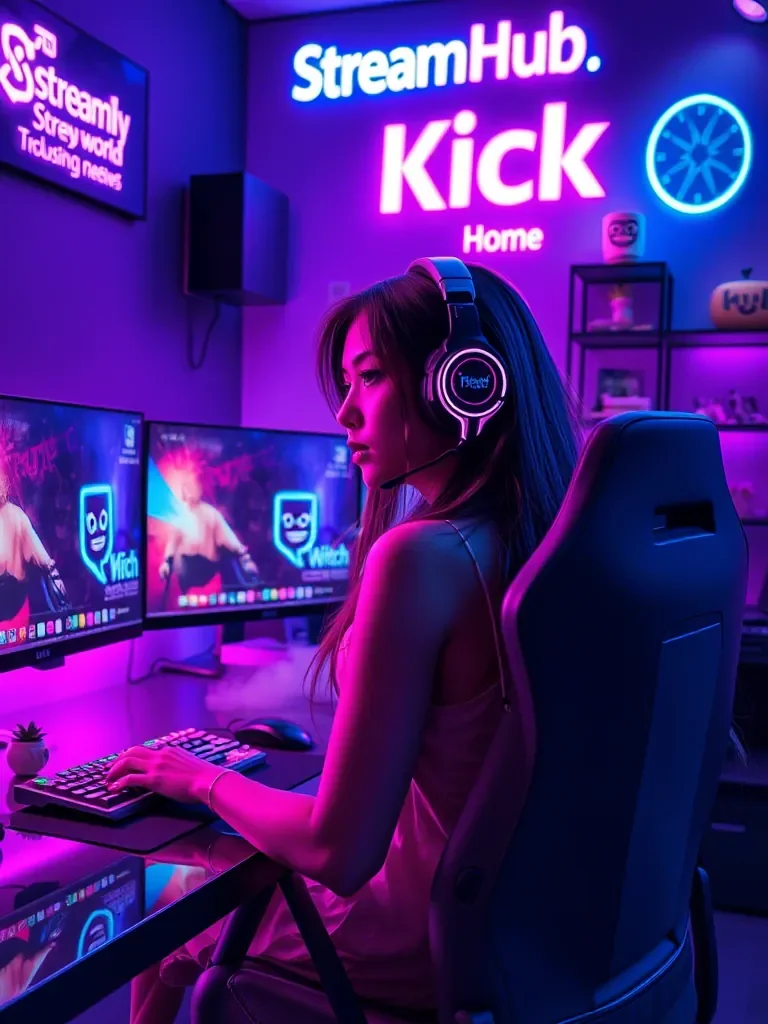
Wielu twórców popełnia ten sam błąd: traktuje drugi monitor jako „śmietnik” na zbędne okna. Zaczynasz od czatu, dorzucasz podgląd OBS, potem przeglądarkę z muzyką, aż w końcu podczas intensywnego momentu w grze nie jesteś w stanie znaleźć przycisku wyciszenia mikrofonu. Efektywna moderacja i zarządzanie streamem na dwóch ekranach to nie kwestia sprzętu, ale dyscypliny układu okien. Twoim celem jest minimalizacja czasu, w którym musisz odwracać głowę od głównej kamery.
{ }
}
Zasada stref: jak rozmieścić okna, by nie błądzić wzrokiem
Kluczem do sukcesu jest podział drugiego monitora na sztywne strefy, których nie zmieniasz w trakcie transmisji. Jeśli ciągle przesuwasz okna, budujesz w sobie nawyk niepewności, który prowadzi do błędów w moderacji.
- Strefa pierwsza (górny lewy róg): Podgląd wyjściowy (Preview). Musisz widzieć, co widzą widzowie, szczególnie jeśli korzystasz z zaawansowanych nakładek. To Twoja polisa ubezpieczeniowa przed czarnym ekranem.
- Strefa druga (prawa kolumna): Panel moderacyjny i czat. Powinien być zawsze w tym samym miejscu. Skup się na tym, aby czat był na tyle szeroki, byś nie musiał przewijać go w nieskończoność. Jeśli moderujesz sam, ustaw powiadomienia o słowach kluczowych w taki sposób, by wyróżniały się kolorem na tle reszty wiadomości.
- Strefa trzecia (dół): Narzędzia sterujące. Tu trzymaj suwaki dźwięku (mikrofon, muzyka, dźwięk gry) oraz listę scen. Nie potrzebujesz widzieć pełnego interfejsu miksera audio przez cały czas – wystarczy, że masz dostęp do suwaków w razie nagłego przesteru.
Przykład praktyczny: Moderacja w ogniu walki
Wyobraźmy sobie scenariusz: prowadzisz szybką rozgrywkę, w której nie możesz pauzować, a na czacie pojawia się spięcie. Jeśli masz dobrze ustawiony workflow, Twój ruch jest zautomatyzowany: lewa dłoń na myszce, wzrok przenosisz o 30 stopni w prawo. Widzisz podświetlone na czerwono ostrzeżenie z panelu moderacji (automatycznie odfiltrowany wulgaryzm). Nie musisz szukać użytkownika na liście – klikasz w jego nick bezpośrednio w czacie na drugim monitorze, wybierasz "timeout" i wracasz do gry w mniej niż trzy sekundy. Jeśli musiałbyś przesuwać okna lub minimalizować grę, straciłbyś kontakt z widownią i naraziłbyś jakość transmisji na spadek energii.
Co mówi społeczność: najczęstsze punkty sporne
Wśród twórców często przewija się dyskusja na temat obciążenia procesora przez zbyt wiele otwartych okien przeglądarki na drugim monitorze. Wielu streamerów wskazuje, że korzystanie z ciężkich, rozbudowanych paneli webowych w przeglądarce potrafi „zjeść” zasoby, które powinny być dedykowane grze lub enkoderowi. Zamiast otwierać dziesięć kart, twórcy zalecają korzystanie z dedykowanych aplikacji typu "lightweight", które wyświetlają tylko niezbędny podgląd, ograniczając tym samym użycie pamięci RAM. Kolejnym często podnoszonym tematem jest zmęczenie wzroku – społeczność sugeruje stosowanie ciemnych motywów we wszystkich narzędziach moderacyjnych, aby kontrast między jasnym oknem czatu a ciemną grą nie powodował szybszego męczenia oczu.
Harmonogram przeglądu i optymalizacji
Twój workflow nie powinien być statyczny. Raz na miesiąc poświęć 15 minut przed rozpoczęciem transmisji na "czyszczenie" stanowiska:
- Sprawdź użycie zasobów: Czy menedżer zadań pokazuje nadmierne zużycie procesora przez przeglądarkę z czatem? Jeśli tak, wyczyść cache lub przełącz się na lżejszą wersję panelu.
- Weryfikacja skrótów klawiszowych: Czy nadal pamiętasz, który skrót wycisza poszczególne źródła? Jeśli musisz klikać myszką, żeby wyciszyć dźwięk, masz do poprawy workflow sprzętowy.
- Aktualizacja layoutu: Czy przybyło Ci nowych narzędzi? Jeśli nie mieszczą się w Twoim układzie, usuń te, z których nie korzystałeś przez ostatnie cztery streamy.
Jeśli szukasz rozwiązań ułatwiających zarządzanie stanowiskiem, zajrzyj na streamhub.shop, gdzie znajdziesz akcesoria pomagające w utrzymaniu porządku na biurku, co jest pierwszym krokiem do lepszej organizacji pracy.
2026-06-04