2026-04-30
Stream Deck: Spersonalizuj Swoje Narzędzie do Produktywności i Angażowania Widzów
Jako streamer, ciągle szukasz sposobów na usprawnienie swojego procesu tworzenia treści i lepsze nawiązywanie kontaktu z widzami. Jednym z potężniejszych narzędzi w arsenale wielu twórców jest Stream Deck. Ale czy naprawdę wykorzystujesz jego pełny potencjał? Ten przewodnik pomoże Ci przejść od podstawowej konfiguracji do zaawansowanej personalizacji, która naprawdę wpłynie na Twoją produktywność i zaangażowanie.
Od Prostych Przycisków do Intuitywnego Centrum Dowodzenia
Stream Deck, z jego konfigurowalnymi przyciskami, jest czymś więcej niż tylko pilotem do streamowania. To platforma, którą możesz dostosować do swoich unikalnych potrzeb. Zamiast przekopywać się przez menu oprogramowania lub szukać skrótów klawiszowych w środku dynamicznego momentu na streamie, możesz przypisać kluczowe akcje do jednego dotknięcia.
Zacznij od podstaw: wyobraź sobie szybkie przełączanie scen (np. od "Rozmowy" do "Gry"), wyciszanie mikrofonu, uruchamianie intro, czy wysyłanie predefiniowanych komunikatów na czacie. To już ogromna oszczędność czasu i minimalizacja potencjalnych błędów. Ale prawdziwa magia zaczyna się, gdy zaczynasz myśleć strategicznie.
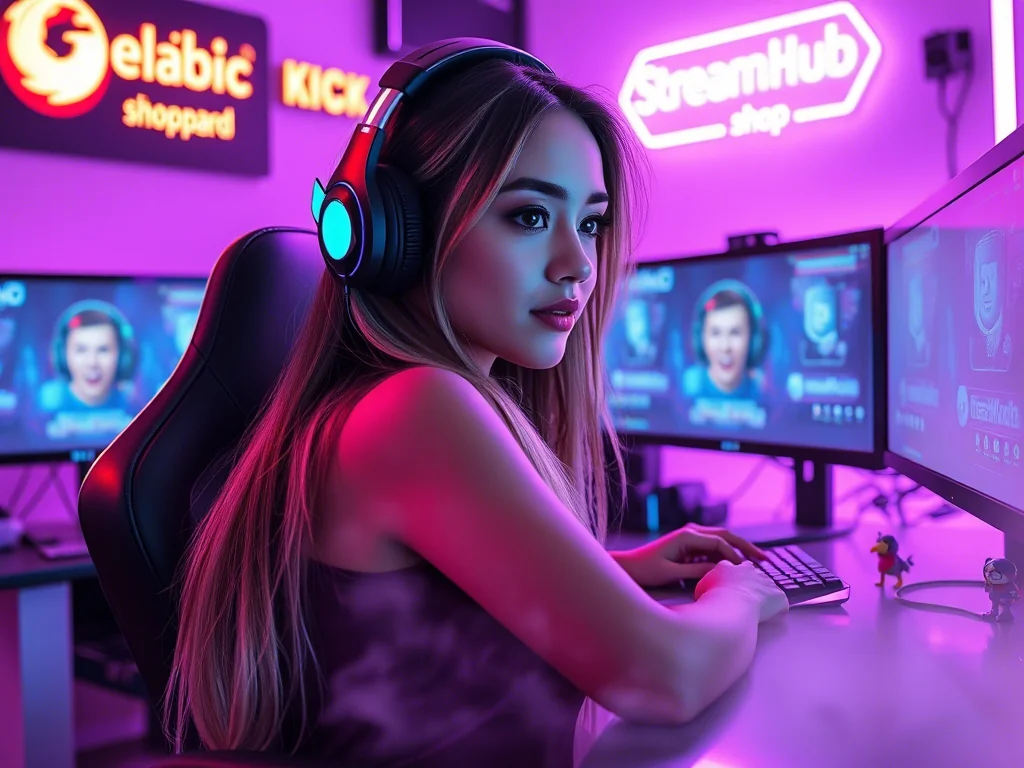
Praktyczny Scenariusz: Streamer Grający w Popularną Grę Online
Rozważmy przykład streamerki, Anny, która gra w popularną grę typu battle royale. Jej typowy stream to mieszanka akcji w grze, interakcji z czatem, zarządzania subskrypcjami i okazjonalnego zapraszania znajomych do wspólnej gry.
Pierwsze kroki Anny:
- Scena "Gry" i "Offline": Dwa przyciski do szybkiego przełączania się między widokiem gry a ekranem, gdy jest offline (np. na przerwie).
- Głos: Jeden przycisk do włączania/wyłączania mikrofonu, z wyraźną wizualną informacją zwrotną (kolor przycisku zmienia się, gdy mikrofon jest wyciszony).
- Media: Przyciski do odtwarzania intro i outro.
Zaawansowana personalizacja Anny:
- Folder "Czat i Interakcja": Zamiast jednego przycisku, Anna tworzy folder. W środku znajdują się przyciski takie jak:
- "Kluczowy komunikat o konkursie" (automatycznie wysyła predefiniowany tekst na czat).
- "Podziękowanie za suba" (uruchamia animację na ekranie i wysyła komunikat).
- "Dziś gramy z widzami!" (tworzy grę w grze, np. zapraszając widzów do lobby).
- Folder "Stream Management":
- "Nowy Rekord!" (uruchamia specjalną nakładkę informującą o rekordzie, np. liczby widzów lub punktów w grze).
- "Pokaż Statystyki Gry" (ustawia scenę z nakładką pokazującą kluczowe statystyki z bieżącej rozgrywki, które Anna może ręcznie wprowadzić lub zintegrować z narzędziami zewnętrznymi).
- "Zaproś Znajomych" (uruchamia okno gry, aby szybko zaprosić określoną listę znajomych).
- Integracja z OBS/Streamlabs: Przyciski do uruchamiania/zatrzymywania streamu, nagrywania, a nawet do zmiany filtrów audio w czasie rzeczywistym.
Dzięki temu Anna ma wszystko pod ręką, co pozwala jej skupić się na grze i rozmowie z widzami, zamiast na żonglowaniu oknami i menu.
Puls Społeczności: Co Mówią Inni Twórcy?
Wśród twórców często pojawia się temat "Stream Deck bloat" – sytuacji, gdy przycisków jest tak dużo, że stają się przytłaczające. Wielu streamerów podkreśla, że kluczem jest hierarchia i grupowanie. Tworzenie folderów, jak w przypadku Anny, jest powszechnie polecane. Pojawia się też dyskusja o tym, jak daleko można pójść z automatyzacją – czy zbyt wiele automatycznych komunikatów nie sprawi, że stream stanie się mniej spontaniczny i osobisty?
Inny częsty wątek to szukanie niestandardowych ikon, które nadają panelowi spersonalizowany charakter. Widzowie często doceniają wizualną estetykę dobrze zaprojektowanego Stream Decka. Pojawiają się też pytania o integrację z mniej popularnymi grami czy specyficznymi narzędziami, co pokazuje, że twórcy stale przesuwają granice możliwości tego urządzenia.
Jak Zacząć i Co Dalej? Ramy Decyzyjne
Nie musisz od razu tworzyć skomplikowanych profili. Zacznij od tego, co jest dla Ciebie najważniejsze. Oto prosty proces:
- Zidentyfikuj 3-5 Najczęściej Wykonywanych Czynności na Twoim streamie, które wymagają klikania w programie lub wprowadzania komend.
- Przypisz je do Przycisków: Na początek, po prostu przypisz te akcje do głównych przycisków Stream Decka. Skup się na prostych przełącznikach scen i kontroli audio/wideo.
- Stwórz Foldery dla Powtarzalnych Grup Czynności: Czy masz wiele komunikatów do czatu? Grupuj je w folderze "Czat". Czy zarządzasz wieloma ustawieniami dźwięku? Folder "Audio".
- Eksperymentuj z Integracjami: Czy Twoja platforma streamingowa (np. OBS, Streamlabs) ma wtyczki do Stream Decka? Wypróbuj je. Może uda Ci się uruchomić efekt dźwiękowy po każdej subskrypcji?
- Testuj i Optymalizuj: Po kilku streamach zastanów się, co działało, a co nie. Czy jakiś przycisk był rzadko używany? Czy czegoś brakowało? Dostosuj układ.
Pamiętaj, że idealna konfiguracja jest indywidualna. To, co działa dla Anny, niekoniecznie sprawdzi się u Ciebie. Kluczem jest ciągłe dostosowywanie.
Przegląd i Aktualizacja Twojej Konfiguracji
Świat streamingu i narzędzi, z których korzystasz, ciągle się zmienia. Dlatego ważne jest, aby co jakiś czas wracać do swojej konfiguracji Stream Decka:
- Po Dużych Aktualizacjach Oprogramowania: Czy OBS, Streamlabs, czy inna platforma, którą wykorzystujesz, dostała nową funkcję? Sprawdź, czy możesz ją zintegrować.
- Po Zmianie Format Streamów: Jeśli zaczniesz grać w inne gry, wprowadzać nowe segmenty lub zmieniać strukturę swojego streamu, Twoje przyciski mogą wymagać reorganizacji.
- Raz na Kwartalnie: Nawet bez wyraźnej potrzeby, poświęć 15-30 minut, aby przejrzeć swoje przyciski. Czy są nadal efektywne? Czy są jakieś nowe, darmowe wtyczki, które mogłyby Ci pomóc?
- Zbieraj Feedback od Widzów: Czasami widzowie zasugerują coś, co może usprawnić Twój stream. Nie ignoruj tych sugestii.
2026-04-30