정적인 오버레이를 넘어: OBS와 StreamElements로 시선을 사로잡는 방송 만들기
대부분의 스트리머가 방송을 시작할 때 범하는 실수는 '화려함'에 집중하느라 '기능성'을 놓치는 것입니다. 화면 구석에 복잡한 장식과 휘황찬란한 애니메이션을 배치하면 오히려 시청자의 몰입을 방해합니다. 프로페셔널한 방송은 예쁜 오버레이가 아니라, 시청자가 정보를 즉각적으로 파악할 수 있도록 돕는 동적인 레이아웃에서 나옵니다. OBS와 StreamElements를 연동하여 방송의 질을 한 단계 끌어올리는 현실적인 접근법을 정리했습니다.
데이터 기반의 동적 레이아웃 설계
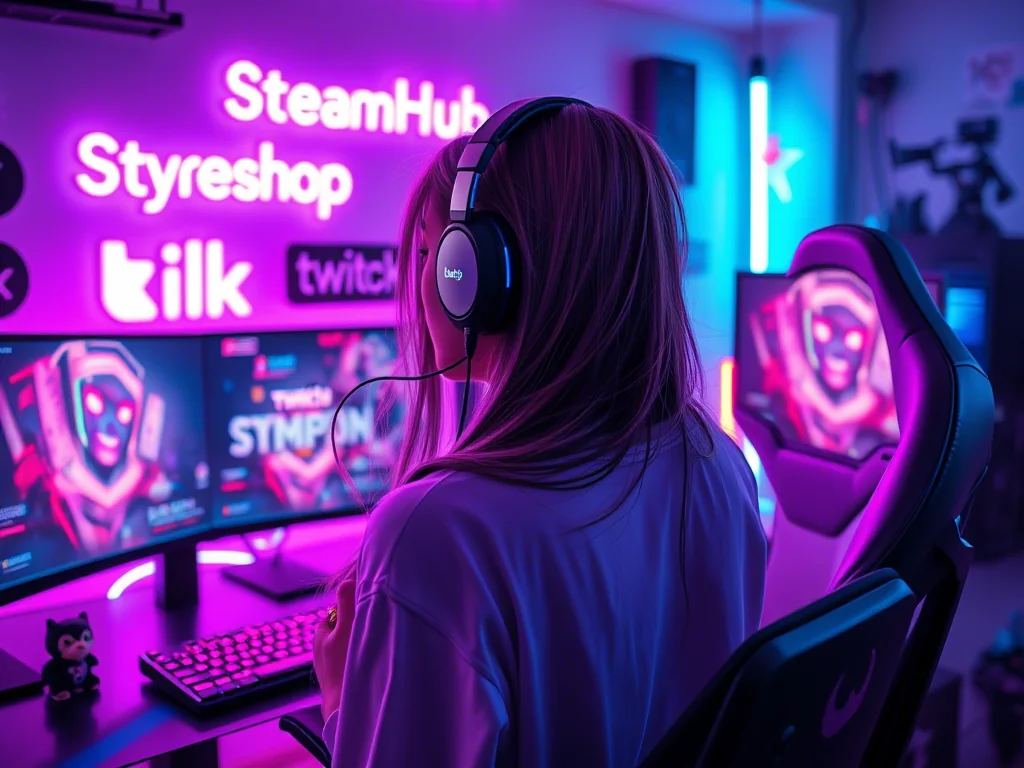
성공적인 오버레이는 '정보의 위계'를 따릅니다. 시청자는 지금 게임 플레이를 보고 싶어 하지, 당신의 전체 팔로워 목록이나 지난 1시간 동안의 기부자 리스트를 보고 싶어 하지 않습니다. StreamElements의 'Custom Widget' 기능을 사용하면 단순한 정적 이미지에서 벗어나 실시간으로 변화하는 정보를 보여줄 수 있습니다.
{ }
}
핵심은 '조건부 표시'입니다. 예를 들어, 채팅이 올라오지 않는 상황에서는 채팅창의 불투명도를 낮추거나 아예 숨기는 방식입니다. 이는 OBS의 장면 전환과 StreamElements의 CSS/JS 제어를 결합하면 충분히 가능합니다. 시청자가 지금 보고 있는 것이 화면인지, 아니면 당신의 시스템 정보인지 명확히 구분되게 만드세요.
실전 사례: 상황별 반응형 알림창
한 스트리머의 사례를 들어보겠습니다. 그는 게임의 긴박한 순간마다 오버레이가 가리는 문제를 겪고 있었습니다. 이를 해결하기 위해 그는 다음과 같은 방식을 도입했습니다.
- 상태 감지: 게임 내 특정 상황(예: 승리 화면, 매칭 대기)에 따라 OBS의 '장면(Scene)'을 단축키로 전환하도록 설정했습니다.
- 최소화된 알림: 팔로워나 구독 알림이 화면 중앙을 가리지 않도록, 하단 구석에 콤팩트한 텍스트로만 나타나게 했습니다.
- CSS 활용: StreamElements의 편집기에서 CSS를 수정해, 알림이 나타날 때 부드러운 페이드 인/아웃 애니메이션을 추가하여 시각적 피로도를 줄였습니다.
이처럼 오버레이는 '무엇을 보여줄 것인가'보다 '언제 숨길 것인가'가 더 중요합니다. 과도한 배치는 오히려 시청자 이탈의 원인이 됩니다.
커뮤니티의 고민: 무엇이 가장 까다로운가
많은 스트리머가 커뮤니티에서 공통적으로 토로하는 어려움은 '연동의 불안정성'입니다. OBS에서 StreamElements 브라우저 소스를 불러올 때 로딩이 늦어지거나, 웹 브라우저 캐시 문제로 오버레이가 제대로 갱신되지 않는 경우가 잦습니다. 이를 해결하기 위해 많은 베테랑들은 OBS 설정에서 '장면이 활성화되지 않았을 때 소스 끄기' 옵션을 신중하게 체크합니다. 무분별하게 이 옵션을 켜두면 장면 전환 시 알림이 누락될 수 있으므로, 본인의 PC 환경에서 충분히 테스트해야 합니다.
체크리스트: 오버레이 최적화 단계
방송을 켜기 전, 아래 항목들을 점검하여 방송 사고를 예방하세요.
- 가독성 테스트: 휴대폰으로 본인의 방송 화면을 확인하세요. 작은 화면에서도 텍스트가 읽히나요?
- 소스 리소스 확인: 브라우저 소스가 CPU 점유율을 너무 높이지 않는지 '통계' 패널에서 확인하세요.
- 오버레이 위치: 미니맵이나 게임 내 주요 UI를 가리고 있지는 않은지 확인하세요.
- CSS 캐시 지우기: StreamElements에서 수정한 내용이 OBS에 즉각 반영되지 않는다면, OBS 소스 속성에서 '현재 페이지 새로고침'을 활용하세요.
향후 유지보수 및 업데이트 가이드
오버레이는 한번 만들고 끝나는 것이 아닙니다. 계절이 바뀌거나 게임의 패치가 있을 때마다 UI 배치는 변해야 합니다. 적어도 한 달에 한 번은 '시청자 시점'으로 자신의 방송 VOD를 다시 보세요. 내가 보기에 불편한 점은 시청자에게는 즉각적인 이탈 요인이 됩니다. streamhub.shop에서 제공하는 위젯이나 리소스를 참고하여 노후화된 디자인을 조금씩 교체하는 것도 좋은 방법입니다.
2026-06-03
자주 묻는 질문 (FAQ)
Q: 오버레이가 왜 가끔 깨져 보이나요?
A: 대부분 브라우저 소스의 해상도 설정 문제이거나, OBS의 '하드웨어 가속' 관련 충돌일 가능성이 높습니다. 소스의 '너비'와 '높이'를 방송 해상도(예: 1920x1080)와 일치시키고, '페이지 로드 시 소스 새로고침' 옵션을 켜보세요.
Q: CSS를 전혀 모르는데 수정이 가능할까요?
A: 기본적인 문법만 익히면 충분합니다. 폰트 크기(font-size)나 색상(color) 정도만 변경해도 나만의 분위기를 낼 수 있습니다. 구글링을 통해 'StreamElements CSS snippets'를 검색하면 수많은 예제를 참고할 수 있습니다.