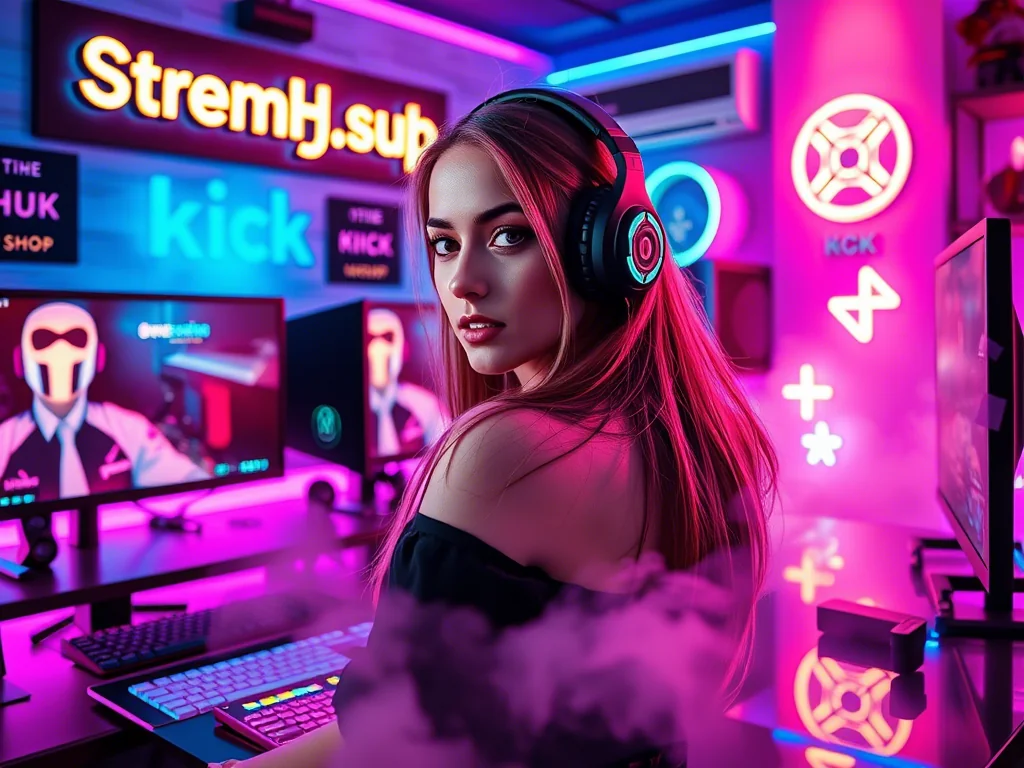
왜 웹캠은 색온도에 유독 예민한가
웹캠은 태생적으로 다이내믹 레인지가 좁습니다. DSLR이나 미러리스 카메라는 RAW 데이터로 보정의 폭이 넓지만, 웹캠은 이미 압축된 신호를 보내기 때문에 처음에 들어오는 빛의 정보가 틀어지면 후보정으로 되살리기 어렵습니다. 색온도가 낮으면(3000K 이하) 화면은 주황빛으로 쏠리고, 높으면(6000K 이상) 푸른 기가 돕니다. 가장 큰 실수는 실내의 일반 형광등(보통 4000K~5000K)과 책상 위 조명(보통 3000K)을 섞어 쓰는 것입니다. 웹캠 소프트웨어는 이 두 빛 사이에서 균형을 잡지 못하고, 결과적으로 채도가 낮아진 '물 빠진 색감'을 만들어냅니다.현장 적용: 색온도 통일의 실전 가이드
다음은 조명 환경을 바로잡기 위한 3단계 점검 절차입니다.1. 환경광 차단 (Light Control)
가장 먼저 해야 할 일은 방 안의 다른 조명을 끄는 것입니다. 창문으로 들어오는 자연광과 천장의 주백색 형광등을 동시에 켜두면, 시간대에 따라 방송 색감이 계속 변합니다. 일관성을 원한다면 커튼을 치고, 방 안의 불필요한 조명을 모두 끈 뒤 오직 '내가 제어 가능한 조명'만 남기세요.2. 조명의 색온도 고정 (Locking)
메인 조명을 5600K(주광색)로 설정했다면, 모든 보조 조명도 동일하게 맞추는 것이 핵심입니다. 가변형 조명을 사용 중이라면 스마트폰 앱이나 조명 컨트롤러를 통해 수치를 정확히 일치시키세요.3. 웹캠 화이트 밸런스 수동 설정 (Manual WB)
대부분의 스트리머는 웹캠 소프트웨어의 '자동 화이트 밸런스(AWB)'를 켭니다. 하지만 방송 중 움직임에 따라 카메라가 색감을 계속 보정하려 하면 색이 튀는 현상이 발생합니다. AWB를 끄고, 조명 색온도에 맞춰 수동으로 화이트 밸런스 슬라이더를 고정하세요. 이것만으로도 얼굴 톤이 훨씬 자연스러워집니다.커뮤니티 내 반복되는 고민과 패턴
창작자 커뮤니티에서는 특히 '조명 설정 후에도 피부 톤이 어색하다'는 고민이 자주 보입니다. 사용자들은 주로 조명을 하나만 사용해야 한다는 강박 때문에 그림자가 너무 강해지거나, 반대로 빛을 너무 많이 써서 색감이 뿌옇게 날아가는 문제를 겪습니다. 핵심은 양이 아니라 '빛의 품질과 온도'를 맞추는 것임을 많은 이들이 시행착오 끝에 깨닫고 있습니다. 카메라 하드웨어를 바꾸기 전, 조명의 색온도를 먼저 통일하는 것이 예산을 아끼는 가장 빠른 길이라는 것이 중론입니다.정기 점검 체크리스트
조명과 웹캠의 조합은 한 번 설정했다고 끝나는 것이 아닙니다. 계절의 변화나 조명 기기의 노후화에 따라 다음 항목을 주기적으로 확인하세요.- 조명 노후도 체크: LED 조명도 시간이 지나면 미세하게 색온도가 변합니다. 6개월마다 테스트 화면을 촬영해 초기 설정값과 비교하세요.
- 소프트웨어 업데이트 확인: 웹캠 제조사가 제공하는 제어 소프트웨어에서 화이트 밸런스 보정 알고리즘을 업데이트하는 경우가 있습니다.
- 환경 변화 재측정: 책상 위치를 옮기거나 배경색(벽지, 커튼)을 바꾸면 반사광 때문에 색감이 달라집니다. 큰 가구 변화가 있을 때마다 수동 화이트 밸런스를 다시 잡으세요.
2026-06-11