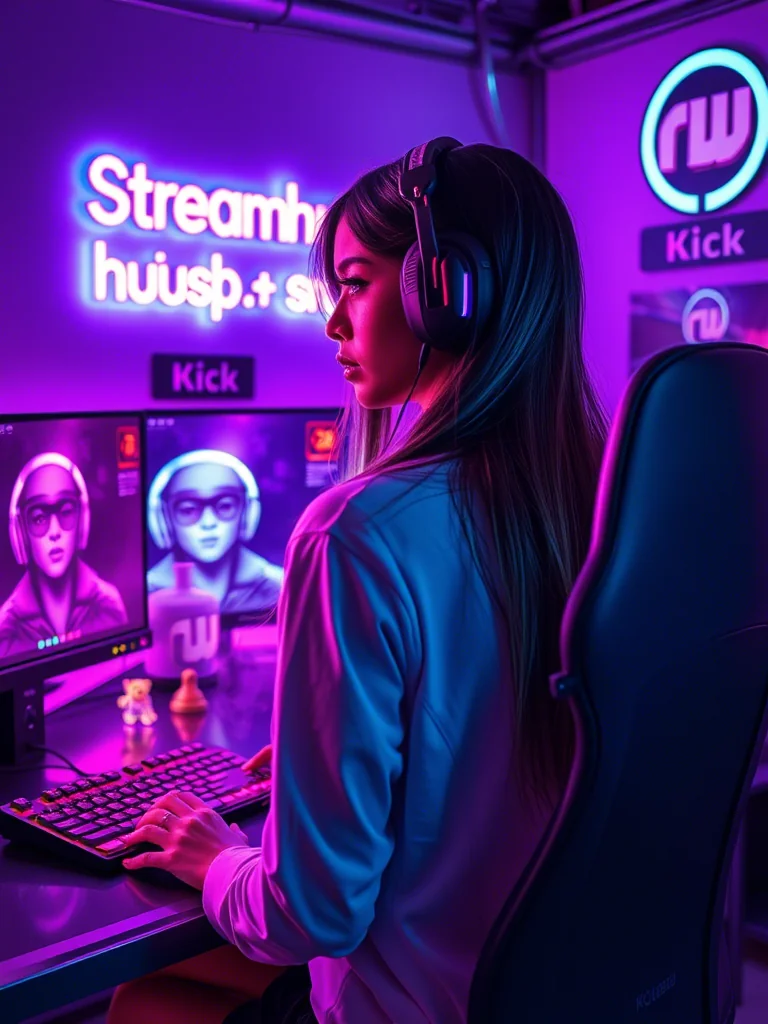
실제 상황: 프레임 드랍이 발생하는 지점
예를 들어, 최신 고사양 오픈 월드 게임을 즐기는 스트리머 A씨의 사례를 봅시다. A씨는 RTX 4080을 탑재한 강력한 PC를 사용 중입니다. 평소에는 문제가 없었지만, 레이 트레이싱을 켜고 고해상도 텍스처를 적용하자 게임 내 프레임은 144Hz를 유지함에도 불구하고, 송출 화면은 간헐적으로 뚝뚝 끊기는 '인코딩 지연(Encoding Lag)' 현상을 겪게 되었습니다. A씨의 GPU는 이미 게임 렌더링에 95% 이상의 자원을 할당하고 있었고, 남은 5%의 자원으로 방송 인코딩을 처리하려니 병목 현상이 발생한 것입니다. 이때 캡처 카드를 사용해 보조 PC로 영상을 전송했다면, 메인 PC의 GPU는 오직 게임 렌더링에만 집중할 수 있어 방송 품질과 게임 성능 두 마리 토끼를 모두 잡을 수 있었을 것입니다. 이것이 캡처 카드가 고품질 스트리밍의 필수 요소로 꼽히는 핵심 이유입니다.커뮤니티의 고민: 캡처 카드 도입의 허들
최근 스트리머들 사이에서 가장 많이 논의되는 지점은 '비용 대비 효율'입니다. 많은 이들이 단순히 "캡처 카드를 사면 화질이 좋아지는가?"를 묻지만, 커뮤니티의 중론은 "화질보다는 안정성이 핵심"이라는 쪽으로 모이고 있습니다. 많은 스트리머들이 공통적으로 겪는 현상은, 방송 초반에는 문제가 없다가 2~3시간이 지나 시스템 온도가 상승하면 발생하는 미세한 프레임 스터터링입니다. 캡처 카드를 도입한 사용자들은 방송용 PC와 게이밍 PC를 분리함으로써 이러한 열적 부하와 자원 병목에서 완전히 해방되었다고 입을 모읍니다. 반면, 무리하게 고사양 PC 한 대에 모든 것을 거는 방식은 장기적인 방송 안정성 측면에서 불안 요소가 많다는 의견이 지배적입니다.캡처 카드 도입 및 점검 체크리스트
캡처 카드를 도입하거나 현재 세팅을 최적화할 때 반드시 확인해야 할 단계입니다.- 인터페이스 확인: 내장형(PCIe)은 지연 시간이 거의 없지만 설치가 번거롭고, 외장형(USB)은 간편하지만 대역폭 제한을 고려해야 합니다.
- 패스스루 기능 점검: 고주사율 모니터를 사용한다면 반드시 4K/144Hz 패스스루를 지원하는 모델인지 확인하십시오. 캡처 카드가 프레임을 60Hz로 제한하면 메인 모니터의 성능을 낭비하게 됩니다.
- 케이블 품질: 의외로 흔한 문제로, 저가형 HDMI 케이블은 고대역폭 신호(4K/60fps 이상) 전송 시 신호 손실을 유발합니다. 반드시 고속 전송이 보장된 케이블을 사용하십시오.
- 오디오 라우팅: 캡처 카드 사용 시 게임 소리가 양쪽 PC로 중복 출력되거나 싱크가 어긋날 수 있습니다. 가상 오디오 케이블 설정을 사전에 테스트하십시오.
정기적인 유지보수와 업데이트
캡처 카드는 한 번 설치하면 끝이 아닙니다. 하드웨어의 펌웨어 업데이트를 주기적으로 확인해야 합니다. 특히 캡처 카드 제조사들은 업데이트를 통해 새로운 해상도 지원이나 드라이버 호환성 문제를 해결하곤 합니다. 매 분기마다 다음 사항을 검토하십시오:- 캡처 카드 드라이버 및 펌웨어 최신 버전 확인
- 인코딩 소프트웨어(OBS 등)와의 호환성 테스트
- HDMI 케이블의 외관 손상 여부 및 단자 청결도 확인
- 송출 PC의 온도 관리 (먼지 제거 등 물리적 유지보수)
2026-06-11