Twitchでの配信、お疲れ様です。StreamHub World編集部です。視聴者とのインタラクションを深め、配信をより面白くしたい、あるいは配信のデータをもっと活用して改善につなげたい。そんな悩みを抱えるクリエイターの皆さんに向けて、今回は「Twitch拡張機能」に焦点を当てて、その活用方法を深掘りしていきます。数ある拡張機能の中から、特に「インタラクティブ性」と「分析」に役立つものを厳選し、具体的な活用例と共にご紹介します。
視聴者との距離を縮めるインタラクティブ機能
Twitch拡張機能の最も魅力的な点の一つは、視聴者とのインタラクションをリアルタイムで、かつゲームプレイ中にシームレスに行えることです。これにより、単なる一方的な配信ではなく、視聴者も参加している一体感のある空間を作り出すことができます。ここでは、特におすすめのインタラクティブ系拡張機能とその活用法を見ていきましょう。
Polls (投票) / Predictions (予測)
これらは最も手軽に導入でき、かつ効果の高い拡張機能です。Pollsを使えば、次にプレイするゲームのアンケート、配信中の雑談テーマの決定、あるいは単なる「今日の気分」など、視聴者の意見をリアルタイムで収集できます。一方、Predictionsは、ゲームの展開(例:「このボスを倒せるか?」「次のラウンドで勝つのはどちらのチームか?」)や、配信中の出来事(例:「あと何分でこの企画が終わるか?」)について視聴者に賭けをさせる機能です。これにより、視聴者の参加意欲を刺激し、コメント欄が活性化するのを実感できるはずです。
Sound Alerts (サウンドアラート)
視聴者がポイントや投げ銭(Bits)を使って、あらかじめ設定された効果音を鳴らせる拡張機能です。面白い効果音や、配信者のリアクションを誘うような音を設定することで、配信にユーモアと変化をもたらすことができます。例えば、特定のゲームでミラクルプレイが出た時に「やったー!」という効果音を鳴らしたり、失敗した時に「残念!」といった効果音を鳴らすことで、視聴者も一緒に盛り上がることができます。ただし、あまりにも頻繁に鳴りすぎると視聴体験を損なう可能性もあるため、クールダウンタイムの設定や、効果音の種類・頻度には工夫が必要です。
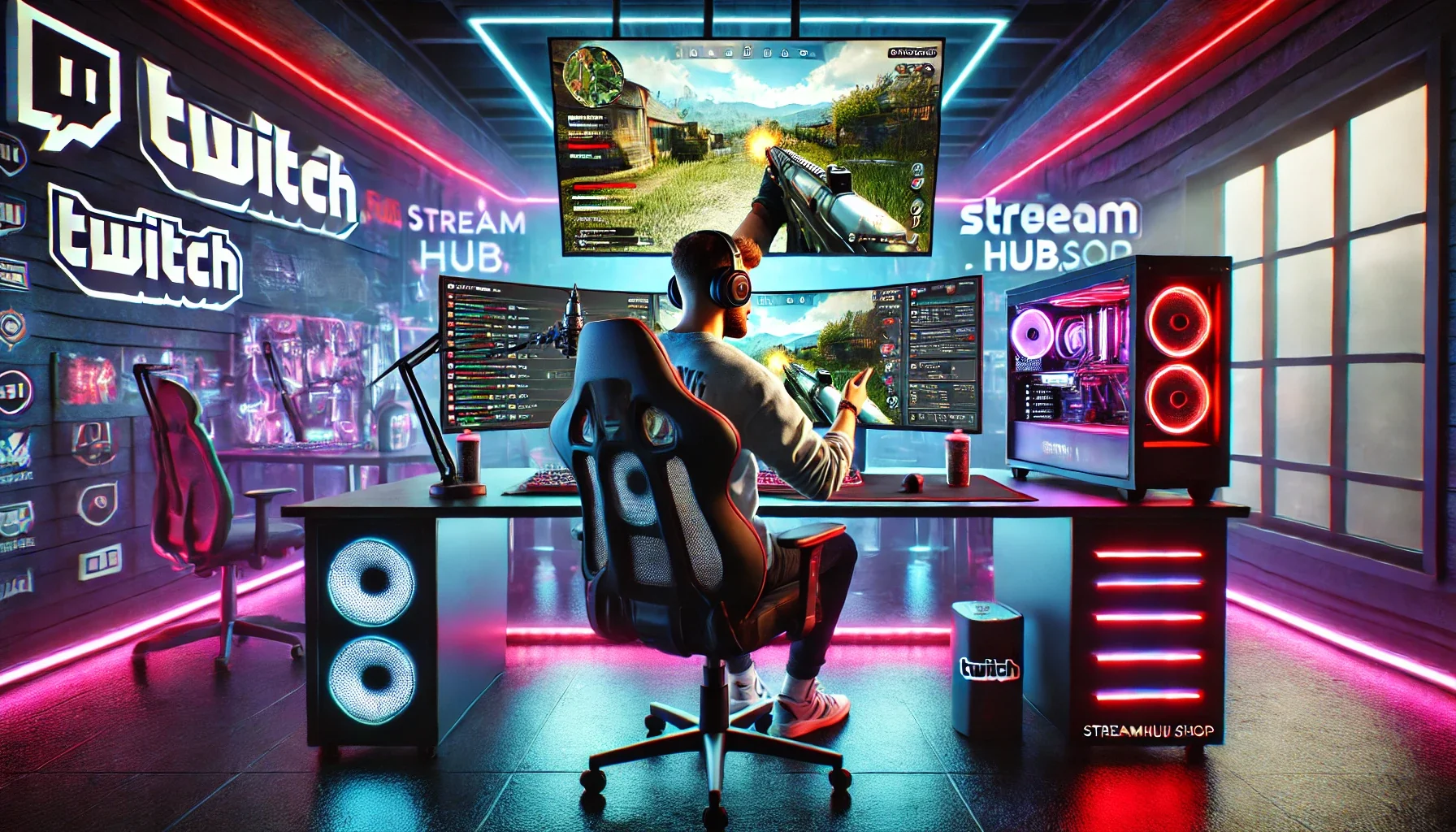
StreamElements / Streamlabs Chatbot Integration
これらの拡張機能は、より高度なカスタマイズや自動化を可能にします。例えば、特定のコマンドを入力すると、視聴者に特別なアニメーションを表示させたり、ゲーム内アイテムをプレゼントする権利を抽選したりすることができます。また、これらのプラットフォームと連携することで、カスタムコマンドの作成、タイマー設定、スパムフィルターの強化など、配信管理の効率化にも繋がります。
実践例:RPG配信での活用シナリオ
あるRPG配信者が、キャラクターの装備強化を試みる場面を想定してみましょう。
- Polls: 「次に強化するのはどの武器?A:剣 / B:盾 / C:鎧」という投票を実施。視聴者の意見を反映させながら、強化の方向性を決める。
- Predictions: 強化が成功するか失敗するかを視聴者に予測させる。「この強化は成功する?(賭けポイント:高/中/低)」のように設定。成功すれば視聴者も喜び、失敗すれば共感や励ましのコメントが流れる。
- Sound Alerts: 強化成功時に「やった!」、失敗時に「うわー!」といった効果音を視聴者が鳴らせるように設定。失敗した際には、視聴者から励ましの応援ソング(短いもの)を鳴らせるようにすると、場が和む。
配信の「その後」を支える分析機能
インタラクションだけでなく、配信の質を高めるためには、データに基づいた分析も不可欠です。Twitch拡張機能の中には、視聴者数、視聴時間、チャットの活性度といった基本的な指標から、より詳細なデータを取得できるものもあります。ここでは、分析に役立つ拡張機能の考え方をご紹介します。
Channel Analytics (チャンネル分析)
Twitch自体にも分析ダッシュボードがありますが、拡張機能として導入することで、配信画面上でリアルタイムに近い形で主要な指標を確認できる場合があります。特に、配信中に視聴者層の変化や、特定のイベント(例:レイドがあった時、フォロワーが増えた時)が視聴数にどう影響したかを把握するのに役立ちます。これにより、配信のどの部分が視聴者の関心を引いているのか、あるいは離脱を招いているのかを素早く察知し、その場で微調整を加えることが可能になります。
Audience Engagement Tools (視聴者エンゲージメントツール)
特定の拡張機能は、視聴者がどのコンテンツに反応しているか、どの時間帯に最もアクティブかといった、より深いエンゲージメントに関するデータを提供します。これは、例えば「このゲームのこのシーンは特にコメントが多いな」「このBGMの時はチャットが活発になる」といった発見につながり、今後のコンテンツ企画のヒントになります。
クリエイターコミュニティの声:よく聞かれる悩み
様々なクリエイターの声を聞いていると、拡張機能に関する共通の悩みが見えてきます。「どの拡張機能が自分の配信スタイルに合っているのか分からない」「導入は簡単だけど、効果的な使い方が掴めない」「視聴者が拡張機能に気づいてくれない、使ってくれない」といった声は特に多く聞かれます。また、「拡張機能が多すぎると、視聴者が混乱するのでは?」という懸念や、「パフォーマンスに影響はないか?」といった技術的な心配も少なくありません。これらの悩みは、拡張機能の選定と運用の難しさを示唆しています。
導入・活用チェックリスト
拡張機能の導入と効果的な活用に向けて、以下のステップで進めてみましょう。
- 目的の明確化: 配信で何を達成したいか(例:視聴者との交流を増やしたい、コメントを活性化させたい、配信の収益を上げたい)を具体的に定める。
- 機能の選定: 目的達成のために、どの機能(投票、予測、サウンドアラート、カスタムコマンドなど)が必要かリストアップする。
- 拡張機能の調査・選択: Twitchの拡張機能ライブラリや、StreamElements/Streamlabsのようなプラットフォームで、目的に合った拡張機能を探す。レビューや他の配信者の活用事例を参考にする。
- テスト導入: まずは1〜2個の拡張機能を選び、実際にテスト配信や非公開配信で試してみる。視聴者からのフィードバックも収集する。
- 設定の最適化: クールダウンタイム、効果音の音量、投票の選択肢などを、視聴体験を損なわないように調整する。
- 告知と誘導: 拡張機能があることをチャットや画面上で適切に告知し、視聴者がどのように使えるかを分かりやすく説明する。
- 効果測定と改善: 定期的に配信データや拡張機能の利用状況を確認し、効果を測定する。必要に応じて設定変更や、他の拡張機能への切り替えを検討する。
定期的な見直しとアップデート
Twitchの拡張機能は日々進化しており、新しい機能が追加されたり、既存の機能がアップデートされたりします。また、視聴者のトレンドやゲームの流行も変化します。そのため、導入した拡張機能が常に最適とは限りません。半年に一度、あるいは大型アップデートがあった際には、以下の点をチェックすることをおすすめします。
- 拡張機能のパフォーマンス: 導入している拡張機能が、配信のパフォーマンス(フレームレート、遅延など)に悪影響を与えていないか。
- 視聴者の反応: 拡張機能に対する視聴者の反応はどうか。利用率は増えているか、あるいは減っているか。
- 新しい拡張機能の登場: 自分の配信スタイルや目的に合致しそうな、新しい魅力的な拡張機能が登場していないか。
- プラットフォームの更新: Twitch自体や、連携しているStreamElements/Streamlabsなどのプラットフォームの仕様変更に対応できているか。
これらの確認を通じて、常に配信体験を向上させるための拡張機能運用を目指しましょう。
2026-04-17