「さあ、いよいよ配信開始の時間だ。PCは立ち上がっているし、ゲームも開いた。でも、何か忘れてないか?マイクは?カメラは?チャットはちゃんと表示されるかな?」
配信直前のこの独特の緊張感は、多くのクリエイターが経験するものです。特に、慣れていないうちは不安が募り、「あの設定、本当に大丈夫だったっけ?」と頭の中がごちゃごちゃになりがち。このガイドでは、そんな配信前の「うっかり」や不安を解消し、自信を持ってライブに臨むための具体的なチェックリストとその考え方を紹介します。
配信開始前の最終チェックリスト:なぜそれが重要なのか
「必要な機材は全部揃ってるから大丈夫」と思っていませんか?実は、単に機材が揃っていることと、それらが「いつでも配信できる完璧な状態」であることの間には大きな隔たりがあります。マイクのミュート解除忘れ、間違ったシーンでの配信開始、ゲームの音量が大きすぎて声が聞こえないといった初歩的なミスは、視聴者の体験を損ねるだけでなく、あなた自身の配信意欲を削いでしまう原因にもなりかねません。
配信前のチェックリストは、単なるタスクの羅列ではありません。それは、あなたの配信の質を担保し、不測のトラブルを未然に防ぎ、そして何より、あなたが安心してクリエイティブな活動に集中するための「お守り」のようなものです。毎回同じルーティンをこなすことで、心に余裕が生まれ、より質の高いコンテンツを届けられるようになります。
機材の確認:安定と品質のために
配信の土台となるのが、安定した機材環境です。ここでは、特に確認しておきたいポイントを挙げます。
音声チェック:クリアな声を届けるために
- マイクの接続とミュート状態: USB接続のマイクやオーディオインターフェースが正しく接続され、物理的、ソフトウェア的にミュートが解除されているかを確認。
- マイクレベルの調整: OBSなどの配信ソフトウェアで、あなたの声が適切な音量(ピークが赤ゾーンに入りすぎない程度)になっているか確認。小さすぎず、大きすぎないバランスが重要です。
- ノイズゲート/ノイズ抑制: 必要であれば、背景音をカットする設定が有効になっているか、適切に機能しているかテスト。
- ヘッドホン/イヤホンの接続: 自分の音声やゲーム音をモニターするために、ヘッドホンが正しく接続され、音が出ているか。
映像チェック:視聴者に見やすく映るために
- カメラの接続と画角: ウェブカメラやキャプチャボードがPCに認識され、顔が適切な位置に映っているか確認。
- 照明: 顔が明るく、影ができないように照明が配置されているか。
- カメラ設定: 解像度、フレームレート、ホワイトバランスなどが適切か。
- グリーンバック(使用している場合): クロマキー設定が正しく機能しているか、抜けが悪い部分はないか。
インターネット接続:安定した配信のために
- 有線接続の確認: 可能な限りWi-Fiではなく有線LANケーブルを使用し、しっかり接続されているか確認。
- 回線速度のテスト: 配信に十分なアップロード速度が出ているか、事前にスピードテストサイトなどで確認(最低でも配信ビットレートの2倍程度は欲しいところ)。
その他周辺機器
- セカンドモニター: チャットや配信管理画面を表示するためのモニターが正しく動作しているか。
- コントローラー/キーボード: 使用する入力デバイスが正しく接続され、認識されているか、バッテリー残量は十分か。
- 携帯電話の充電: SNSでの告知や緊急連絡用に、携帯電話の充電残量を確認。
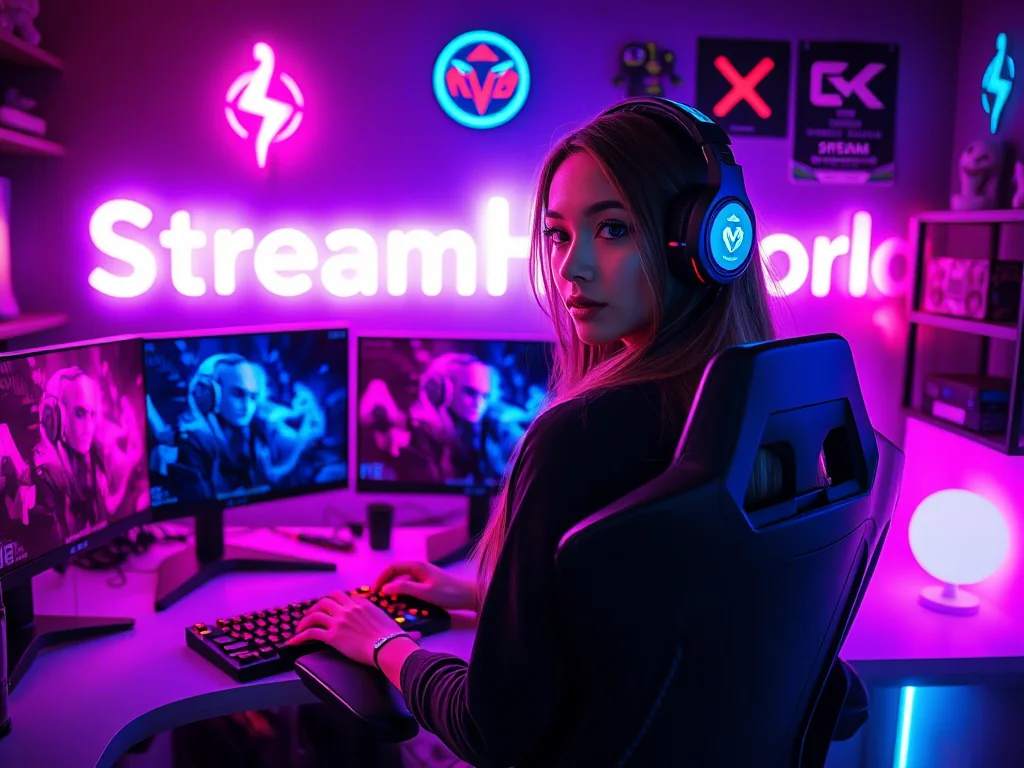
ソフトウェアとコンテンツの準備:スムーズな進行のために
機材が整ったら、次は配信の「頭脳」となるソフトウェアと、あなたの「主役」となるコンテンツの準備です。
配信ソフトウェア(OBS Studioなど)の確認
- シーンの確認: 配信開始シーン、ゲームプレイシーン、休憩シーンなど、必要なシーンがすべて正しく設定されているか、そして意図した通りに切り替わるかテスト。
- ソースの表示/非表示: ゲーム画面、ウェブカメラ、オーバーレイなどが意図通りに表示・非表示になっているか。不要なものが映り込んでいないか。
- オーディオミキサー: 各音声ソース(ゲーム音、マイク、BGMなど)の音量バランスが適切か。自分の声がしっかり聞こえるか、BGMが大きすぎないか。
- エンコーダ設定: 事前に設定したビットレート、エンコーダ(NVENC/x264など)が選択されているか。
- 配信情報: タイトル、カテゴリー、タグが最新の内容になっているか。
ゲームやコンテンツの準備
- ゲームの起動確認: 配信するゲームが問題なく起動し、動作するか。パッチやアップデートが適用されているか。
- ゲーム内設定: 配信に適した画質、音量設定になっているか。配信中に不必要な情報(プライベートな通知など)が映り込まないか。
- その他コンテンツ: 配信中に使う資料、ウェブサイト、動画などがすぐに開ける状態になっているか。
オーバーレイとアラートの確認
- オーバーレイの表示: チャンネルロゴ、チャットボックス、フォロワー数表示などが正しく配置され、表示されているか。
- アラートテスト: 新規フォロワー、サブスク、ギフトなどのアラートが正しく表示・再生されるか、テスト通知を流して確認。
チャットとボットの準備
- チャット表示: 配信画面にチャットが表示される場合は、正しく動作しているか。
- チャットボット: 使用しているチャットボットが起動し、コマンドが正常に機能するか。モデレーターはスタンバイしているか。
PCの状態
- 不要なアプリの終了: 配信に直接関係のないアプリは終了し、PCのリソースを節約。
- ドライバの更新: グラフィックドライバなどが最新の状態になっているか(ただし、直前の大型アップデートは避ける場合も)。
実践シナリオ:こんな時どうする?
完璧な準備をしていても、予期せぬトラブルは起こるものです。例えば、こんな状況を想像してみてください。
シナリオ:配信開始10分前、突然ゲームの大型アップデートが始まった!
これは多くのクリエイターが経験する「あるある」です。焦って中途半端な状態で配信を始めてしまうと、プレイが中断されたり、パフォーマンスが落ちたりして、視聴者にも迷惑をかけてしまいます。
- 対処法:
- まずは冷静に: アップデートのサイズと所要時間を確認します。
- SNSで状況を告知: 「申し訳ありません、ゲームの大型アップデートが始まりました。開始が〇分程度遅れる可能性があります」などと、SNS(Xなど)で視聴者に速やかに状況を伝えます。
- 無理はしない: アップデートが長時間かかりそうな場合や、回線状況が不安定な場合は、いっそのこと配信を延期することも視野に入れます。「今日は配信を延期して、明日に改めて仕切り直します!」と告知する方が、中途半端な配信をするよりも、視聴者からの信頼を得られる場合もあります。
- チェックリストの追加: この経験を元に、「配信直前にゲームのアップデートを確認する」という項目をチェックリストに追加するのも良いでしょう。
コミュニティの声:よくある「うっかり」とその対策
多くのクリエイターが、配信前の準備で様々な「うっかり」を経験しています。寄せられる声やフォーラムでの議論をまとめると、特に以下の点での失敗談がよく見られます。
- 「マイクがミュートだったことに30分気づかなかった…」:これは最もポピュラーな「うっかり」かもしれません。配信開始直後、必ず自分の声が聞こえているか、配信ソフトウェアのオーディオミキサーでマイクの入力レベルが動いているかを確認する習慣をつけましょう。テスト配信を数秒行い、アーカイブで確認するのも有効です。
- 「違うシーンのまま配信を始めて、デスクトップが丸見えに!」:配信ソフトウェアのプレビュー画面を常に確認し、意図したシーンが表示されているか確認してから「配信開始」ボタンを押すこと。特に、ゲームプレイシーンとデスクトップシーンの切り替えミスは要注意です。
- 「ゲーム音が大きすぎて、自分の声が全く聞こえなかったと後から知った…」:オーディオミキサーでの音量バランス調整は非常に重要です。ゲーム音、BGM、マイク音のそれぞれが適切なレベルで入っているか、必ず確認しましょう。可能であれば、テスト配信をして、自分の声とゲーム音のバランスをアーカイブで確認するのが確実です。
- 「チャットウィンドウが開いてなくて、コメントに気づかなかった」:視聴者とのコミュニケーションは配信の醍醐味です。チャットツールやウィンドウが正しく表示され、すぐにコメントに気づける状態になっているか確認しましょう。
- 「サムネイルやタイトルが古いままだった…」:配信プラットフォーム側の設定も忘れがちです。配信タイトル、カテゴリー、サムネイルなどが最新の内容になっているか、最終確認しましょう。
これらの「うっかり」は、誰もが一度は経験する道です。大切なのは、それを次の配信に活かし、あなたのチェックリストにフィードバックしていくこと。失敗から学び、より堅牢な準備体制を築きましょう。
定期的な見直しと更新:あなたのチェックリストを常に新鮮に
一度作ったチェックリストも、時間が経てば陳腐化する可能性があります。機材の変更、ソフトウェアのアップデート、あなたの配信スタイルの変化などに応じて、チェックリストも定期的に見直し、更新していくことが重要です。
- 機材の変更時: 新しいマイク、カメラ、PCなどを導入した際は、その機材に関する項目を追加・修正しましょう。
- 配信スタイルの変化時: 雑談からゲーム実況へ、またはコラボ配信を始めるなど、配信内容が変わった際は、必要なチェック項目(例:コラボ相手の音声チェックなど)を追加します。
- トラブル発生時: 配信中に何か問題が発生したら、その原因となった項目をリストに追加し、次からはチェックできるようにしましょう。例えば、「ゲームがフリーズしやすい」なら「配信前にゲームのキャッシュをクリアする」といった項目を追加する、などです。
- 四半期に一度の棚卸し: 半年や一年に一度など、定期的にリスト全体を見渡し、不要になった項目を削除したり、より効率的な手順がないか検討したりする時間を設けましょう。
チェックリストは、あなたの配信活動と共に成長していくべきものです。常に最新の状態に保つことで、どんな状況でも自信を持って配信に臨めるようになります。
配信は、クリエイティブな表現の場であり、視聴者との貴重なコミュニケーションの機会です。入念な準備は、その体験をより豊かにするための第一歩。このチェックリストが、あなたの配信活動の一助となれば幸いです。さあ、最高のライブを届けましょう!
2026-04-15