VRストリーミング:機材とソフトウェアの「最低限」と「理想」の分岐点
VRヘッドセットを被ってゲームを配信すれば、自動的に面白いコンテンツが生まれるわけではありません。多くの配信者が陥る罠は、PCのスペックを過信し、VR特有の没入感を視聴者に伝えるための「画角」を軽視してしまうことです。VR配信は、単なるゲーム実況よりもはるかにPC負荷が高く、設定一つで視聴体験が劇的に変わります。
この記事では、VR配信を始める際に、どこに予算を投じ、どこを妥協しても良いのかという実用的な判断基準をまとめました。
配信の成否を分けるPCスペックの「冷徹な現実」
VR配信は、「VRを動かすPCパワー」と「エンコードをかけるPCパワー」の二重負荷がかかります。CPU使用率が100%に張り付いた瞬間、VR側はカクつき、配信側はフレームドロップを起こします。これが原因で多くの初心者が最初の数回で挫折します。
最低限、GeForce RTX 4070クラスのGPUと、12コア以上のCPU(Ryzen 9やCore i7の最新世代)が「安定」のスタートラインです。これ以下だと、画質を極端に落とすか、配信フレームレートを30fpsに制限せざるを得ません。VR特有の激しい視点移動を伴うゲームの場合、このスペック不足は視聴者にとって「見ていて酔う映像」になりかねません。
{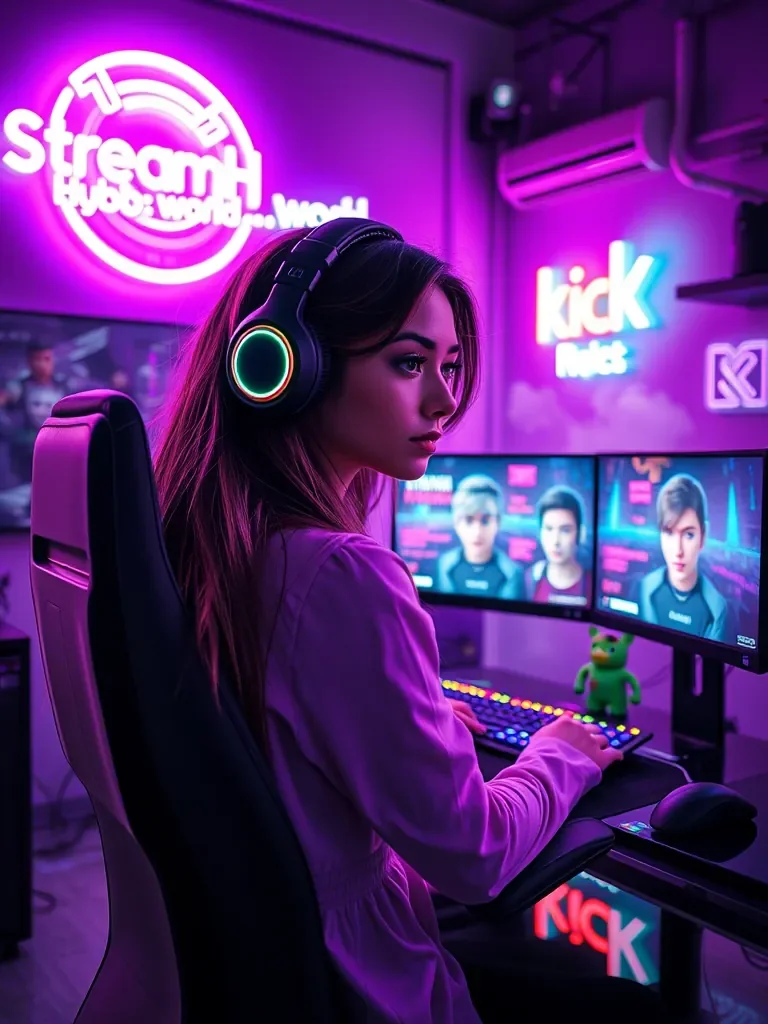 }
}
配信の質を決定づけるソフトウェアと画角の最適化
VR配信で最も重要なのは「どう見せるか」です。ただヘッドセットの映像をそのまま垂れ流すだけでは、視聴者は何が起きているか理解できません。以下の3つの要素を検討してください。
- Liv (Mixed Reality対応ソフト): 実写の自分をVR空間に合成する定番ツール。導入難易度は高いが、視聴者との一体感は段違いです。
- SteamVR Overlay: チャットを確認するためにHMDを外す必要がなくなります。OBSと統合することで、プレイ中に視聴者の反応を拾うことが可能になります。
- 画角調整(FOV): VRの視界は広角すぎて、そのまま配信すると端が歪んで見えにくくなります。OBS側でトリミングを行い、視聴者が見やすい「中央重視の構図」を作ることが重要です。
ケーススタディ:没入感を伝えるための最適解
例えば、人気のリズムゲームを配信する場合、カメラをプレイヤーの真横に置くのではなく、少し斜め上から俯瞰する角度で固定してください。これに「OBSのソース」としてプレイヤーの腕の動きをクロマキー合成することで、視聴者は「プレイヤーがどう動いているのか」を視覚的に把握できるようになります。単にVR内の映像を見せるだけでなく、「プレイヤーの身体性」をどう画面内に落とし込むかが、VR配信者の腕の見せ所です。
コミュニティから見える「定番の悩み」
VR配信者の間では、常に「PCの熱問題」と「オーディオ設定の複雑さ」が話題になります。特に、PCのファンが爆音を立ててマイクに乗ってしまう問題は、配信初期に多くの人が直面する壁です。これに対しては、ノイズゲートを厳しく設定するよりも、マイクアームを使ってPCから物理的に距離を離すことや、RTX VoiceなどのAIノイズキャンセリングを活用するパターンが主流です。また、「VR空間内の音」と「PCのデスクトップ音」のバランスが崩れやすく、長時間配信の途中で音量調整に追い回されるという悩みも頻繁に報告されています。
定期メンテナンスとアップデートの確認リスト
VRの世界はハード・ソフトのアップデートサイクルが非常に速いです。以下の項目は、配信前や月次で必ず確認してください。
- ドライバの整合性: NVIDIAのドライバ更新後にVRの動作が不安定になることは珍しくありません。バックアップを取っておく習慣を。
- プラグインの互換性: OBSのアップデートに伴い、VR配信用のプラグインが動作しなくなることがあります。配信開始の10分前に必ず「テスト配信」を行い、音と映像の同期ズレがないか確認してください。
- 機材の物理チェック: HMDのケーブル断線やUSB端子の接触不良は、VR配信の最大の敵です。定期的にコネクタを確認しましょう。
配信機材のアップグレードや周辺アクセサリーの選定については、streamhub.shopのガイドも参考に、環境に最適なものを吟味してください。
2026-05-20