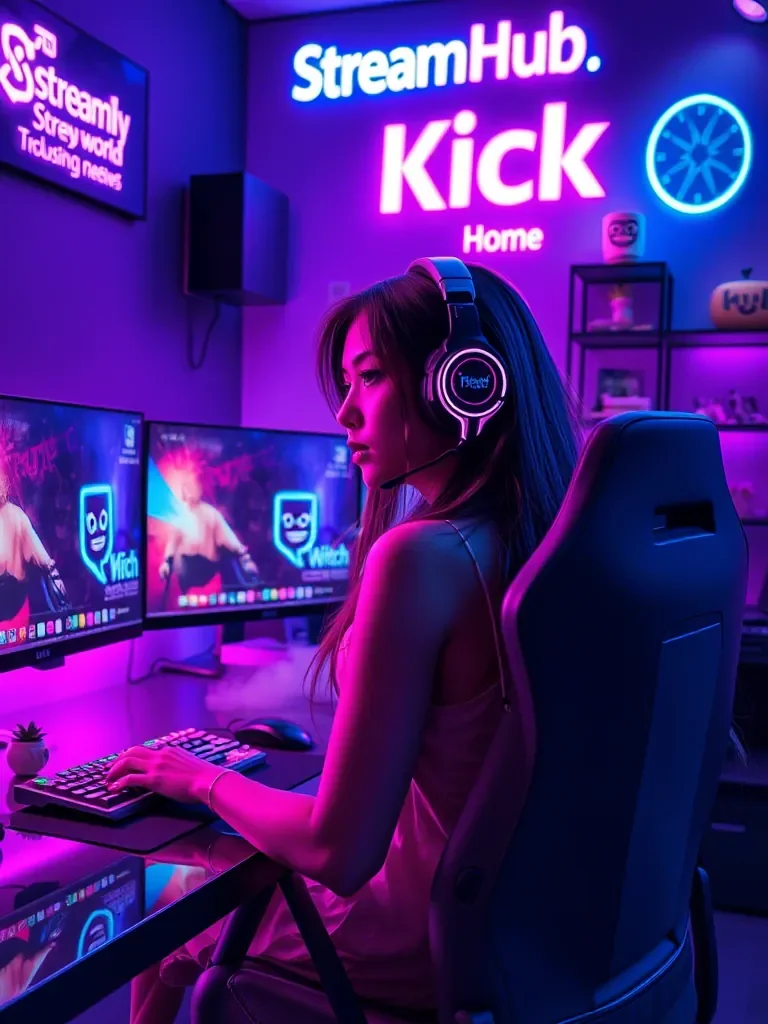
配信を最適化するモニター配置のベストプラクティス
モニターを2枚並べる際、多くの初心者は「左右に平置き」しがちですが、これには長時間の首の疲れという大きな欠点があります。効率的な配信のためには、自分の視線の動きを最小限にする配置が不可欠です。メインとサブの役割を固定する
メインモニター(正面)は、最も画質が良く、フレームレートが高いものを使用してください。ここにはゲーム画面とOBSの「出力プレビュー」のみを表示します。配信者が今、視聴者に何が見えているかを直感的に把握するためです。 サブモニターは、横に配置するよりも「斜め上」や「メインのすぐ横の密着配置」が推奨されます。サブモニターに置くべきものは以下の通りです:- ダッシュボード: 配信のステータス管理。
- コメント管理画面: 視聴者との対話用。
- 音量ミキサー: マイクとゲーム音のバランス調整用。
- スクリプトやメモ: 配信中の進行表や、読み上げるべきトピック。
実践シナリオ:急なトラブル発生時の動き
例えば、配信中に突如として音声バランスが崩れたり、配信ソフトが警告を出したとします。この時、もしゲーム画面の上にOBSを重ねていたら、操作のたびにゲーム画面が隠れ、一瞬の判断遅れが「死」や「進行の停滞」を招きます。デュアルモニターであれば、マウスを右に動かすだけでOBSの音量スライダーを微調整し、すぐにゲームへ視線を戻せます。この「0.5秒の短縮」が、プロフェッショナルな配信と、グダグダな配信を分ける境界線です。コミュニティにおける悩みと解決の傾向
配信者のコミュニティでは、モニターの配置に関する悩みとして「サブモニターに気を取られすぎて、メインのゲームがおろそかになる」というパターンが頻繁に語られます。特に、コメントを読み上げようとして視線が完全に横を向いてしまうのは、視聴者側から見ても没入感を削ぐ要因になります。 こうした状況に対して、多くのベテラン層は「コメント欄を自分の目の高さの真横、かつモニターの端ギリギリに置く」という手法をとっています。これにより、首を大きく振ることなく、視線の周辺視野でコメントの更新を確認できるようになります。また、サブモニターの明るさをメインよりも少し暗く設定し、視線が自然とメインモニターに戻るように調整するのも有効なテクニックです。機材選びで迷う際は、streamhub.shopのような専門的な視点を持つリソースを参照し、自分の環境に最適なサイズ感を検討してください。定期的なメンテナンスと見直しのチェックリスト
一度配置を決めたら終わりではありません。配信環境は、新しい機材の導入や、配信スタイルの変化に合わせて常に更新する必要があります。以下の項目を3ヶ月に一度は見直してください。- ケーブルの整理: 配線が絡まっていると、トラブル時の再起動が遅れます。結束バンドを活用し、物理的なストレスを減らしましょう。
- 色温度の統一: 左右のモニターで色味が極端に違うと、目への負担が大きくなります。可能な限りOS側の設定で色温度を揃えてください。
- 表示ウィンドウの固定: 配信アプリが再起動後に予期せぬ場所に表示されないか確認します。Windowsの「ウィンドウ位置を記憶する」設定を活用するのも一つの手です。
- 視線誘導の確認: 自分がコメントを読んでいる時の映像を録画し、不自然に視線が外れていないかチェックします。
2026-06-04