Vous avez passé des mois à peaufiner votre overlay personnalisé, à équilibrer le son de votre micro et à gérer votre OBS pour une sortie 16:9 parfaite. Pourtant, les chiffres de rétention chutent. La réalité est brutale : une part croissante de votre audience ne vous regarde plus sur un bureau, mais sur un smartphone, dans les transports ou pendant une pause. Si vous streamez encore comme en 2020, vous créez du contenu pour un écran que votre spectateur ne regarde plus.
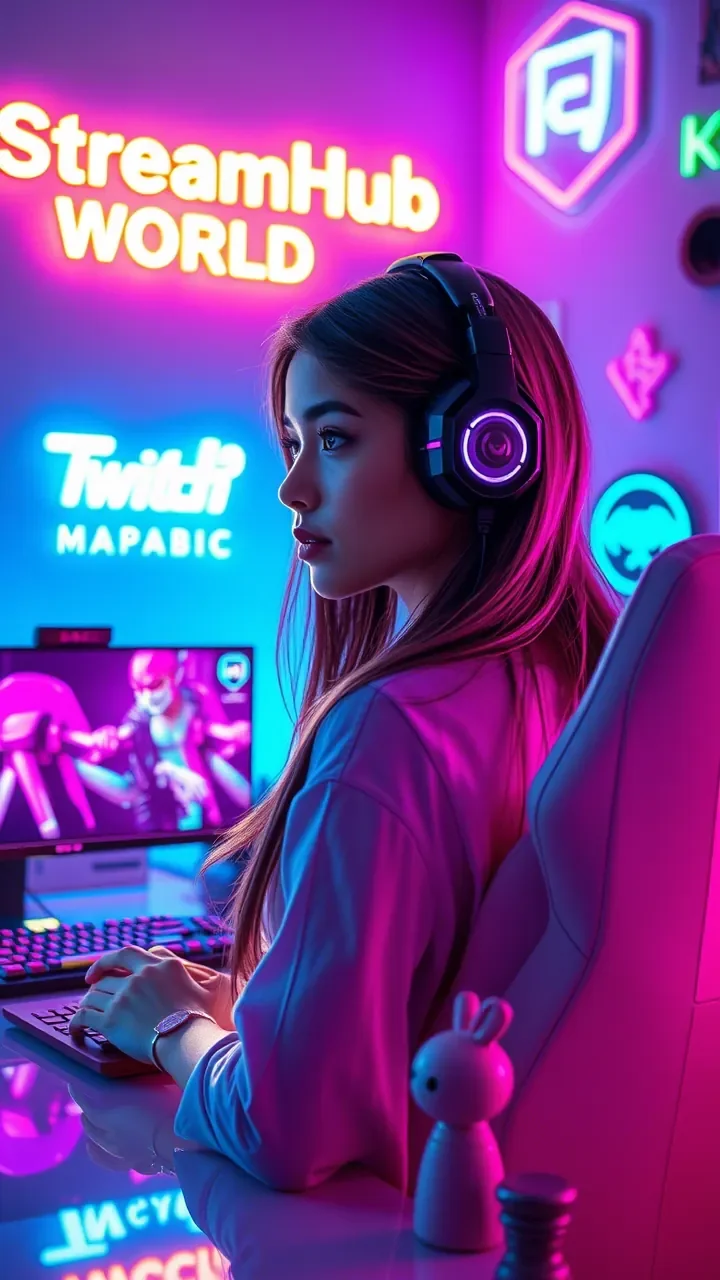
Le passage au format 9:16 n'est pas qu'une simple question de recadrage. C'est un changement de philosophie de production. Le streaming vertical exige une dynamique immédiate et une lisibilité accrue, car vous ne disposez plus de la largeur d'un moniteur pour empiler les éléments de votre interface.
{ }
}
Choisir sa stratégie : Le "Simulcast" vs le "Dual-Setup"
Il existe deux manières d'aborder la diffusion verticale sans s'épuiser. La première est le Simulcast natif : vous utilisez des outils comme Aircast ou des plugins OBS (comme le plugin Vertical d'Aitum) pour diffuser simultanément en horizontal sur Twitch et en vertical sur TikTok ou YouTube Shorts. C'est idéal pour la croissance, mais cela fragmente votre attention.
La seconde, plus mature, est le Dual-Setup. Vous streamez en 16:9 pour votre base fidèle, et vous utilisez des outils de découpage automatisé pour générer du contenu vertical pour vos réseaux sociaux. Si votre communauté est encore naissante, je vous conseille vivement d'opter pour le Simulcast natif : rien ne remplace l'interaction en direct pour convertir un "scrolleur" occasionnel en un membre actif de votre communauté.
Mise en situation : Le cas du streamer "Just Chatting"
Prenons l'exemple d'un streamer qui discute de l'actualité gaming. En 16:9, il affiche sa webcam au centre avec un chat défilant sur le côté. En passant au vertical, l'espace latéral disparaît.
Sa solution ? Il réduit la taille de sa webcam de 15 % et place le chat directement sous son visage. Il déplace ses alertes (nouveaux abonnés, dons) dans le bas de l'écran, là où la main de l'utilisateur n'occulte pas la vidéo. Résultat : une expérience qui semble conçue pour le téléphone, et non une simple image étirée.
Le pouls de la communauté : Ce qui préoccupe les créateurs
Au sein des forums et espaces de discussion, une tendance claire se dégage : l'épuisement lié à la multiplication des plateformes. Les créateurs ne craignent pas la technique, ils craignent la dilution de leur énergie. Le sentiment dominant est que le "format vertical" demande une énergie plus intense, plus concentrée, presque plus "théâtrale". Beaucoup s'inquiètent aussi de la qualité audio, qui reste le parent pauvre du streaming mobile. Il est important de rappeler que si votre image est verticale, votre son doit rester impeccable, car le spectateur pardonnera une image un peu compressée, mais jamais un son qui sature sur ses écouteurs.
Checklist : Votre configuration pour le 9:16
- Zone de sécurité : Assurez-vous qu'aucun élément vital (votre visage ou un texte important) ne se trouve dans les 10 % du haut ou du bas de l'écran. C'est là que les interfaces de TikTok et YouTube affichent leurs propres boutons.
- Lisibilité : Augmentez la taille de vos polices de 20 % par rapport à votre version bureau. Si votre chat est illisible sur un écran de 6 pouces, il est inutile.
- Test de mouvement : Regardez votre flux sur votre propre smartphone. Si le mouvement de caméra est trop rapide, il devient illisible en format vertical. Privilégiez les plans fixes ou les zooms lents.
- Matériel : Si vous manquez d'inspiration ou de ressources pour structurer ces changements, n'hésitez pas à jeter un œil aux outils et guides disponibles sur streamhub.shop pour rationaliser vos transitions d'overlay.
Maintenance et évolution
Ne configurez pas votre flux vertical une bonne fois pour toutes. Les algorithmes de YouTube Shorts et de TikTok modifient régulièrement leurs zones de recouvrement (boutons "J'aime", "Partager", barre de progression). Prévoyez une vérification mensuelle : connectez-vous à votre propre stream depuis un compte secondaire pour tester ce que le spectateur voit réellement. Si une mise à jour de plateforme modifie l'interface, ajustez vos scènes OBS immédiatement pour ne pas masquer vos contenus essentiels.
2026-05-20