Personnalisez Votre Stream : Guide Ultime des Overlays OBS
Vous avez travaillé dur pour créer un contenu captivant, affiner votre personnalité à l'écran et bâtir une communauté. Mais votre stream reflète-t-il vraiment cette identité unique ? Trop souvent, les créateurs sous-estiment l'impact d'une présentation visuelle soignée. Un overlay OBS générique ou mal intégré peut non seulement nuire à votre crédibilité, mais aussi distraire vos spectateurs. Il est temps de passer à la vitesse supérieure et de transformer l'apparence de votre chaîne avec des overlays personnalisés qui parlent de vous, sans dire un mot.
Ce guide n'est pas une simple liste d'outils, mais une approche éditoriale pour vous aider à prendre des décisions éclairées. Nous allons explorer comment concevoir et implémenter des éléments graphiques qui renforcent votre marque, améliorent l'expérience de visionnage et vous distinguent dans la marée de contenus.
L'Identité Visuelle : Plus Qu'un Simple Décor
Vos overlays ne sont pas juste de jolis éléments ; ils sont une extension de votre marque. Chaque cadre de webcam, chaque alerte, chaque barre d'information contribue à l'atmosphère générale de votre stream. Une conception réfléchie aide à professionnaliser votre image et à rendre votre contenu instantanément reconnaissable.
Principes de Design pour une Cohérence Impactante :
- Cohérence Graphique : La pierre angulaire de toute identité visuelle forte. Vos overlays doivent partager une palette de couleurs, des typographies et un style graphique unifiés avec votre logo, vos bannières et vos miniatures. Si votre marque est audacieuse et futuriste, vos overlays ne devraient pas être pastels et organiques.
- Lisibilité et Clarté : C'est la priorité numéro un. Tout texte (nom du chat, objectifs, etc.) doit être facile à lire, même sur des écrans plus petits ou de mauvaise qualité. Évitez les polices trop fantaisistes ou trop petites, et assurez un contraste suffisant entre le texte et son arrière-plan. Ne surchargez jamais l'écran au détriment du jeu ou de votre webcam.
- Performance Optimale : Les overlays peuvent être gourmands en ressources s'ils ne sont pas optimisés. Utilisez des images au format PNG transparent pour la qualité sans perte et des animations au format WebM pour un bon compromis entre qualité et taille de fichier. Des fichiers lourds peuvent entraîner des chutes de framerate ou des saccades.
- Modularité et Flexibilité : Pensez à l'évolution de votre stream. Vos overlays doivent être facilement activables ou désactivables, et adaptables à différents types de contenu ou d'événements (par exemple, un overlay spécial pour un événement caritatif, ou pour un jeu spécifique).
- Accessibilité : Prenez en compte les spectateurs malvoyants ou ayant d'autres handicaps. Un contraste élevé et des tailles de texte raisonnables sont des bonnes pratiques qui bénéficient à tous.
Avant même d'ouvrir un logiciel de design, prenez le temps de définir l'ambiance et le message que vous voulez véhiculer. Créez un mood board, esquissez des idées, et explorez ce qui existe dans votre niche. N'hésitez pas à vous inspirer, mais toujours dans le but de créer quelque chose d'unique à votre marque.
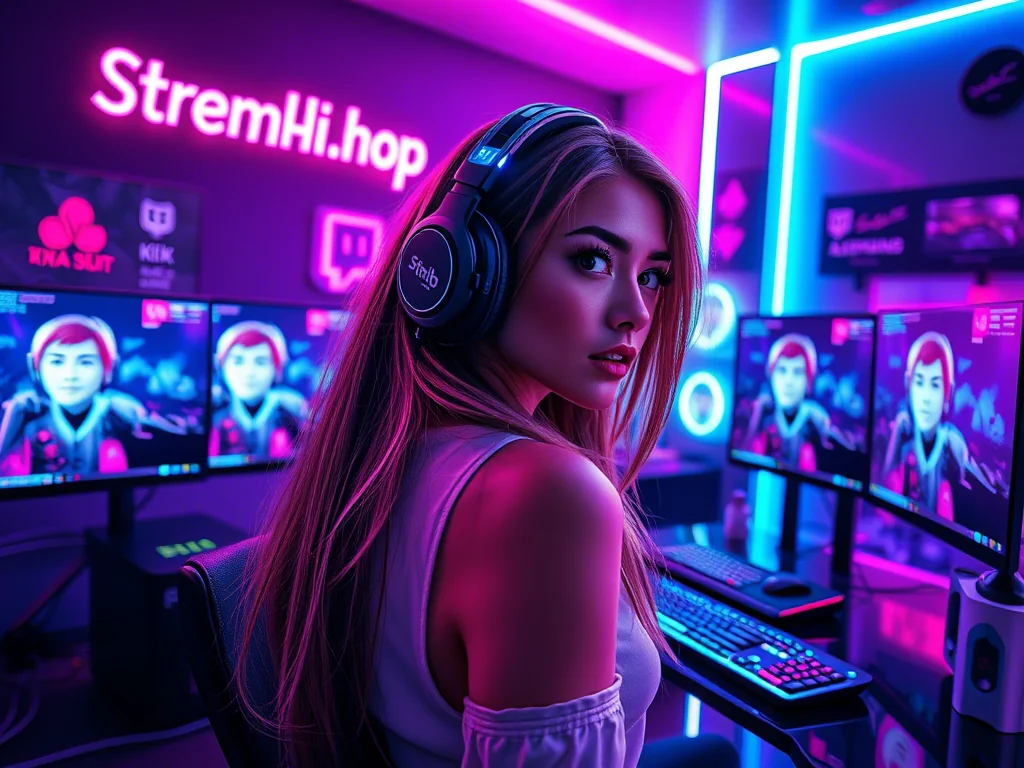
Mise en Œuvre dans OBS : Les Clés d'une Intégration Réussie
Une fois vos éléments graphiques prêts, l'intégration dans OBS Studio est la prochaine étape cruciale. Une bonne organisation de vos sources et scènes vous fera gagner un temps précieux et assurera la fluidité de votre production.
Organisation des Sources et Scènes :
- Utilisez des Scènes Imbriquées : Pour un maximum de modularité, concevez vos overlays comme des composants. Par exemple, créez une scène "Overlay de Base" qui contient votre cadre de webcam, votre chatbox et votre barre d'informations. Vous pourrez ensuite ajouter cette scène "Overlay de Base" à toutes vos scènes de jeu (Ex: "Scène Fortnite", "Scène Just Chatting") sans avoir à dupliquer chaque élément. Si vous modifiez un élément dans "Overlay de Base", il se mettra à jour partout.
- Gestion des Calques (Z-order) : Dans la liste de vos sources OBS, l'ordre est important. Les sources plus hautes dans la liste apparaissent au-dessus des sources plus basses. Placez votre jeu ou votre capture d'écran de base tout en bas, puis ajoutez les éléments statiques (cadre de webcam, barres d'informations), et enfin les éléments dynamiques comme les alertes ou la chatbox, qui doivent souvent être visibles par-dessus tout.
- Types de Sources pour les Overlays :
- Images : Pour les éléments statiques (cadres, logos, icônes). Privilégiez les PNG transparents.
- Sources Média : Pour les animations (alertes de follow/sub, transitions). Utilisez des fichiers WebM pour une meilleure performance. Activez "Boucler" si l'animation doit se répéter (ex: cadre animé).
- Navigateur : Essentiel pour les alertes provenant de services tiers (Streamlabs, Streamelements), les widgets de chat, les objectifs ou d'autres éléments interactifs basés sur le web. Assurez-vous de définir les bonnes dimensions et d'utiliser la fonction "Actualiser le cache de la source actuelle" si des modifications ne s'affichent pas.
- Texte (GDI+) : Pour les informations simples et statiques. Moins flexible que les sources Navigateur pour les données dynamiques, mais très léger.
- Optimisation des Fichiers : Avant d'ajouter un élément, assurez-vous qu'il est à la bonne taille et résolution. Une image de 4K pixels de large utilisée pour un petit cadre de webcam de 200 pixels est un gaspillage de ressources. Réduisez la taille des fichiers autant que possible sans compromettre la qualité visuelle.
Cas Pratique : L'Évolution du Stream de "PixelPaladin"
Prenons l'exemple de "PixelPaladin", un streamer débutant qui jouait initialement avec les overlays par défaut de son logiciel d'alertes. Son contenu était bon, mais visuellement, son stream manquait de personnalité et de professionnalisme. Les alertes étaient génériques, le cadre de sa webcam basique, et les informations sur l'écran parfois illisibles.
Le Défi : PixelPaladin souhaitait que son stream reflète son amour pour les jeux rétro-futuristes et sa personnalité décontractée, sans surcharger l'écran ni nuire à la lisibilité de l'interface du jeu.
La Solution :
- Direction Artistique : Il a opté pour une esthétique pixel art modernisée, avec une palette de couleurs néon et des typographies inspirées des jeux des années 80, mais lisibles.
- Éléments Conçus :
- Cadre de Webcam : Un cadre animé en pixel art discret, avec un léger scintillement néon.
- Alertes : Des animations courtes et percutantes en pixel art pour les followers, subs et dons, avec des bruitages "rétro" synchronisés.
- Chatbox : Une intégration transparente, avec un arrière-plan semi-transparent et des polices claires qui rappellent le thème sans être trop "pixelisées".
- Barre d'Informations (Info Bar) : Une bande discrète en bas de l'écran affichant le dernier follower/sub et un objectif de don, utilisant les mêmes typographies et couleurs.
- Intégration OBS :
- Il a créé une scène "Base PixelPaladin" contenant son cadre de webcam et sa barre d'informations.
- Les alertes (sources Navigateur) ont été placées au-dessus de tout, configurées pour apparaître temporairement lors d'un événement.
- La chatbox (source Navigateur) a été positionnée dans un coin, avec une opacité ajustée pour ne pas masquer le jeu.
- Chaque élément a été optimisé (PNG ou WebM léger) pour ne pas impacter les performances de son PC de streaming.
Le Résultat : Le stream de PixelPaladin a été transformé. Il avait désormais une identité visuelle forte et unique. Les viewers ont noté le professionnalisme accru et l'immersion thématique. Non seulement le stream était plus beau, mais il était aussi plus agréable à regarder, renforçant l'engagement de sa communauté.
Le Pouls de la Communauté : Écueils Fréquents et Leçons Apprises
De nombreux créateurs, enthousiastes à l'idée de personnaliser leur stream, rencontrent des défis similaires. Voici quelques préoccupations récurrentes observées au sein de la communauté :
- La Surcharge Visuelle : Une erreur courante est de vouloir tout montrer. Trop d'informations, trop d'animations, trop de couleurs peuvent rendre l'écran confus et fatigant à regarder. Les streamers réalisent souvent après coup que "moins, c'est plus" et que l'espace négatif est essentiel.
- La Consommation de Ressources : Des overlays non optimisés sont une source majeure de problèmes de performance. Des fichiers image trop lourds, des animations en boucle de mauvaise qualité ou trop nombreuses peuvent entraîner des chutes de framerate, des latences et une expérience de stream dégradée pour l'émetteur comme pour le récepteur.
- La Non-Cohérence : Utiliser des éléments provenant de différentes sources sans harmonisation (polices différentes, palettes de couleurs discordantes) crée une impression d'amateurisme. Le manque de direction artistique claire est une frustration souvent exprimée.
- L'Oubli du Mobile : De nombreux spectateurs regardent les streams sur mobile. Un overlay conçu uniquement pour un grand écran PC peut rendre le contenu illisible ou écrasé sur un petit smartphone. Les streamers apprennent l'importance de tester l'apparence de leur stream sur différentes plateformes.
- La Négligence des Mises à Jour : L'identité d'un streamer évolue, mais les overlays restent parfois les mêmes pendant des années, ne correspondant plus à la marque actuelle. Les créateurs oublient souvent de considérer leurs overlays comme un élément "vivant" de leur production.
Ces observations soulignent l'importance d'une approche équilibrée : créativité, mais aussi rigueur technique et une perspective centrée sur l'expérience du spectateur.
Maintenir et Faire Évoluer Vos Overlays : Une Stratégie à Long Terme
Vos overlays ne sont pas un ensemble statique que l'on crée une fois pour toutes. Pour qu'ils restent pertinents et performants, une maintenance régulière et une capacité d'évolution sont essentielles.
Checklist de Maintenance Annuelle (ou Plus Fréquemment) :
- Revue de la Marque : Vos overlays reflètent-ils toujours l'identité de votre chaîne ? Votre contenu ou votre personnalité a-t-il évolué ? Si oui, envisagez des ajustements.
- Performance Technique : Vérifiez que tous les éléments sont toujours optimisés. Y a-t-il de nouvelles technologies ou formats de fichiers qui pourraient améliorer la performance (ex: AV1 pour les vidéos, WebP pour les images) ? Faites des tests de stress sur votre OBS.
- Lisibilité et Expérience Utilisateur : Demandez des retours à votre communauté. Y a-t-il des éléments qui gênent la visibilité du jeu ? Des textes difficiles à lire ? Les alertes sont-elles claires et ne durent-elles pas trop longtemps ?
- Mises à Jour Saisonnières/Événementielles : Avoir un ensemble d'overlays thématiques pour les fêtes, des événements spéciaux ou des lancements de jeux majeurs peut apporter une touche de fraîcheur sans refaire tout votre design. Créez des scènes spécifiques pour ces occasions et alternez-les.
- Sauvegarde : Assurez-vous d'avoir une sauvegarde de tous vos fichiers d'overlay originaux (PSD, AI, etc.) et de votre profil OBS. C'est crucial en cas de problème ou si vous changez de PC.
- Accessibilité : Revérifiez les contrastes et les tailles de police, surtout si vous avez modifié des éléments. Pensez à l'inclusion de tous vos spectateurs.
En adoptant cette approche proactive, vos overlays continueront de servir votre stream efficacement, renforçant votre marque et améliorant l'expérience de vos viewers sur le long terme. Les outils comme streamhub.shop peuvent être une ressource utile pour trouver des bases de design ou des inspirations si vous cherchez à rafraîchir votre look.
2026-04-28