Pelin ja lähetyksen tasapaino: Näin optimoit OBS-asetukset ilman kompromisseja
Useimmat striimaajat tekevät saman virheen: he kokeilevat kaikkia mahdollisia asetuksia peräkkäin toivoen, että kuva näyttää "paremmalta". Todellisuudessa korkealaatuinen striimi ei synny siitä, että väännät bitraten maksimiin, vaan siitä, että löydät optimaalisen suhteen pelin suorituskyvyn, koodauksen kuorman ja alustan rajoitusten välillä.
Jos huomaat, että pelisi tuntuu tahmealta tai OBS ilmoittaa "encoding overloaded" -virheistä kesken intensiivisen taistelun, et tarvitse tehokkaampaa näytönohjainta, vaan parempaa asetusten hallintaa. Tässä oppaassa keskitymme siihen, miten otat kaiken irti laitteistostasi vaikuttamatta pelikokemukseen.
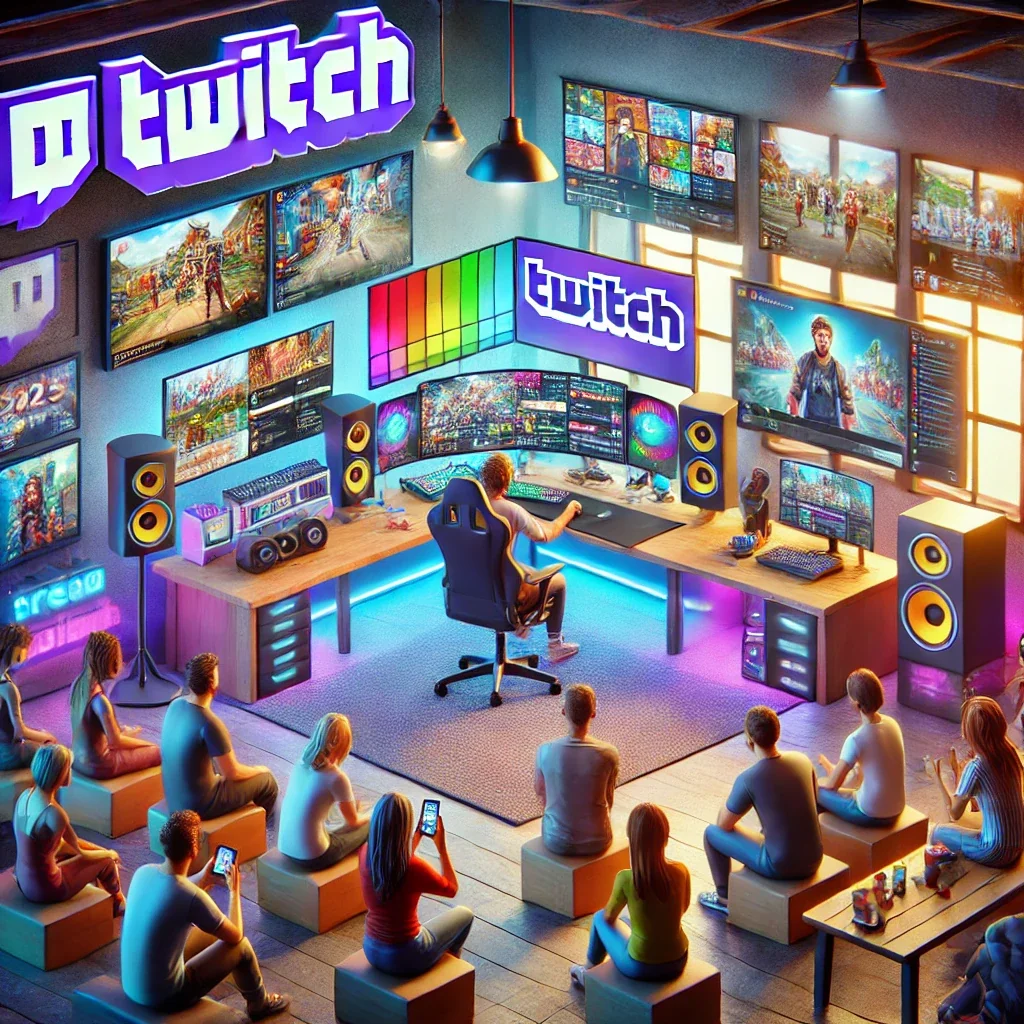
Laitteistopohjainen koodaus: Miksi NVENC on lähes aina oikea valinta
Unohda x264-ohjelmistokoodaus, ellei sinulla ole erillistä striimaustietokonetta. Nykyaikaiset NVIDIA-kortit (ja vastaavasti AMD:n AV1-kooderit) hoitavat videon pakkauksen omalla erillisellä piirillään. Tämä tarkoittaa, että koodausprosessi ei vie resursseja peliltäsi.
Käytännön skenaario: Pelaat nopeatempoista FPS-peliä 1440p-resoluutiolla. Jos käytät prosessoripohjaista koodausta, prosessorisi käyttöaste nousee 90 prosenttiin, mikä aiheuttaa mikronykimistä pelissä. Kun vaihdat asetuksista "NVIDIA NVENC H.264" (tai AV1, jos alustasi tukee sitä), näytönohjain hoitaa videon pakkauksen taustalla. Pelin FPS pysyy vakaana, ja OBS-lähetyksen laatu on tasainen.
Toimintasuunnitelma: Optimoitu OBS-konfiguraatio
Älä yritä kopioida muiden "parhaita asetuksia". Käytä tätä tarkistuslistaa peruspilarina ja testaa järjestelmääsi sen jälkeen:
- Bitrate: 1080p60-lähetykselle 6000–8000 kbps on optimaalinen Twitchissä. YouTube sietää korkeampia arvoja (jopa 15 000+), mutta 8000 on hyvä aloituspiste vakauden kannalta.
- Keyframe Interval: Aseta aina arvoon 2. Tämä on striimausalustojen standardi.
- Preset: Valitse "P5: Slow" tai "P6: Slower". Modernit kortit jaksavat nämä helposti, ja ero laadussa on huomattava verrattuna nopeampiin esiasetuksiin.
- Rate Control: Käytä aina CBR (Constant Bitrate). Älä kokeile VBR-asetuksia live-striimauksessa, sillä verkon vaihtelu aiheuttaa pätkimistä.
- Base vs. Output Resolution: Jos striimaat 1080p-tarkkuudella, aseta Base Canvas 1080p-tarkkuuteen. Skaalaaminen lennosta vie turhaa prosessointitehoa.
Yhteisön havainnot: Mikä striimaajia turhauttaa?
Verkkokeskusteluissa nousee toistuvasti esiin kaksi pääasiallista kipupistettä. Ensimmäinen on "striimin epäterävyys liikkeessä". Tämä johtuu yleensä siitä, että yritetään striimata liian korkealla resoluutiolla liian alhaisella bitratella. Yhteisö suosittelee usein laskemaan resoluution 900p-tasolle (1600x900), jos bitrate on rajoitettu, sillä se antaa usein terävämmän kuvan nopeatempoisissa peleissä kuin huonolaatuinen 1080p.
Toinen toistuva huoli on OBS:n ja pelin välinen resurssien kilpailu. Striimaajat raportoivat usein, että OBS:n käyttöliittymän esikatseluikkuna vie turhaa näytönohjaimen tehoa. Yhteisön vakiovastaus on "disable preview" -toiminnon käyttö, jos GPU-kuorma on lähellä sataa prosenttia. Se vapauttaa yllättävän paljon tehoa itse pelin pyörittämiseen.
Huolto: Mitä tarkistaa päivitysten jälkeen
Asetukset eivät ole "aseta ja unohda" -tyyppisiä. Tarkista nämä kohdat aina, kun päivität näytönohjaimen ajurit tai Windowsin:
- Ajurien nollaus: Joskus päivitys palauttaa koodausasetukset oletuksiin. Tarkista aina, että OBS:n Output-välilehdellä on edelleen valittuna oikea enkooderi.
- OBS-päivitykset: OBS Studio julkaisee säännöllisesti suorituskykypäivityksiä. Seuraa virallisia julkaisutiedotteita, sillä ne voivat tuoda uusia optimointeja esimerkiksi AV1-koodaukseen.
- Verkon vakaus: Jos striimisi pätkii yllättäen, älä muuta OBS-asetuksia ensimmäisenä. Tarkista reitittimesi ja kokeile toista palvelinlähetyspistettä (Ingest Server).
Tarvitsetko apua studion hallintaan tai laitteistoon liittyvissä hankinnoissa? streamhub.shop tarjoaa valikoitua tietoa ja työkaluja striimaajille, jotka haluavat viedä tuotantonsa seuraavalle tasolle.
2026-06-03