Estás en un punto de inflexión. Tus streams tienen buen contenido, tu personalidad brilla, pero sientes que hay algo que falta para darle ese toque profesional, ese "wow" que enganche visualmente. Has visto a otros creadores con alertas vibrantes, transiciones fluidas y fondos dinámicos, y te preguntas: "¿Cómo lo hacen? ¿Es demasiado complicado o costoso?" La buena noticia es que animar tus overlays de stream es más accesible de lo que parece, y el impacto en la percepción de tu marca es inmenso. No se trata solo de que se vea "bonito", sino de crear una experiencia más inmersiva y memorable para tu audiencia.
En esta guía, nos centraremos en las herramientas y técnicas prácticas para que puedas dar vida a tus overlays, sin importar tu nivel de experiencia. Exploraremos desde opciones gratuitas y sencillas hasta soluciones más avanzadas, siempre con un ojo puesto en la utilidad y el rendimiento.
¿Por qué animar tus overlays? Más allá del 'bonito'
La animación en tus overlays no es un simple adorno; es una herramienta de comunicación y branding potente. Piensa en el efecto que tiene una buena intro animada en un vídeo de YouTube o una secuencia de títulos en una serie. Genera expectación, refuerza la identidad y profesionaliza la presentación. Para un streamer, esto se traduce en:
- Mayor engagement: Las alertas animadas captan la atención de forma más efectiva que una estática, celebrando de manera más impactante a nuevos seguidores, suscriptores o donadores.
- Profesionalismo y branding: Un diseño animado coherente eleva la percepción de tu stream, haciéndolo parecer más pulido y establecido. Es una extensión visual de tu marca personal.
- Fluidez y dinamismo: Transiciones animadas, como las stingers, eliminan los cortes bruscos al cambiar de escena, manteniendo la inmersión del espectador. Los elementos animados en el fondo o en un cuadro de chat pueden añadir vida sin distraer.
- Diferenciación: En un mar de contenido, destacar visualmente puede ser clave. Un estilo animado único puede ayudarte a forjar una identidad visual inconfundible.
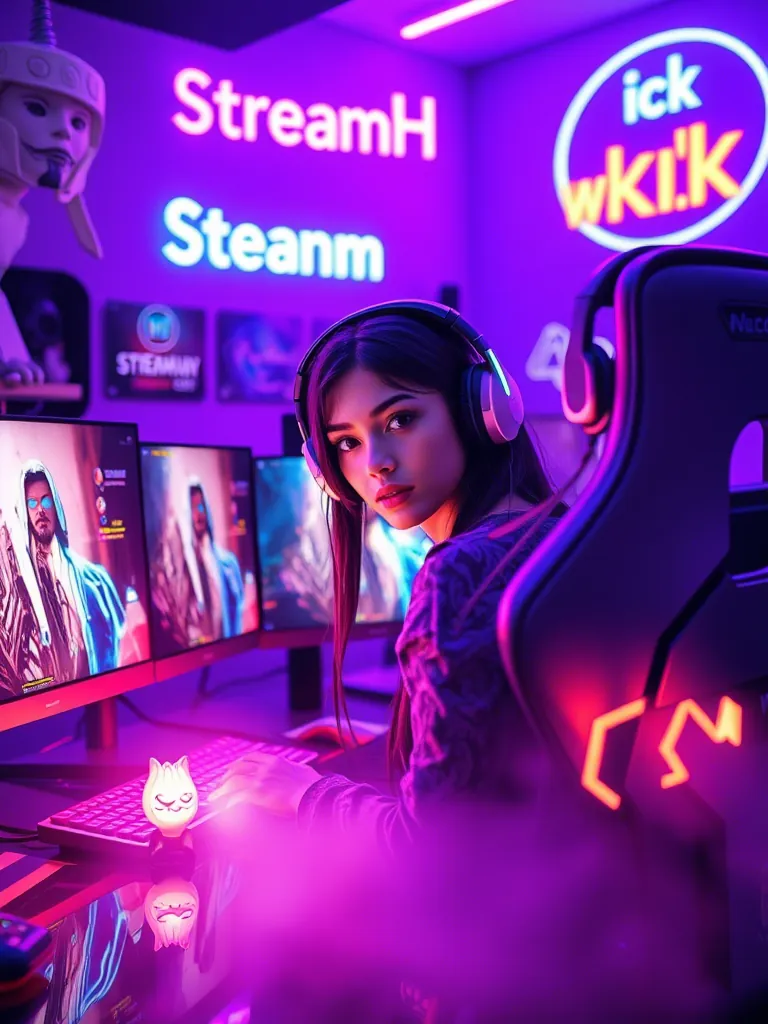 }
}
Herramientas para la animación: Del DIY al profesional
La elección de la herramienta dependerá de tu presupuesto, tiempo y curva de aprendizaje deseada. Aquí te presentamos un espectro de opciones:
Opciones de "Hazlo tú mismo" (DIY) y para principiantes
- OBS Studio / Streamlabs Desktop: Ambos softwares de transmisión tienen capacidades básicas de animación. Puedes usar transiciones de escena predeterminadas (como el "Stinger" que veremos), o combinar elementos gráficos estáticos con filtros de movimiento o efectos de texto simples. Son ideales para empezar sin invertir en software adicional.
- Programas de edición de vídeo gratuitos (DaVinci Resolve, Kdenlive): Aunque son editores de vídeo, sus módulos de efectos y "Fusion" (en DaVinci Resolve) permiten crear animaciones complejas, superposiciones de texto dinámicas y gráficos en movimiento. La curva de aprendizaje es empinada, pero el potencial es enorme y sin costo.
- Herramientas online sencillas (Canva, Kapwing): Para animaciones muy básicas, como un GIF de "volviendo en breve" o un logo que pulsa. Son extremadamente fáciles de usar, pero sus capacidades son limitadas a lo que sus plantillas y funcionalidades ofrecen.
- Editores de imagen con plugins (GIMP con GAP): GIMP es un editor de imágenes gratuito similar a Photoshop. Con plugins como GAP (GIMP Animation Package), puedes crear animaciones fotograma a fotograma. Es laborioso, pero permite un control detallado si tienes paciencia.
Software profesional (con curva de aprendizaje y/o costo)
- Adobe After Effects: Es el estándar de la industria para gráficos en movimiento y efectos visuales. Permite crear cualquier tipo de animación imaginable, desde logos complejos hasta partículas y efectos 3D. Es potente, pero requiere una suscripción a Adobe Creative Cloud y una inversión significativa de tiempo para dominarlo.
- Blender: Principalmente conocido por el modelado y la animación 3D, Blender es gratuito y de código abierto. Si buscas elementos 3D complejos para tus overlays (como un logo que gira o escenas 3D), Blender es la herramienta. Su complejidad es alta, pero la comunidad es enorme y hay muchos tutoriales.
Recursos y plantillas (la vía rápida)
Si el diseño gráfico o la animación no son lo tuyo, o simplemente no tienes tiempo, existen soluciones:
- Plataformas como Streamlabs / StreamElements: Ofrecen temas y paquetes de overlays ya animados, listos para usar. Suelen ser de pago (a través de suscripciones premium) o gratuitos con opciones limitadas.
- Mercados de activos (Envato Elements, Streamhub.shop): En estas plataformas puedes encontrar plantillas de After Effects, paquetes de overlays animados, transiciones stinger y alertas, creados por diseñadores profesionales. Compras los activos, los personalizas con tu logo y colores, y los usas. Es una opción excelente para obtener resultados de alta calidad sin tener que aprender a animar desde cero.
- Contratar a un diseñador freelance: La opción más sencilla si el presupuesto lo permite. Un profesional puede crear un paquete de overlays animado totalmente personalizado para tu marca.
Técnicas clave para overlays animados efectivos
Una vez que tienes las herramientas, ¿qué puedes animar? Aquí te presento algunas técnicas populares:
- Bucles (Loops): Son animaciones que se repiten sin interrupción. Ideales para fondos de "volviendo en breve", elementos decorativos que se mueven suavemente alrededor de tu cámara, o efectos de partículas que fluyen. Se exportan como archivos de vídeo cortos (WebM, MOV con transparencia) que se repiten en tu software de stream.
- Transiciones Stinger: Son transiciones de escena animadas que cubren momentáneamente toda la pantalla antes de revelar la nueva escena. Son mucho más dinámicas que un simple corte o fundido. Se configuran directamente en OBS Studio o Streamlabs Desktop.
- Alertas dinámicas: Son las notificaciones visuales que aparecen cuando alguien te sigue, suscribe o dona. Pueden incluir tu logo, texto animado, e incluso una pequeña secuencia de vídeo o GIF. La mayoría de las plataformas de alertas (Streamlabs, StreamElements) permiten personalizar estas animaciones.
- Elementos reactivos: Overlays que reaccionan a eventos del stream. Por ejemplo, una barra de progreso que se llena con subs, un contador de seguidores que se actualiza, o una visualización de audio que baila con tu voz. Muchos de estos se logran con superposiciones de navegador (browser sources) que se conectan a tu plataforma de stream.
Estudio de caso: La transición 'Stinger' de 'GamerPro99'
Imagina a "GamerPro99", un streamer de videojuegos que quiere que sus cambios de escena sean más fluidos y profesionales. Decide crear una transición stinger. Aquí te muestro cómo podría hacerlo:
Escenario: Creando una Stinger simple
- Diseño Conceptual: GamerPro99 quiere que su stinger sea un barrido rápido de sus colores de marca (negro y verde neón) que incluya su logo en el centro por un breve instante.
- Elección de la Herramienta: Decide usar DaVinci Resolve (gratuito) para la animación, ya que ya lo usa para editar clips. Podría haber usado After Effects para más complejidad, pero para un barrido simple, Resolve es suficiente.
- Creación de la Animación:
- En DaVinci Resolve, crea una nueva línea de tiempo.
- Añade un fondo negro.
- Crea una forma rectangular verde neón que "barra" la pantalla de izquierda a derecha en menos de un segundo.
- Justo cuando la pantalla está completamente verde, hace aparecer su logo por unas décimas de segundo.
- Luego, el barrido verde continúa fuera de la pantalla, revelando el fondo negro nuevamente (que en OBS será la siguiente escena).
- Asegura que la animación tenga una duración total de 1.5 a 2 segundos como máximo.
- Exportación: Exporta la animación como un archivo .webm con transparencia (canal alfa). Esto es crucial para que OBS pueda "ver a través" de las partes transparentes de la transición. La configuración de exportación en Resolve es clave para esto.
- Implementación en OBS Studio:
- Abre OBS Studio y ve a "Transiciones de escena".
- Haz clic en el "+" y selecciona "Stinger".
- Nombra la transición (ej. "Mi Stinger Verde").
- En "Archivo de vídeo", navega y selecciona el archivo .webm que exportaste.
- Configura el "Punto de transición". Este es el punto exacto en milisegundos donde tu stinger cubre el 100% de la pantalla y la siguiente escena debería aparecer. Para GamerPro99, esto sería cuando el logo está visible y la pantalla está completamente verde. Esto requiere un poco de ensayo y error.
- Puedes añadir un "Retraso de audio" si tu stinger tiene un sonido asociado que necesite sincronización.
- Haz clic en "Aceptar". Ahora puedes seleccionar esta stinger como tu transición predeterminada o aplicarla a escenas específicas.
Con esta stinger, los cambios de escena de GamerPro99 ahora son elegantes y profesionales, reforzando su marca en cada transición.
La opinión de la comunidad: Rendimiento y accesibilidad
Al hablar con la comunidad de streamers, surgen patrones claros en torno a los overlays animados. Una preocupación recurrente es el rendimiento. Muchos temen que añadir animaciones pesadas pueda afectar la tasa de fotogramas del juego o del stream, especialmente si no tienen un PC de gama alta. Esto lleva a muchos a optar por animaciones más simples o a buscar archivos muy optimizados (como WebM).
Otro punto de dolor es la percepción de la dificultad y el costo. Algunos streamers asumen que la animación es un campo exclusivo para profesionales del diseño, o que requiere software muy caro. La idea de tener que aprender programas complejos como After Effects disuade a muchos de intentarlo. Esto refuerza la popularidad de las plantillas pre-hechas o de los servicios de diseño freelance.
También hay un deseo constante de personalización única. Aunque las plantillas son útiles, muchos streamers buscan formas de adaptar esos activos para que realmente reflejen su estilo, sin tener que empezar desde cero. Esto crea una demanda de activos que sean fáciles de modificar o de tutoriales que guíen en la personalización básica.
Mantenimiento y revisión: Mantén tus animaciones frescas
Una vez que hayas implementado tus overlays animados, el trabajo no termina. Es crucial revisarlos periódicamente para asegurar que sigan siendo efectivos y relevantes.
- Revisa el rendimiento: Observa tus grabaciones o streams en directo. ¿Hay caídas de FPS cuando aparece una animación? ¿El uso de la CPU o GPU se dispara? Si es así, considera optimizar tus archivos (reducir resolución, duración, usar formatos más eficientes como WebM para vídeo y Lottie para elementos vectoriales).
- Comprueba la coherencia de marca: ¿Tus animaciones siguen alineadas con tu branding actual? Los colores, fuentes y estilo general deben ser consistentes. Si has evolucionado tu marca, es hora de actualizar tus animaciones.
- Pide feedback: Pregunta a tu comunidad. ¿Les gustan las animaciones? ¿Son molestas? ¿Demasiado rápidas o lentas? El feedback directo es invaluable.
- Actualiza con contenido nuevo: Las animaciones de alertas pueden actualizarse para eventos especiales (Halloween, Navidad, etc.). Un pequeño cambio temático puede añadir un toque festivo y mantener el interés.
- Examina la relevancia: ¿Esa animación de hace dos años sigue siendo relevante para tu contenido actual? A veces, una animación que funcionaba para un juego ya no encaja con otro. No tengas miedo de retirar o reemplazar elementos que ya no suman.
La creación de overlays animados es un proceso continuo de mejora. Con las herramientas adecuadas y un poco de práctica, puedes transformar la estética de tu stream y ofrecer una experiencia más pulida y atractiva a tu audiencia. ¡No subestimes el poder del movimiento!
2026-04-23