Más allá de los megapíxeles: Ajustes críticos para una imagen profesional
Muchos creadores cometen el error de pensar que la calidad de su stream depende exclusivamente de comprar la cámara más cara del mercado. La realidad es que una cámara de 500 dólares mal configurada se verá peor que una webcam básica bien optimizada. El problema no es el hardware, sino el flujo de trabajo: el balance entre la exposición, el enfoque y la gestión de la luz.
Tu objetivo no es solo que la imagen sea "nítida", sino que sea consistente. Si tu cámara ajusta constantemente la exposición o el balance de blancos mientras te mueves, tu audiencia se distraerá. La clave de un streaming profesional es la previsibilidad.
{ }
}
El fin del modo "Auto": Toma el control manual
El mayor enemigo de la calidad de imagen es el modo automático de tu cámara. Los sensores modernos intentan ser "inteligentes", pero en un entorno de streaming, su inteligencia suele jugar en tu contra. Cuando te mueves, haces gestos o cambias la iluminación de la pantalla, el modo automático intenta compensar, provocando parpadeos, cambios de color y ese efecto de "bombeo" de enfoque que resulta agotador para el espectador.
Para obtener una imagen sólida, ajusta estos parámetros manualmente:
- Velocidad de obturación (Shutter Speed): Debes fijarla al doble de tu tasa de fotogramas (frame rate). Si transmites a 30 fps, tu obturación debe estar en 1/60. Esto elimina el parpadeo artificial.
- ISO: Mantenlo lo más bajo posible (generalmente 100 o 200). Si necesitas más luz, no subas el ISO, ya que introduce ruido digital (grano); en su lugar, mejora tu iluminación física.
- Apertura (f-stop): Si tu lente lo permite, busca un número f bajo (como f/2.8) para lograr un ligero desenfoque de fondo que separa tu figura del entorno, dando ese aspecto "cinematográfico" tan buscado.
- Balance de blancos (White Balance): No uses el modo automático. Configúralo en una temperatura fija (ej. 5600K para luz de día o 3200K para luz cálida) para que los tonos de tu piel no cambien si decides cambiar el color de tus luces LED de fondo.
Escenario práctico: El problema del "fondo que brilla"
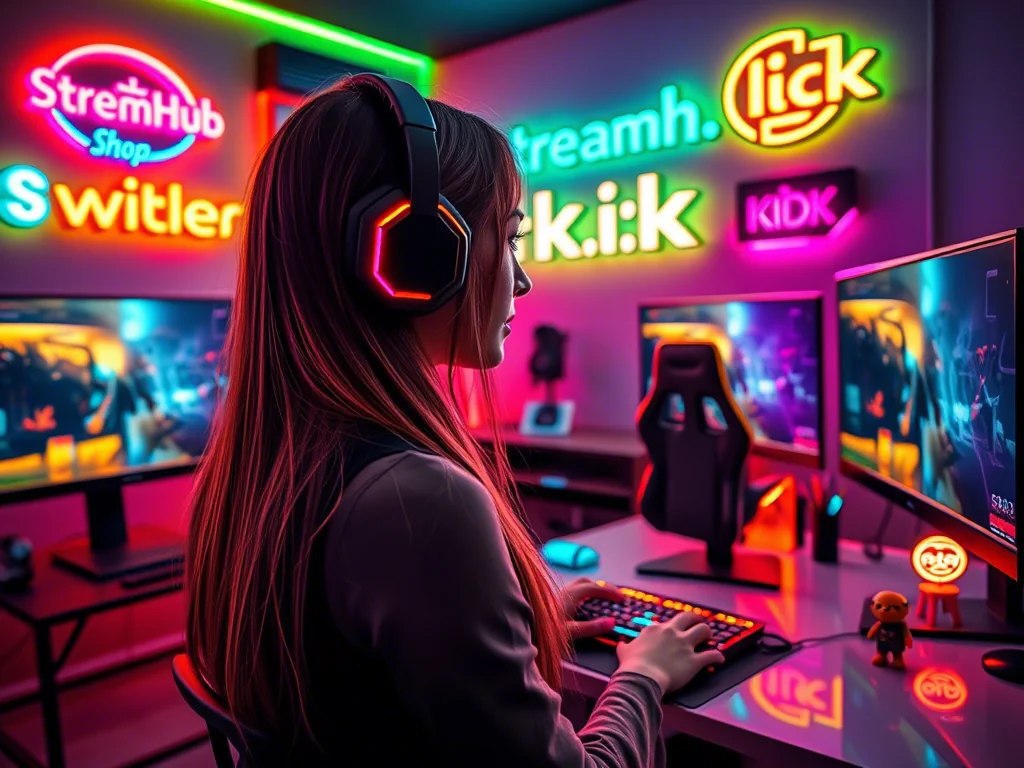
Imagina que tienes una configuración donde tu iluminación principal es buena, pero en tu OBS, tu cara se ve oscura mientras que tu fondo (o las luces LED detrás de ti) brilla demasiado. Esto sucede porque la cámara está midiendo la luz de toda la habitación y no específicamente la de tu rostro.
La solución: Si usas una cámara dedicada o una webcam avanzada, busca la configuración de "Medición" (Metering). Cámbiala de "Matricial" o "Promediada" a "Puntual" (Spot Metering). Al hacerlo, dile a la cámara que calcule la exposición basándose únicamente en el centro de tu cara. Si aún así la imagen no es perfecta, ajusta manualmente la compensación de exposición o, preferiblemente, acerca tu luz principal a tu rostro. Recuerda que, si necesitas accesorios para montar estas luces, puedes consultar opciones en streamhub.shop para optimizar tu espacio de trabajo.
Pulso de la comunidad: Lo que los creadores reportan
A través de foros y comunidades de streaming, se observa un patrón claro de frustración: la mayoría de los usuarios no sufren por la falta de nitidez, sino por la falta de estabilidad. Los creadores reportan constantemente que, tras horas de stream, la imagen comienza a "lavarse" o a perder contraste debido a que la iluminación ambiental cambia (por ejemplo, al entrar luz natural por una ventana).
La lección aquí es que la configuración técnica no es estática. Los creadores más exitosos han dejado de intentar "arreglarlo todo en la cámara" y han pasado a controlar el entorno. El consenso general es claro: la iluminación controlada siempre vencerá a un post-procesamiento agresivo en OBS.
Lista de verificación para mantenimiento
La calidad de imagen es algo que se degrada silenciosamente. Realiza este mantenimiento una vez al mes para evitar sorpresas:
- Limpia la lente con un paño de microfibra: La grasa de las manos y el polvo reducen la nitidez drásticamente.
- Verifica que el enfoque siga bloqueado: A veces, una actualización de software o un golpe accidental pueden reactivar el autofoco.
- Revisa la temperatura de color de tus luces: Si usas bombillas inteligentes, asegúrate de que no se hayan descalibrado.
- Prueba el audio sincronizado con el video: A veces, el procesamiento de imagen añade latencia (delay); asegúrate de que tu pista de audio en OBS siga alineada con tu movimiento de labios.
2026-05-31
Preguntas frecuentes
¿Debo usar 60 fps para que mi imagen sea más nítida?
No necesariamente. 60 fps requieren mucha más luz y más potencia de procesamiento. Para la mayoría de los streams tipo "hablando a cámara", 30 fps ofrecen una imagen más limpia y con menos ruido, además de ser más fácil de iluminar correctamente.
¿Es obligatorio tener una cámara de 4K?
No. La mayoría de las plataformas de streaming comprimen la señal a 1080p. Una cámara de 1080p con buena óptica y buena luz siempre superará a una cámara 4K de gama baja en un entorno de streaming.