 }
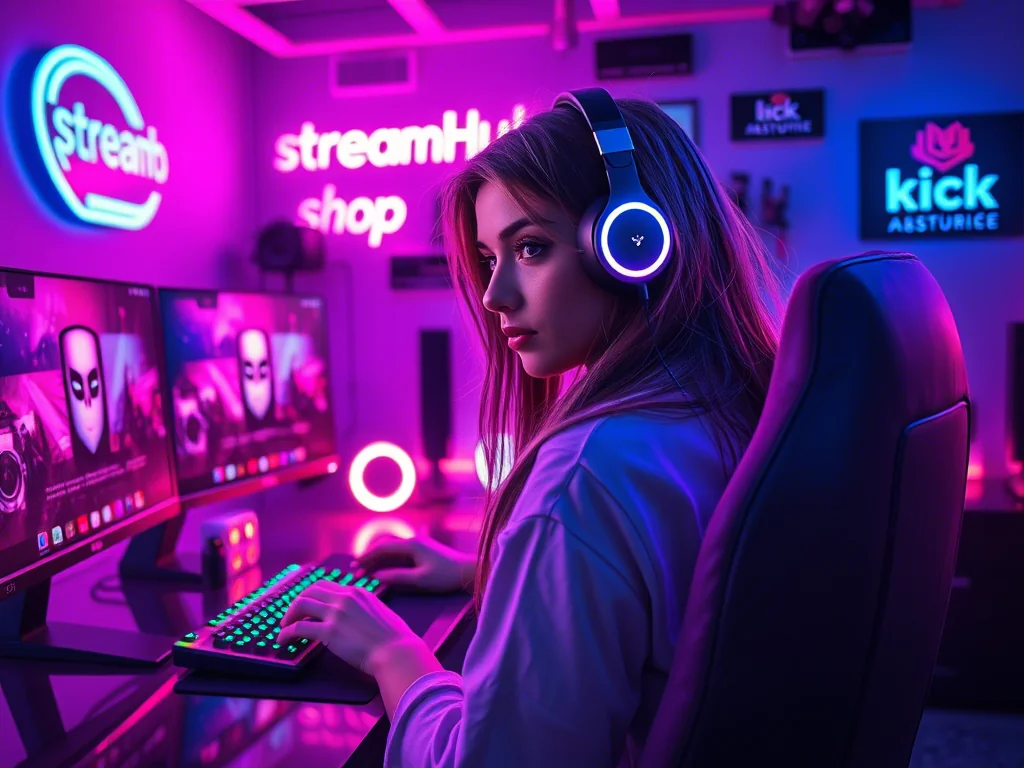
Wenn du eine moderne GPU nutzt, solltest du den Hardware-Encoder (NVENC bei NVIDIA oder AMF bei AMD) der CPU vorziehen. Die CPU für 1440p bei 60fps in Echtzeit zu belasten, ist ineffizient und führt bei anspruchsvollen Spielen fast zwangsläufig zu Framedrops im Game oder im Stream. Konzentriere dich darauf, die GPU-Last so zu verteilen, dass dein Spiel flüssig bleibt, während der Encoder den Stream-Layer sauber rendert.
}
Wenn du eine moderne GPU nutzt, solltest du den Hardware-Encoder (NVENC bei NVIDIA oder AMF bei AMD) der CPU vorziehen. Die CPU für 1440p bei 60fps in Echtzeit zu belasten, ist ineffizient und führt bei anspruchsvollen Spielen fast zwangsläufig zu Framedrops im Game oder im Stream. Konzentriere dich darauf, die GPU-Last so zu verteilen, dass dein Spiel flüssig bleibt, während der Encoder den Stream-Layer sauber rendert.
Das technische Setup: Encodereinstellungen im Detail
Die Konfiguration in OBS Studio folgt einer klaren Hierarchie. Vergiss den "CQP"-Modus für Streaming; dieser ist für Aufnahmen gedacht. Für das Live-Streaming bleibst du bei CBR (Constant Bitrate).Die magische Zahl bei der Bitrate
Für 1440p/60fps solltest du dich in einem Bereich zwischen 12.000 und 18.000 kbps bewegen. Achtung: Nicht jede Plattform unterstützt diese hohen Bitraten stabil. Wenn du unter 10.000 kbps bleibst, wird das 1440p-Bild bei schnellen Bewegungen (z. B. Ego-Shooter) zu "Blockbildung" neigen, weil die Pixeldaten nicht ausreichen. Konfigurations-Checkliste:- Basis-Leinwand: Muss exakt deiner Monitorauflösung entsprechen (meist 2560x1440).
- Ausgabe-Skalierung: Wähle hier ebenfalls 2560x1440.
- Keyframe-Intervall: Fest auf 2 Sekunden (nicht auf "Auto").
- Preset: Wähle "P6" oder "P7" (Slow/Slower) bei NVENC. P5 ist ein guter Kompromiss, wenn dein Spiel GPU-hungrig ist.
- B-Frames: Setze diesen Wert auf 2. Höhere Werte können bei manchen Playern zu Dekodierungsfehlern führen.
Community-Pulse: Was Creator derzeit bewegt
In der Creator-Community zeigt sich ein klares Muster: Viele Streamer, die auf 1440p umgestellt haben, klagen über eine "verschwommene" Bildqualität bei schnellen Kameraschwenks. Der Konsens ist hier fast immer: Die Leute unterschätzen den Einfluss der Bitrate. Wenn die Plattform keine konstanten 15.000 kbps erlaubt, ist der optische Gewinn von 1440p gegenüber 1080p (bei 8.000 kbps) oft marginal oder sogar negativ, da das Bild mehr Artefakte zeigt. Wer auf 1440p streamt, macht das derzeit meist aus Gründen der "Zukunftssicherheit" oder um bei ruhigeren Spielen (Simulationen, Strategie) ein knackigeres Bild zu liefern.Wartung: Das Setup aktuell halten
Ein 1440p-Stream ist ein lebendes System. Überprüfe dein Setup alle drei Monate anhand dieser Punkte:- Plattform-Updates: Ändert der Dienst, auf den du streamst, seine Bitraten-Caps? Prüfe regelmäßig die Hilfeseiten der Plattform.
- Treiber-Updates: GPU-Encoder werden oft durch Treiber-Updates optimiert. Halte deinen Grafiktreiber aktuell.
- Statistiken-Check: Wirf während eines Teststreams alle 30 Minuten einen Blick in das OBS-Log-Fenster unter "Hilfe" -> "Log-Dateien". Suche nach Warnmeldungen zu "Skipped Frames".
- Hardware-Limit: Bei Hardware-Upgrades: Prüfe, ob dein neuer Encoder (z.B. ein Wechsel auf eine neuere GPU-Generation) andere Presets effizienter verarbeiten kann.
2026-06-08