Die meisten Streamer beginnen ihre Reise mit statischen PNG-Grafiken, die in OBS als Bildquelle eingebunden sind. Das ist für den Anfang völlig in Ordnung, wirkt aber nach dem zehnten Stream oft starr und wenig reaktionsfreudig auf das, was im Chat passiert. Wenn du den nächsten Schritt zur Professionalität machen willst, musst du aufhören, deine Overlays als "Dekoration" zu betrachten, und anfangen, sie als "UI" (User Interface) zu begreifen. Die Kombination aus StreamElements und OBS Studio erlaubt dir, Elemente in Echtzeit zu steuern, ohne dass du für jede Änderung die Quelldateien anfassen musst.
Der Schlüssel liegt darin, die Logik deiner Benachrichtigungen und Overlays aus OBS heraus in die Cloud zu verlagern. Indem du StreamElements als Browser-Quelle nutzt, hast du den entscheidenden Vorteil: Du änderst eine Einstellung in deinem Dashboard, und sie ist sofort im Stream live – ohne dass du OBS neu starten oder eine Szene aktualisieren musst.
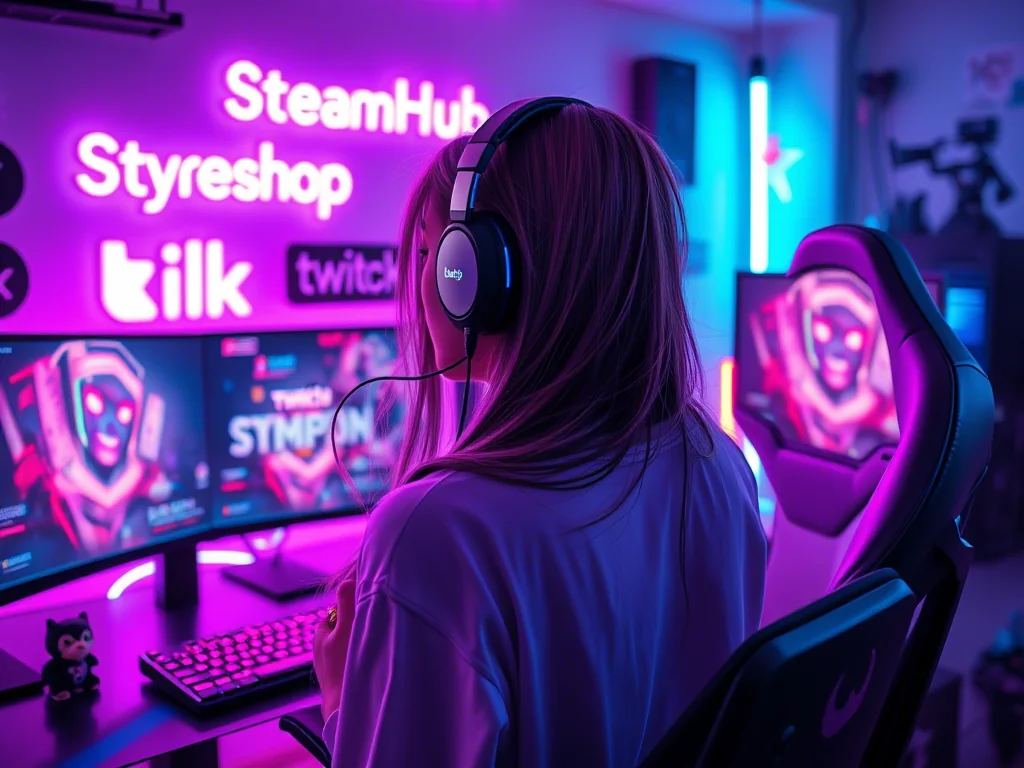
Warum ein hybrider Ansatz die beste Wahl ist
Ein häufiger Fehler ist der Versuch, das komplette Overlay-Design in StreamElements zu bauen. Das führt oft zu Performance-Problemen, weil die Browser-Quelle bei komplexen CSS-Animationen viel Rechenleistung ziehen kann. Ein robuster Workflow trennt die grafische Basis von den dynamischen Interaktionselementen.
Gestalte den statischen Teil deines Overlays (den Rahmen für die Kamera, dein Branding) direkt in OBS oder als hochoptimierte PNG-Datei. Nutze StreamElements dann ausschließlich für die "Layer", die sich bewegen oder auf Daten reagieren: Die neuesten Follower, das Spendenziel oder die dynamische Anzeige des aktuellen Spiels.
Ein praktisches Szenario: Das dynamische "Letztes Event"-Banner
Stell dir vor, du möchtest, dass dein Overlay anzeigt, wer zuletzt geliked oder gefolgt ist. Anstatt ein statisches Textfeld in OBS zu nutzen, erstellst du in StreamElements ein Custom-Widget.
1. Du legst eine Browser-Quelle in OBS an, die auf deine StreamElements-URL zeigt.
2. In StreamElements verknüpfst du das Widget mit deinem Event-Feed.
3. Wenn jemand folgt, triggerst du eine CSS-Animation, die den Namen sanft einblenden lässt.
Der Clou: Wenn du merkst, dass die Schrift zu klein ist, änderst du das im StreamElements-Editor. Die Änderung greift sofort, während du gerade live bist. Du musst nicht einmal die OBS-Einstellungen öffnen.
Was die Community aktuell beschäftigt
In Foren und Creator-Communities zeichnet sich ein klares Muster ab: Viele Streamer kämpfen mit der Synchronisation zwischen den Audio-Alerts und den visuellen Overlays. Oft wird das Overlay geladen, aber der Sound verzögert sich um Millisekunden, was das Erlebnis unnatürlich wirken lässt.
Ein weiterer Punkt ist die Abhängigkeit von der Internetverbindung. Da StreamElements webbasiert ist, kann ein kurzes Aussetzen deiner Verbindung dazu führen, dass Overlays einfrieren oder gar nicht erst geladen werden. Erfahrene Creator empfehlen daher, wichtige Informationen – wie den Namen deines Kanals oder Social-Media-Handles – immer fest in OBS als lokales Bild zu hinterlegen, während die dynamischen Elemente (Alerts) über StreamElements laufen. So sieht dein Stream auch bei einem API-Ausfall von StreamElements nicht "kaputt" aus.
Wartung und regelmäßige Kontrolle
Ein dynamisches Overlay ist kein "Set-and-Forget"-System. Du solltest dir einen festen Rhythmus angewöhnen, um sicherzustellen, dass alles sauber läuft:
- Monatlicher API-Check: Prüfe, ob deine Verbindung zu Twitch oder YouTube innerhalb von StreamElements noch stabil ist. Gelegentlich verliert die Autorisierung ihre Gültigkeit.
- Browser-Cache leeren: Wenn deine Overlays seltsame Fehler anzeigen oder CSS-Animationen haken, ist oft ein überfüllter Cache der Browser-Quelle in OBS schuld. Rechtsklick auf die Quelle -> Eigenschaften -> "Browser-Cache leeren" wirkt oft Wunder.
- Aktualisierung der Assets: Achte darauf, dass deine dynamischen Texte nicht über den Rand deiner statischen Grafiken hinauswachsen, wenn ein Nutzer einen besonders langen Namen hat. Teste dies regelmäßig mit den "Test-Alerts" im Dashboard.
Wenn du nach hochwertigen Grafiken suchst, die du als Basis für deine dynamischen Overlays nutzen kannst, findest du auf streamhub.shop eine Auswahl an professionellen Vorlagen, die bereits auf die Integration mit gängigen Tools optimiert sind.
2026-06-03
Kurz-FAQ für den Alltag
Muss ich programmieren können?
Nein. Die meisten dynamischen Effekte lassen sich über den visuellen Editor von StreamElements konfigurieren. CSS-Grundkenntnisse helfen, um Animationen feiner abzustimmen, sind aber kein Muss.
Belasten Browser-Quellen meine CPU zu stark?
Das Risiko ist da, wenn du zu viele Browser-Quellen gleichzeitig aktiv hast. Versuche, mehrere dynamische Elemente in eine Browser-Quelle in StreamElements zu packen, anstatt für jeden Text einen eigenen StreamElements-Link in OBS zu erstellen.
Was mache ich, wenn das Overlay nicht lädt?
Prüfe zuerst, ob die URL in der OBS-Browser-Quelle exakt mit der URL aus deinem StreamElements-Dashboard übereinstimmt. Ein fehlendes Zeichen am Ende (der sogenannte "Token") ist die häufigste Fehlerquelle.