Warum du kein Grafikdesign-Studium für Profi-Overlays brauchst
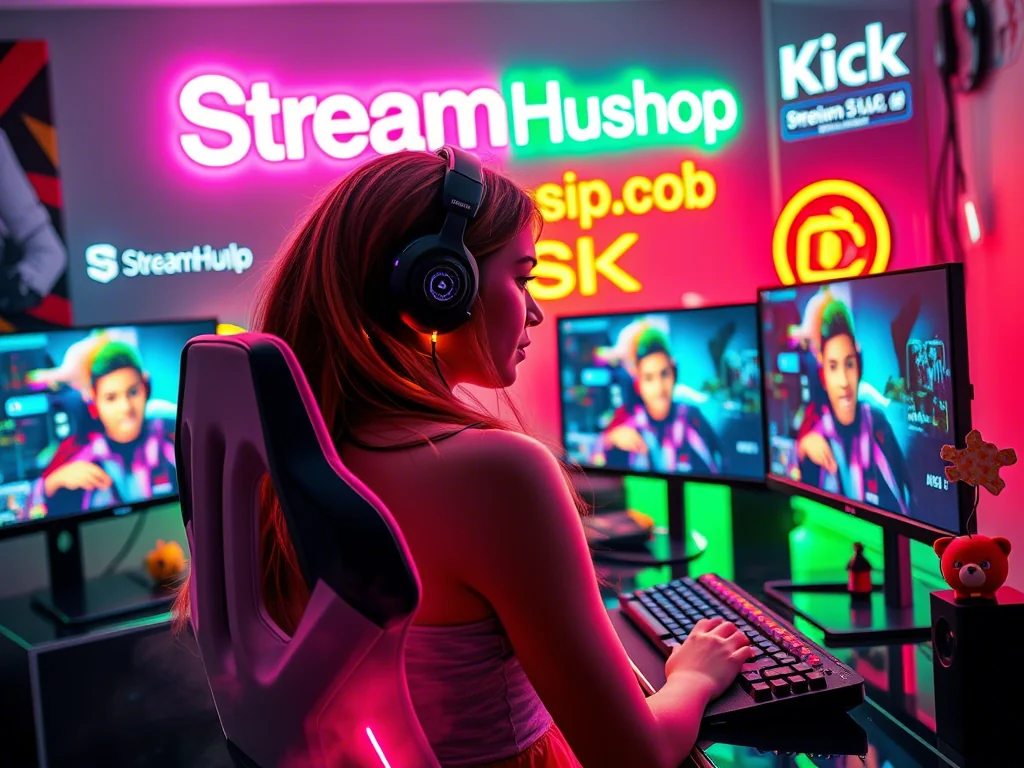
Stell dir vor, du hast die perfekte Energie in deinem Stream, aber dein Overlay wirkt wie eine schlecht zusammengeklebte Collage aus dem Jahr 2012. Viele Streamer glauben, sie müssten monatlich hohe Summen für Adobe Creative Cloud oder teure Designer bezahlen, um ein flüssiges, animiertes Setup zu erhalten. Die Realität ist: Die Tools sind heute so zugänglich, dass das größte Hindernis nicht dein Budget, sondern deine Zeit und ein klarer Workflow ist.
Wenn du bei Null anfängst, ist der größte Fehler der Versuch, alles gleichzeitig zu animieren. Ein überladener Screen ist für Zuschauer anstrengend. Konzentriere dich stattdessen auf das "Weniger-ist-mehr"-Prinzip: Eine subtile Animation in deinem Kamera-Rahmen oder ein dezenter Alert-Ticker bringen oft mehr Stimmung als eine blinkende Neonschau, die vom Spielgeschehen ablenkt.
{ }
}
Die Werkzeugkiste für den kleinen Geldbeutel
Du musst nicht zwischen Profi-Software und Amateur-Tools wählen. Es gibt eine goldene Mitte, die für 90 % der Streamer ausreicht:
- DaVinci Resolve (Kostenlose Version): Das Kraftpaket. Viele unterschätzen, dass man hier nicht nur schneidet, sondern mit der Fusion-Seite komplexe Motion Graphics erstellen kann. Es ist steil in der Lernkurve, aber es kostet keinen Cent und ist Industriestandard.
- Canva (Pro-Variante): Ideal für das Design der statischen Elemente. Exportiere deine Grafiken als transparente PNGs oder lade sie direkt als MP4-Animationen herunter. Die neuen Animations-Tools in Canva sind für einfache "Schwebe-Effekte" oder "Einblender" völlig ausreichend.
- OBS Studio + Move Transition Plugin: Das ist der "Geheimtipp". Anstatt komplexe Videodateien zu rendern, kannst du viele Animationen direkt innerhalb von OBS mit dem Move-Plugin steuern. Das spart Systemressourcen und lässt dich Overlays dynamisch verschieben, wenn du den Fokus wechselst.
Für spezialisierte Hardware-Komponenten, die dein Setup physisch unterstützen, lohnt sich ein Blick auf streamhub.shop, um sicherzustellen, dass deine Peripherie den technischen Anforderungen deiner Software-Ambitionen gewachsen ist.
Praxisbeispiel: Der "Minimal-Pulse"-Rahmen
Lass uns ein Szenario durchspielen: Du möchtest einen animierten Rahmen um deine Webcam, der ganz dezent leuchtet. Ein professioneller Designer würde dafür 50 bis 100 Euro verlangen. So machst du es selbst:
- Erstelle in Canva eine einfache, rechteckige Grafik mit einem transparenten Loch in der Mitte.
- Nutze den Effekt "Neon" oder "Leuchten" auf den Rahmen.
- Exportiere das Ganze als WebM-Datei (mit Transparenz).
- Importiere die Datei in OBS als "Medienquelle" und setze den Haken bei "Datei im Schleifenmodus abspielen".
Das Ergebnis wirkt hochwertig, weil es sich nahtlos in dein Layout einfügt. Der Clou: Wenn du die Farbe ändern willst, musst du nur die Quelle in Canva tauschen, anstatt das gesamte Design neu zu beauftragen.
Stimmung in der Community: Was Streamer wirklich bewegt
In Foren und sozialen Kanälen zeichnet sich ein deutliches Muster ab: Die größte Frustration liegt nicht in der Erstellung der Grafik, sondern in der Performance. Viele Streamer berichten, dass sie ihre Overlays zu schwer machen. Hochauflösende 4K-Animationen fressen die GPU-Leistung, die dein Spiel eigentlich braucht. Die Community empfiehlt daher fast durchgehend, Animationen auf die 1080p-Basis zu beschränken und auf eine hohe Bildrate (oft reichen 30 fps völlig aus) zu achten, um die Dateigröße klein zu halten.
Ein weiterer Punkt ist die Konsistenz. Es gibt eine wachsende Tendenz, sich von "überladenen Gaming-Layouts" zu verabschieden. Viele Streamer berichten, dass sie mehr Interaktion erhalten, wenn ihre Overlays sauberer und minimalistischer gestaltet sind. Das Fazit der erfahrenen User: "Wenn man deine Animationen länger als drei Sekunden fixiert, lenken sie vom Inhalt ab."
Wartung: Was du regelmäßig prüfen solltest
Ein Overlay ist kein "Set and Forget"-Projekt. Überprüfe dein Setup alle drei Monate:
- Ressourcen-Verbrauch: Schau im OBS-Statistik-Fenster nach, ob deine Medienquellen (Overlays) zu viele ausgelassene Frames verursachen.
- Update-Check: Prüfe, ob Plugins wie "Move Transition" oder ähnliche Erweiterungen Updates benötigen, um mit der neuesten OBS-Version kompatibel zu bleiben.
- Sichtbarkeit: Teste dein Overlay auf einem Smartphone. Oft sehen Overlays auf dem Desktop-Monitor gut aus, sind auf dem Handy-Screen aber zu winzig, um gelesen zu werden.
2026-05-22