Du kennst das Gefühl: Dein Stream läuft gut, aber etwas fehlt. Dein Overlay ist „ganz nett“, vielleicht ein Standard-Template, aber es schreit nicht „DU“. Es ist die unsichtbare Grenze zwischen einem Hobby-Streamer und jemandem, der seine Marke ernst nimmt. Ein individuell gestaltetes Overlay ist mehr als nur Dekoration; es ist dein digitales Aushängeschild, deine Visitenkarte und ein entscheidender Faktor, um dich von der Masse abzuheben.
Die gute Nachricht: Du musst kein professioneller Grafikdesigner sein, um ein einzigartiges Overlay zu erstellen. Mit der richtigen Herangehensweise, den passenden Werkzeugen und ein paar grundlegenden Designprinzipien kannst du ein visuelles Erlebnis schaffen, das deine Zuschauer fesselt und deine Persönlichkeit widerspiegelt. Dieser Guide zeigt dir, wie du die Kontrolle über deine Stream-Ästhetik übernimmst und ein Overlay gestaltest, das wirklich zu dir passt.
Warum ein eigenes Overlay der Game-Changer ist
Ein individuelles Stream-Overlay ist weit mehr als nur ein schickes Accessoire. Es ist ein mächtiges Werkzeug in deinem Content-Arsenal, das direkt auf die Wahrnehmung deines Streams und deiner Marke einzahlt. Hier sind die Hauptgründe, warum du diesen Schritt in Betracht ziehen solltest:
- Wiedererkennungswert steigern: In einer überfüllten Streaming-Landschaft hilft dir ein einzigartiges Design, im Gedächtnis zu bleiben. Konsistente Farben, Schriftarten und Grafiken werden unweigerlich mit dir und deinem Content verbunden.
- Professionalität ausstrahlen: Ein durchdachtes, sauberes Overlay signalisiert deinen Zuschauern, dass du dir Mühe gibst und Wert auf Qualität legst. Das schafft Vertrauen und Glaubwürdigkeit.
- Atmosphäre schaffen: Ob entspannte Chill-Vibes, actiongeladenes Gaming oder kreatives Chaos – dein Overlay kann die Stimmung deines Streams visuell untermauern und das Eintauchen erleichtern.
- Deine Persönlichkeit ausdrücken: Standard-Templates sind funktional, aber selten persönlich. Ein eigenes Design ermöglicht es dir, deine Nischeninteressen, deinen Humor oder deine künstlerische Ader direkt in die Gestaltung einfließen zu lassen.
- Flexibilität für deine Inhalte: Du kannst Elemente genau dort platzieren, wo sie am sinnvollsten sind, und sicherstellen, dass sie dein Gameplay oder deine Interaktionen nicht verdecken. Du hast die volle Kontrolle über die Informationshierarchie.
Die Werkzeugkiste für dein Overlay-Design
Die Auswahl des richtigen Werkzeugs hängt stark von deinen Fähigkeiten, deinem Budget und der gewünschten Detailtiefe ab. Es gibt für jeden Anspruch die passende Lösung. Wichtig ist, dass du dich mit dem Werkzeug wohlfühlst, um deine Vision umsetzen zu können.
{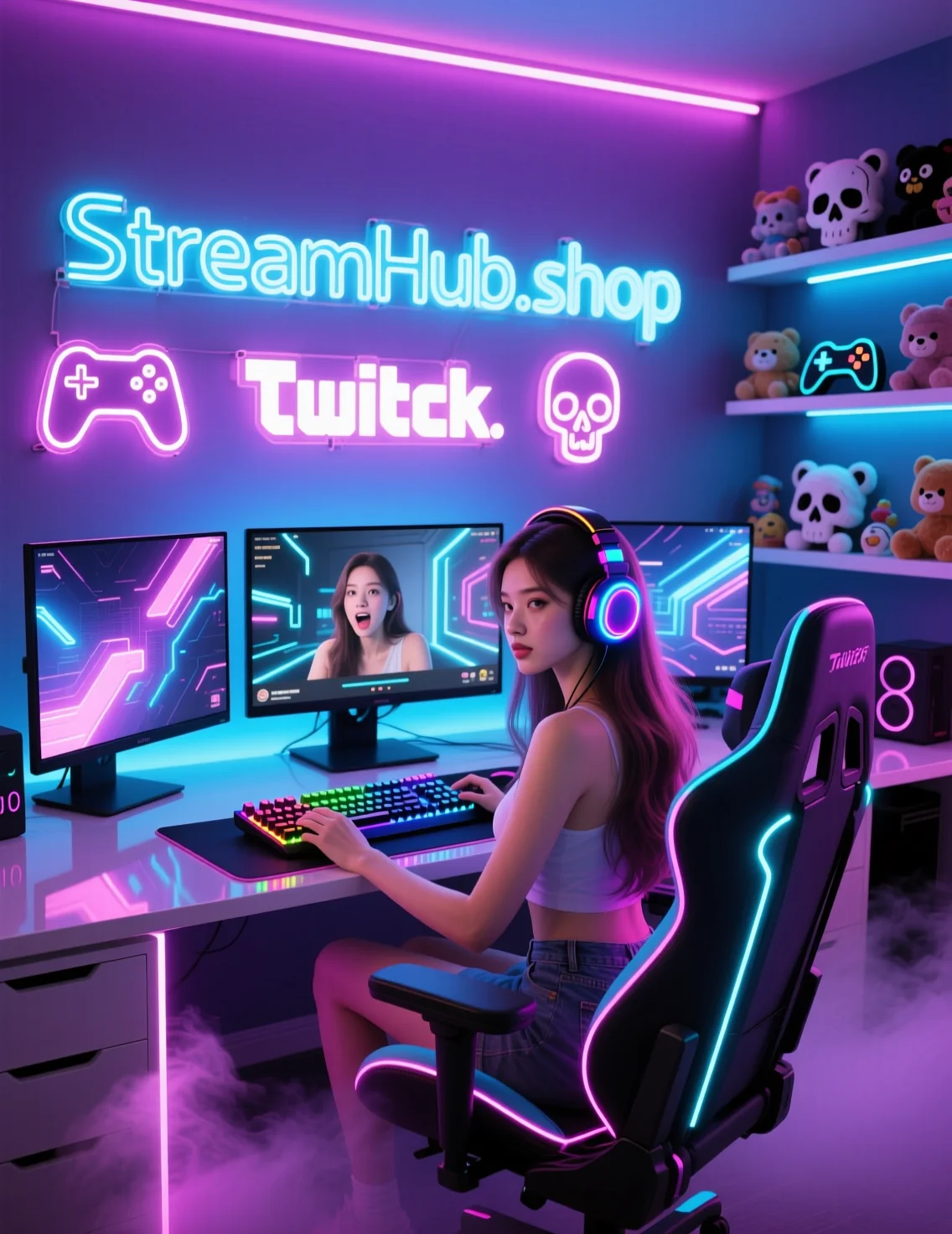 }
}
Grafikdesign-Software für Profis und Ambitionierte
- Adobe Photoshop / Illustrator: Der Industriestandard. Bietet unbegrenzte Möglichkeiten in Bezug auf Pixel- und Vektorgrafiken, Ebenenmanagement und Effekte. Ideal, wenn du maximale Kontrolle und einzigartige Designs erstellen möchtest. Der Nachteil sind die Kosten (Abonnement) und eine steile Lernkurve.
- Affinity Photo / Designer: Eine preisgünstigere, aber sehr leistungsstarke Alternative zu Adobes Produkten. Ebenfalls professionell einsetzbar, einmaliger Kaufpreis. Die Funktionsweise ist ähnlich, sodass ein Umstieg relativ leichtfällt.
- GIMP (GNU Image Manipulation Program): Eine kostenlose Open-Source-Alternative zu Photoshop. Der Funktionsumfang ist beachtlich, aber die Benutzeroberfläche kann für Anfänger gewöhnungsbedürftig sein. Ideal für den Einstieg ohne Kosten.
- Krita: Ebenfalls eine kostenlose Open-Source-Software, die sich besonders auf digitale Malerei und Illustration konzentriert, aber auch für Overlay-Elemente genutzt werden kann.
Online-Editoren für schnelle Ergebnisse und Einsteiger
- Canva: Ein benutzerfreundlicher Online-Editor mit vielen Vorlagen, Stockfotos und grafischen Elementen. Ideal, wenn du schnell ansprechende Designs erstellen möchtest, ohne tief in die Materie einzusteigen. Für komplexere oder völlig individuelle Designs stößt Canva jedoch an seine Grenzen. Es gibt eine kostenlose und eine Pro-Version.
- Photopea: Ein kostenloser Online-Bildeditor, der Photoshop sehr ähnlich sieht und auch PSD-Dateien öffnen kann. Eine gute Option, wenn du keine Software installieren möchtest, aber Photoshop-Funktionen benötigst.
Stream-spezifische Overlay-Builder
- StreamElements / Streamlabs: Diese Plattformen bieten integrierte Overlay-Editoren, mit denen du Alert-Boxen, Chat-Fenster, Webcam-Rahmen und mehr direkt im Browser gestalten kannst. Der Vorteil ist die nahtlose Integration in dein Stream-Setup und oft eine Fülle von kostenlosen Templates. Die Individualisierungsmöglichkeiten sind jedoch begrenzter als bei dedizierten Grafikprogrammen.
- Overwolf / OWN3D Designer: Spezielle Tools oder Dienste, die oft Vorlagen und Editoren anbieten, um schnell Overlays für bestimmte Spiele oder Stile zu erstellen. Sie sind oft eine gute Brücke zwischen fertigen Templates und vollständiger Eigenentwicklung.
Ein Tipp zur Materialbeschaffung: Egal, welches Tool du nutzt, du wirst oft externe Assets benötigen. Achte bei der Auswahl von Schriftarten (Google Fonts, DaFont), Icons (Flaticon, The Noun Project) und Hintergrundtexturen/Fotos (Unsplash, Pexels) immer auf die Lizenzbestimmungen. Nichts ist ärgerlicher, als ein tolles Overlay zu bauen und später Lizenzprobleme zu bekommen.
Grundlagen des guten Designs für Streamer
Ein effektives Overlay ist nicht nur schön anzusehen, sondern vor allem funktional. Es unterstützt deine Inhalte, statt sie zu überdecken. Behalte diese Prinzipien im Hinterkopf:
1. Klarheit und Lesbarkeit
- Raum für Gameplay: Das Wichtigste ist dein Spiel oder deine Hauptkamera. Dein Overlay sollte niemals zentrale Bereiche verdecken. Platziere Elemente am Rand oder in Ecken, wo sie nicht stören.
- Schriftarten & Kontraste: Wähle gut lesbare Schriftarten, die zu deinem Stil passen. Achte auf ausreichenden Kontrast zwischen Text und Hintergrund, besonders bei schnellen Bewegungen im Spiel oder schlechter Internetverbindung beim Zuschauer.
- Informationshierarchie: Was ist am wichtigsten? Dein Name? Follower-Ziel? Chat? Gib den wichtigsten Elementen visuell mehr Gewicht (Größe, Farbe, Animation).
2. Branding und Konsistenz
- Farbpalette: Lege eine konsistente Farbpalette fest (2-4 Hauptfarben). Nutze diese Farben durchgehend in deinem Overlay, in deinen Alerts, deinem Logo und ggf. auf deinen Social-Media-Kanälen. Tools wie Coolors.co können hier inspirieren.
- Logo & Markenelemente: Platziere dein Logo dezent, aber sichtbar. Wiederhole markentypische Formen oder Muster, um ein einheitliches Gefühl zu erzeugen.
- Stilistische Einheit: Egal ob Minimalismus, Retro, Cyberpunk oder Comic – bleibe deinem gewählten Stil treu. Ein Mix aus zu vielen Stilen wirkt unprofessionell.
3. Weniger ist oft mehr
- Überladung vermeiden: Widerstehe der Versuchung, zu viele Informationen oder Animationen gleichzeitig anzuzeigen. Jedes Element sollte einen Zweck erfüllen. Wenn es keinen klaren Nutzen hat, lass es weg.
- Modulares Design: Denke in modularen Blöcken. Dein Webcam-Rahmen, dein Chat-Fenster, deine Alert-Box – jedes ist ein eigenständiges Element, das du bei Bedarf ein- oder ausblenden kannst. Das gibt dir Flexibilität für verschiedene Szenen.
4. Technische Überlegungen
- Auflösung: Erstelle deine Grafiken in der Auflösung, in der du streamst (z.B. 1920x1080 oder 2560x1440). PNG-Dateien mit Transparenz sind ideal für Elemente, die über das Gameplay gelegt werden.
- Dateigröße: Achte auf eine gute Balance zwischen Qualität und Dateigröße, besonders bei animierten Overlays oder Alerts, um die Performance deines Streaming-PCs nicht unnötig zu belasten.
Praxisbeispiel: Das "Lofi-Chill-Study" Overlay
Stell dir vor, du bist "Beatsmith", ein Streamer, der primär Lofi-Musik auflegt, entspannt plaudert und ab und zu kreative Arbeiten (z.B. Beat-Produktion, digitale Kunst) streamt. Dein Ziel ist es, eine beruhigende, inspirierende Atmosphäre zu schaffen.
- Farbpalette & Stimmung: Beatsmith entscheidet sich für sanfte Pastelltöne: ein gedämpftes Türkis, ein warmes Beige, ein zartes Violett und ein dezentes Dunkelgrau. Diese Farben sollen Ruhe und Kreativität ausstrahlen.
- Schriftarten: Eine klare, serifenlose Schrift für allgemeine Informationen (z.B. Chat) und eine leicht handschriftliche, aber gut lesbare Schrift für den Namen oder besondere Zitate, um einen persönlichen Touch zu geben.
- Elemente und Platzierung:
- Webcam-Rahmen: Ein einfacher, dünner Rahmen in Beige mit abgerundeten Ecken, der die Pastellfarben dezent aufnimmt. Vielleicht ein kleiner, stilisierter Notenschlüssel in einer Ecke.
- Chat-Box: Transparent mit einem leichten türkisen Rand, platziert am rechten Rand, um den Blick nicht vom Haupt-Content (der Musikvisualisierung oder der kreativen Software) abzulenken. Die Schrift im Chat ist das klare Serifenlose.
- Alerts: Sanfte Animationen. Statt lauter Sounds erscheinen Follower-Alerts als kleine, schwebende Noten oder Sterne, die langsam verblassen, begleitet von einem leisen, angenehmen Klang. Der Text des Alerts verwendet die leicht handschriftliche Schrift.
- Infoleiste: Eine schmale Leiste am unteren Bildschirmrand zeigt den aktuell gespielten Songtitel und den Künstler. Hier wird die serifenlose Schrift verwendet, um gute Lesbarkeit zu gewährleisten.
- Hintergrund: Für die "Ich bin gleich zurück"-Szene ein sanft animierter Lofi-Hintergrund (z.B. ein Regenschauer über einer Stadt bei Nacht), der die Farbpalette aufgreift.
- Werkzeuge: Beatsmith nutzt Canva, um schnell Hintergrundbilder und Texturen zu finden und zu bearbeiten, und Affinity Designer für die präzise Erstellung der Webcam-Rahmen und des Logos. Die Integration der Elemente und die Animation der Alerts erfolgen dann in StreamElements.
- Ergebnis: Ein Overlay, das nahtlos in die Lofi-Ästhetik des Streams passt, nicht aufdringlich ist und die entspannte Atmosphäre visuell verstärkt. Die Zuschauer fühlen sich sofort wohl und im richtigen Stream angekommen.
Was die Community bewegt: Häufige Bedenken und Missverständnisse
Wenn es um individuelle Overlays geht, tauchen in der Creator-Community immer wieder ähnliche Fragen und Sorgen auf. Viele sind unsicher, ob der Aufwand oder die Kosten gerechtfertigt sind, oder sie wissen nicht, wo sie anfangen sollen.
- "Ist das nicht viel zu teuer?" Die Sorge, dass ein professionelles Overlay Hunderte von Euros kosten muss, ist weit verbreitet. Tatsächlich kann man mit kostenlosen Tools wie GIMP, Krita oder der Free-Version von Canva sehr viel erreichen. Der Trick ist, mit einfachen, aber gut durchdachten Elementen zu beginnen, statt sofort das volle Programm zu wollen. Investiere lieber in ein sauberes Design als in teure, aber unpassende Animationen.
- "Ich bin nicht kreativ / habe kein Auge für Design." Viele Creators fühlen sich überfordert und denken, sie bräuchten eine künstlerische Begabung. Dabei geht es oft mehr um logisches Denken und die Einhaltung grundlegender Prinzipien (Klarheit, Konsistenz) als um Talent. Starte mit einer Inspirationssammlung (Pinterest, andere Streamer) und kopiere nicht, sondern adaptiere Elemente, die dir gefallen. Es ist ein Lernprozess.
- "Wo fange ich überhaupt an?" Der Startpunkt ist oft das Schwierigste. Viele empfehlen, mit einer einfachen Skizze deiner Wunsch-Szene zu beginnen. Wo soll die Webcam sein? Wo der Chat? Welche Infos sind essenziell? Erst wenn der grobe Plan steht, beginnst du mit der Gestaltung der einzelnen Elemente. Kleine Schritte sind hier der Schlüssel.
- "Wird mein selbstgemachtes Overlay nicht 'billig' aussehen?" Diese Angst ist unbegründet, wenn du die Designprinzipien (Klarheit, Konsistenz, Minimalismus) beachtest. Ein minimalistisches, sauberes Overlay, das deine Markenfarben und -schriften konsequent nutzt, wirkt professioneller als ein überladenes, zufällig zusammengewürfeltes "Profi"-Template. Die Qualität des Designs ist wichtiger als die Komplexität der Animationen.
Dein Overlay lebt: Wartung und Updates über die Zeit
Ein Overlay ist kein statisches Gebilde, das einmal erstellt und dann vergessen wird. Dein Stream, deine Inhalte und deine Marke entwickeln sich ständig weiter. Dein Overlay sollte mitwachsen.
- Regelmäßige Usability-Checks: Streamst du ein neues Spiel? Passen die Overlay-Elemente noch? Verdecken sie wichtige UI-Elemente oder Text im Spiel? Frage auch deine Zuschauer nach Feedback – oft sehen sie Probleme, die dir selbst nicht auffallen.
- Saisonale oder Event-Anpassungen: Ein weihnachtlicher Akzent im Dezember, ein Spooky-Motto im Oktober oder eine spezielle Einblendung für ein Charity-Event. Kleine thematische Anpassungen halten dein Overlay frisch und zeigen, dass du auf aktuelle Ereignisse eingehst.
- Anpassung an neue Ziele und Meilensteine: Erreichst du ein neues Follower-Ziel? Startest du eine Spendenaktion? Dein Overlay kann diese Erfolge visuell hervorheben. Überlege dir, wie du solche Informationen dynamisch einbindest, ohne das gesamte Design zu überarbeiten.
- Brand-Evolution: Vielleicht hast du nach einem Jahr Streaming eine klarere Vorstellung von deiner Marke. Deine Farben oder deine Schriftarten fühlen sich nicht mehr ganz richtig an. Das ist der perfekte Zeitpunkt für ein "Refreshen" oder eine komplette Überarbeitung deines Overlays.
- Technische Updates: Neue Funktionen in OBS Studio oder Streamlabs Desktop, Änderungen bei der Auflösung deines Streams oder neue Hardware – all das kann Auswirkungen auf die Darstellung deines Overlays haben. Stelle sicher, dass alles weiterhin optimal aussieht und funktioniert.
Die Pflege deines Overlays ist ein fortlaufender Prozess, der dir hilft, relevant und professionell zu bleiben. Sie zeigt, dass du deinen Stream ernst nimmst und Wert auf das visuelle Erlebnis deiner Community legst.
2026-05-02