Sie kennen das Gefühl: Sie starten Ihren Stream, die Kamera läuft, das Spiel ist bereit. Aber irgendetwas fehlt. Ihr Kanal fühlt sich an wie einer von vielen. Die Standard-Overlays, die man überall sieht, können zwar funktional sein, aber sie erzählen keine Geschichte. Sie sind der generische Rahmen für Ihr einzigartiges Gemälde. Ein maßgeschneidertes Overlay ist weit mehr als nur Dekoration; es ist ein visuelles Statement, ein Teil Ihrer Markenidentität und ein entscheidender Faktor für die Professionalität und Wiedererkennung Ihres Streams.
In diesem Leitfaden tauchen wir tief in die Welt der benutzerdefinierten Overlays für OBS Studio ein. Wir beleuchten nicht nur die technischen Schritte, sondern auch die kreativen Überlegungen, die Ihr Overlay von "ganz nett" zu "absolut unvergesslich" machen. Unser Ziel ist es, Ihnen dabei zu helfen, ein Design zu entwickeln und umzusetzen, das nicht nur gut aussieht, sondern auch Ihre Zuschauerbindung stärkt und Ihre persönliche Marke auf StreamHub und darüber hinaus festigt.
Grundlagen eines wirkungsvollen Overlay-Designs
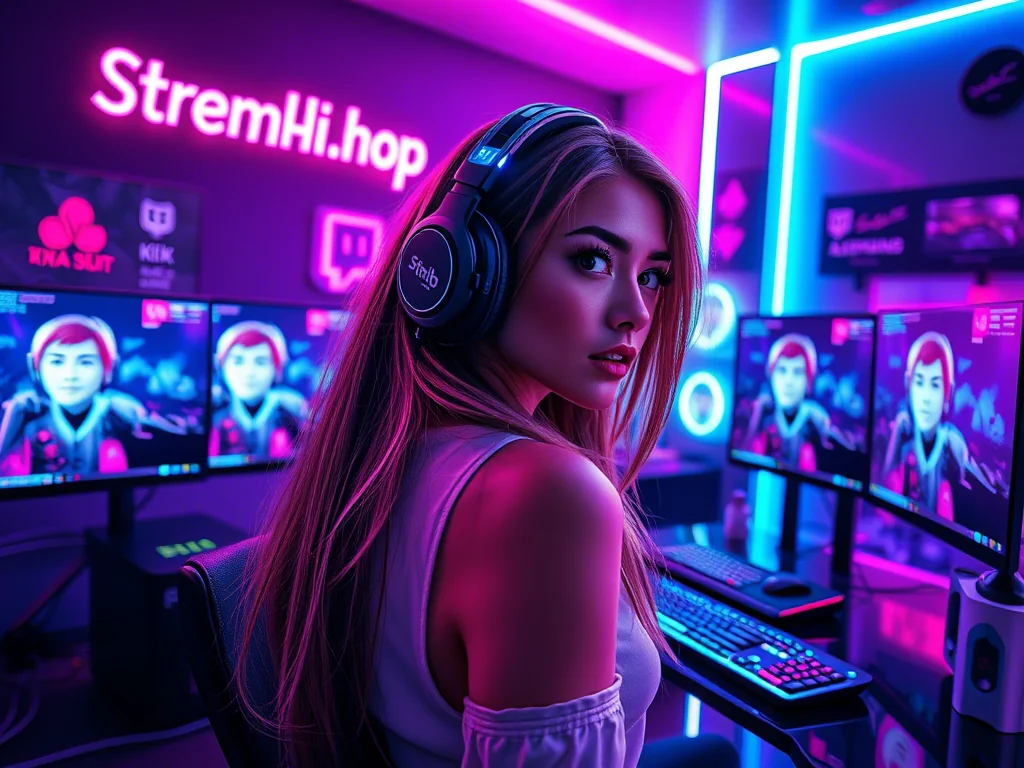
Bevor wir uns in die technischen Details stürzen, lassen Sie uns über das Herzstück Ihres Overlays sprechen: das Design. Ein gutes Overlay ist kein chaotisches Sammelsurium aus Elementen, sondern eine durchdachte Komposition, die Ihr Markenimage verstärkt und die Zuschauererfahrung verbessert. Es geht darum, eine visuelle Hierarchie zu schaffen und alle Elemente harmonisch aufeinander abzustimmen.
{ }
}
Entscheidungshilfe für Ihr Overlay-Design
- Ihre Markenidentität: Welche Farben, Schriftarten und Logos repräsentieren Sie? Sind Sie minimalistisch, verspielt, futuristisch oder retro? Ihr Overlay sollte diese Ästhetik widerspiegeln.
- Zielgruppe: Wer sind Ihre Zuschauer? Ein Overlay für ein "Let's Play" von Indie-Horrorspielen wird anders aussehen als für einen Koch-Stream oder eine Coding-Session.
- Informationsdichte: Welche Informationen müssen jederzeit sichtbar sein (z.B. Chat, Follower-Anzeige, aktuelle Spende)? Weniger ist oft mehr. Überladen Sie Ihr Overlay nicht, sonst lenkt es vom eigentlichen Inhalt ab.
- Lesbarkeit: Sind Texte gut lesbar? Kontrastreiche Farben und klare Schriftarten sind entscheidend. Vermeiden Sie übermäßig verschnörkelte Schriften für wichtige Informationen.
- Konsistenz: Alle Elemente – von den Benachrichtigungen bis zu den Szenenübergängen – sollten einen einheitlichen Look haben. Das schafft Professionalität.
- Platzierung: Wo befinden sich Kamera, Spiel/Anwendung, Chat? Blockieren keine Elemente wichtige Teile des Spielgeschehens oder Ihrer Webcam. Berücksichtigen Sie auch, wie sich verschiedene Seitenverhältnisse der Zuschauerbildschirme auswirken könnten.
- Dynamik: Möchten Sie statische Bilder oder animierte Elemente (WebM, GIFs) verwenden? Animationen können attraktiv sein, aber achten Sie auf Performance und Ablenkung.
Praxisbeispiel: Das "Retro-Zone"-Overlay
Stellen wir uns vor, Sie sind "Pixel-Pete", ein Streamer, der sich auf Retro-Gaming konzentriert, insbesondere auf Klassiker der 80er und 90er Jahre. Sein Ziel ist es, eine nostalgische, gemütliche Atmosphäre zu schaffen, die an alte Arcade-Hallen oder das Wohnzimmer aus Kindertagen erinnert.
- Farbpalette: Pixel-Pete wählt warme Neonfarben (ein leuchtendes Blau, kräftiges Magenta, helles Grün) kombiniert mit dunklem Grau und Schwarz als Basisfarben, um den Kontrast zu verstärken.
- Schriftarten: Eine blockartige, pixelige Schrift für den Namen und aktuelle Spielinformationen, und eine leicht abgerundete, aber dennoch klare Sans-Serif-Schrift für Chat und Benachrichtigungen.
- Grafische Elemente:
- Kamera-Rahmen: Ein Rahmen, der an einen alten CRT-Bildschirm erinnert, vielleicht mit leichten "Scanlines" oder einem subtilen Röhrenmonitor-Effekt.
- Chat-Box: Ein Design, das an alte Text-Adventures oder DOS-Konsolen erinnert, vielleicht mit einem leichten "Flicker"-Effekt.
- Benachrichtigungen: Pop-ups, die aussehen wie Arcade-Highscores oder "Game Over"-Bildschirme, aber in freundlicher Ausführung.
- Intro/Outro-Szene: Eine animierte Szene, die aussieht wie der Startbildschirm eines alten Konsolenspiels, mit dem Namen des Kanals als Titel und "Press Start" als Aufruf zum Beginn des Streams.
- Minimalismus mit Stil: Trotz der vielen Retro-Elemente achtet Pixel-Pete darauf, dass das Overlay das Spiel nicht überdeckt. Wichtige Informationen sind klar platziert, der Hauptbereich für das Spiel bleibt sauber und ungestört. Er vermeidet zu viele Animationen, um die Retro-Ästhetik nicht zu überladen und die Performance gering zu halten.
Das Ergebnis ist ein Overlay, das nicht nur gut aussieht, sondern auch sofort die Marke von Pixel-Pete kommuniziert und seine Zielgruppe emotional abholt.
Technik trifft Ästhetik: Overlay-Integration in OBS Studio
Nachdem das Design steht (ob selbst erstellt oder in Auftrag gegeben), geht es an die Implementierung in OBS Studio. Die meisten Overlays bestehen aus mehreren Bild- oder Videoquellen, die in OBS über Ihr Spiel- oder Kamerasignal gelegt werden.
Schritt-für-Schritt-Integration
- Elemente vorbereiten: Stellen Sie sicher, dass alle Ihre Overlay-Elemente (Hintergründe, Rahmen, Chat-Box-Grafiken, Benachrichtigungs-Animationen etc.) im richtigen Format vorliegen. PNG für statische Bilder mit Transparenz, WebM oder GIF für Animationen.
- Szenen anlegen: Erstellen Sie in OBS verschiedene Szenen für unterschiedliche Zwecke (z.B. "Gaming-Szene", "Just Chatting", "Offline-Bildschirm", "Stream Startet Bald"). Jede Szene hat ihre eigenen Quellen.
- Quellen hinzufügen:
- Spiel/Anwendung: Fügen Sie Ihre primäre Spielaufnahme (Fensteraufnahme, Spielaufnahme oder Bildschirmanzeige) hinzu. Dies sollte in der Regel die unterste Ebene sein.
- Webcam: Fügen Sie Ihre Videoaufnahmegerät-Quelle hinzu.
- Bilder (PNG): Für statische Rahmen, Logos oder Hintergrundelemente nutzen Sie die Quelle "Bild". Ziehen Sie sie an die richtige Position und Größe.
- Videos (WebM/GIF): Für animierte Elemente (z.B. animierte Chat-Box-Rahmen, Stinger-Übergänge) verwenden Sie "Medienquelle". Achten Sie darauf, "Endlosschleife" zu aktivieren, wenn das Element dauerhaft sichtbar sein soll.
- Text: Für statischen oder dynamischen Text (z.B. "Neuester Follower") nutzen Sie "Text (GDI+)" oder "Text (FreeType)" bzw. bei dynamischen Daten "Browserquelle" (für Streamlabs/Streamelements Widgets).
- Browserquelle: Dies ist die Quelle für Ihre Alert-Boxen, Chat-Widgets, Follower-Zähler und andere dynamische Inhalte, die von Diensten wie Streamlabs oder StreamElements bereitgestellt werden. Fügen Sie die URL des jeweiligen Widgets ein.
- Ebenen organisieren: Die Reihenfolge der Quellen im "Quellen"-Feld von OBS ist entscheidend. Die oberste Quelle ist die sichtbarste. Ihre Overlays sollten über dem Spiel und der Kamera, aber unter den Benachrichtigungen liegen, es sei denn, Sie möchten etwas bewusst "hinter" einem anderen Element platzieren.
- Positionierung und Skalierung: Verwenden Sie die roten Rahmen in der Vorschau, um Ihre Elemente präzise zu positionieren und zu skalieren. Halten Sie die Shift-Taste gedrückt, um das Seitenverhältnis beim Skalieren nicht zu verzerren. Mit gedrückter Alt-Taste können Sie Quellen zuschneiden.
- Testen: Gehen Sie jede Szene durch, prüfen Sie alle Elemente. Starten Sie einen Test-Stream (auf Twitch z.B. im "Nur für Freunde"-Modus), um sicherzustellen, dass alles korrekt angezeigt wird und keine Performance-Probleme auftreten.
Das Echo der Community: Häufige Stolpersteine
In der Streamer-Community tauchen immer wieder ähnliche Herausforderungen im Zusammenhang mit Overlays auf. Es ist beruhigend zu wissen, dass Sie mit diesen Problemen nicht allein sind:
- "Design-Paralyse": Viele fühlen sich überwältigt von der schieren Menge an Gestaltungsmöglichkeiten und wissen nicht, wo sie anfangen sollen. Die Angst, etwas Falsches zu machen oder nicht kreativ genug zu sein, kann den Prozess komplett zum Stillstand bringen.
- Performance-Einbrüche: Ein wiederkehrendes Thema sind Overlays, die den PC oder die Streaming-Software zu stark belasten. Dies äußert sich in Rucklern, Frame-Drops oder sogar Abstürzen, besonders bei der Verwendung vieler animierter Elemente oder hochauflösender Videos.
- Marken-Inkonsistenz: Manche Streamer wechseln häufig ihr Design oder verwenden Elemente, die nicht wirklich zu ihrer Persönlichkeit oder ihrem Content passen. Dies kann Zuschauer verwirren und die Wiedererkennung erschweren.
- Updates und Anpassungen: Mit der Zeit ändern sich Trends, Spiele oder die eigene Marke. Das Overlay anzupassen oder komplett zu erneuern, wird oft als mühsam empfunden, insbesondere wenn die ursprünglichen Design-Dateien nicht gut organisiert sind.
- Überladung: Der Wunsch, möglichst viele Informationen oder coole Grafiken zu zeigen, führt oft zu überladenen Overlays, die vom eigentlichen Inhalt ablenken und unprofessionell wirken.
Ihr Overlay im Wandel: Regelmäßige Überprüfung und Anpassung
Ein Overlay ist keine einmalige Anschaffung, sondern ein lebendiges Element Ihres Streams, das sich mit Ihnen und Ihrer Marke weiterentwickeln sollte. Planen Sie regelmäßige Überprüfungen ein, um es aktuell und relevant zu halten.
- Performance-Check (monatlich/quartalsweise):
- Beobachten Sie Ihre OBS-Statistiken während des Streams (Frames pro Sekunde, CPU-Auslastung).
- Gibt es Ruckler? Testen Sie, ob das Deaktivieren bestimmter animierter Overlay-Elemente eine Verbesserung bringt.
- Sind alle Medienquellen (WebM, GIFs) optimiert? Zu große Dateien können viel Leistung fressen.
- Design-Review (halbjährlich):
- Schauen Sie sich Ihre alten Streams an. Wirkt das Overlay noch frisch und zeitgemäß?
- Passt es noch zu Ihrem aktuellen Content oder haben sich Ihre Schwerpunkte verschoben?
- Haben Sie Feedback von Zuschauern erhalten, das Sie berücksichtigen könnten?
- Sind Ihre Markenfarben und Schriftarten noch stimmig?
- Funktionalität der Widgets (monatlich):
- Testen Sie Ihre Alert-Boxen, Chat-Widgets und andere Browserquellen regelmäßig. Funktionieren alle Animationen und Textanzeigen?
- Sind die URLs der Widgets noch aktuell?
- Sicherung Ihrer Design-Dateien:
- Bewahren Sie alle Original-Design-Dateien (PSD, AI, Vektor-Grafiken, hochauflösende PNGs, WebMs) gut organisiert und gesichert auf.
- Beschriften Sie die Dateien klar, damit Sie später wissen, welches Element wofür ist.
Ein proaktiver Ansatz bei der Pflege Ihres Overlays stellt sicher, dass es immer eine Bereicherung für Ihren Stream bleibt und nie zu einer Belastung wird.
2026-04-28