Viele Streamer nutzen zwei Monitore, weil es "dazugehört", richten sie aber so ein, dass sie sich ständig den Nacken verrenken oder den Blick komplett vom Spielgeschehen abwenden müssen. Wenn dein Chat nur irgendwo am linken oder rechten Rand klebt, verpasst du wichtige Interaktionen, während du dich auf eine Spielszene konzentrierst. Das Ziel einer guten Dual-Monitor-Einrichtung ist nicht die Symmetrie, sondern die Ergonomie: Deine Augen sollten den Chat erfassen können, ohne dass dein Kopf die Blickrichtung zum Hauptmonitor verlässt.
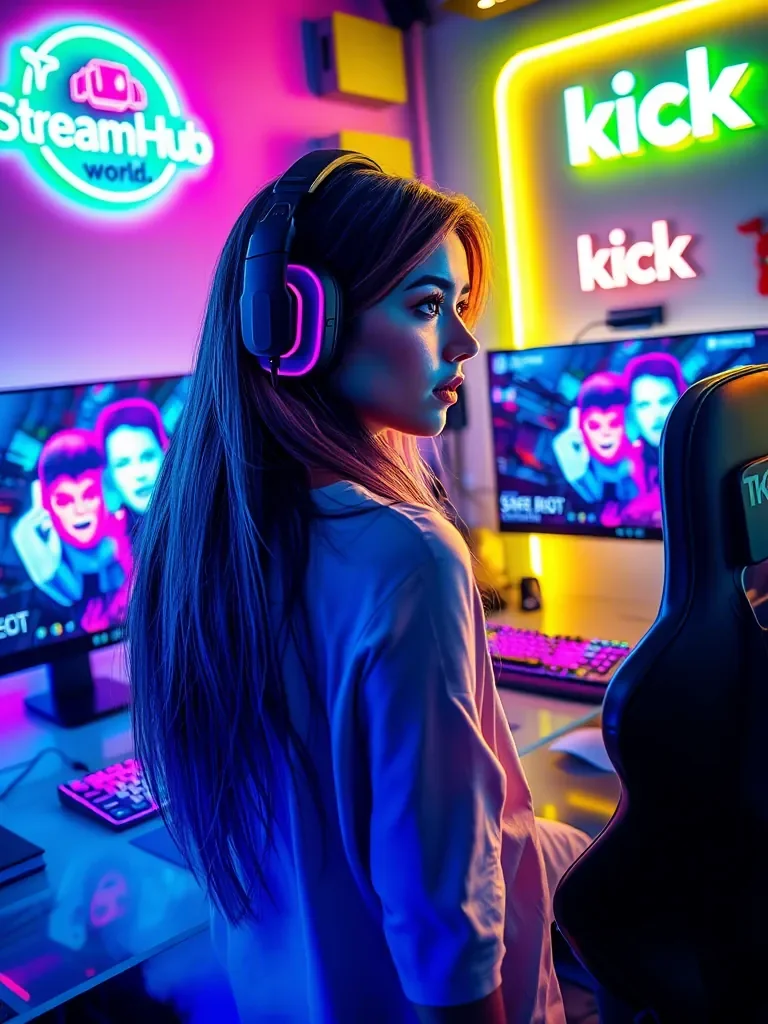
Die vertikale vs. horizontale Ausrichtung
Es gibt zwei Philosophien für das Dual-Setup, und die Wahl sollte von deinem Schreibtisch und deiner Sitzposition abhängen:
Die horizontale Anordnung (Standard)
Dies ist die häufigste Lösung. Der Hauptmonitor steht mittig vor dir, der zweite Monitor leicht angewinkelt daneben.
Problem: Der Blick wandert zu weit zur Seite.
Lösung: Schiebe den Zweitmonitor so nah wie möglich an den Rand des Hauptmonitors. Wenn du den Chat dort platzierst, achte darauf, dass das Fenster schmal ist. Ein riesiges, bildschirmfüllendes Chat-Fenster zwingt dich dazu, den Kopf zu drehen. Ein schmaler vertikaler Streifen direkt neben dem Spielrahmen ist die effizienteste Methode, um Interaktionen im peripheren Sichtfeld zu behalten.
Die vertikale Anordnung (Stacking)
Wenn dein Schreibtisch schmal ist oder du den Kopf nicht zur Seite drehen willst, ist ein Monitor über dem anderen oft die bessere Wahl. Der untere Monitor zeigt das Spiel, der obere leicht geneigte Monitor den Chat und die OBS-Steuerelemente.
Vorteil: Dein Blick wandert nur nach oben und unten. Das ist ergonomisch weniger belastend für die Halswirbelsäule als die ständige Rotation zur Seite.
Fallbeispiel: Wenn der Chat zur Ablenkung wird
Stell dir vor, du spielst ein kompetitives Spiel, bei dem jede Sekunde zählt. Du hast den Chat auf einem zweiten Monitor, der 45 Grad zur Seite steht. Jedes Mal, wenn ein Zuschauer schreibt, reißt du den Kopf zur Seite. Das führt zu zwei Problemen: Erstens verlierst du den Fokus im Spiel, zweitens wirkt dein Kopf auf der Kamera unruhig und abgelenkt.
Die Korrektur für einen Streamer in dieser Situation sieht so aus: Skaliere die Chat-Schriftart so, dass sie bei einer Entfernung von etwa 50-60 Zentimetern lesbar ist, ohne dass du den Fokus vom Spiel nimmst. Platziere den Chat nicht in die Mitte des Zweitmonitors, sondern an die Kante, die direkt an den Hauptmonitor grenzt. Wenn du merkst, dass du zu oft starrst, verkleinere das Fenster. Dein Chat sollte eine ergänzende Informationsquelle sein, kein zweiter Monitor, den du "beobachtest".
Community-Stimmungen und bewährte Muster
In der Streamer-Community kristallisiert sich immer wieder ein bestimmtes Muster heraus: Viele Creator berichten, dass sie anfangs zu viel Fläche für den Chat reservieren. Das führt dazu, dass man sich zu sehr auf die geschriebenen Nachrichten konzentriert, anstatt das Spiel aktiv zu moderieren oder die Zuschauer verbal einzubinden.
Ein weiterer, häufig diskutierter Punkt ist die Helligkeit. Viele Streamer klagen über Augenmüdigkeit, weil der Zweitmonitor abends wie eine Taschenlampe direkt ins Gesicht strahlt. Die Community empfiehlt hier konsistent, die Helligkeit des Zweitmonitors deutlich herunterzuregeln oder einen Dark-Mode-Skin für die Chat-Software zu nutzen, um den Kontrast zum Spielgeschehen zu minimieren.
Checkliste für deine ergonomische Chat-Konfiguration
- Distanz: Ist der Zweitmonitor in der gleichen Entfernung zum Auge wie der Hauptmonitor? Falls nicht, korrigiere die Schriftgröße, um unterschiedliche Fokussierungen zu vermeiden.
- Höhe: Ist die Oberkante des unteren Monitors auf Augenhöhe? Wenn du nach unten auf den Chat schaust, sollte das nur eine leichte Senkung des Blickes sein, kein komplettes Vorbeugen des Oberkörpers.
- Kontrast: Nutzt du den Dark Mode für alle Chat-Anwendungen? Das reduziert die Ermüdung bei langen Sessions massiv.
- Fokus: Hast du alle nicht essenziellen Fenster (wie Browser-Tabs, Spotify, etc.) vom Zweitmonitor verbannt? Nur der Chat und die kritischen OBS-Daten gehören in dein Blickfeld.
Wartung und regelmäßige Überprüfung
Ein Setup ist nicht "fertig", nur weil die Hardware steht. Überprüfe alle drei Monate folgende Punkte:
- Hat sich deine Sitzposition durch einen neuen Stuhl oder eine andere Tischhöhe verändert? Passe die Monitorneigung erneut an.
- Hast du neue Overlays oder Chat-Widgets hinzugefügt, die den Platz auf dem Zweitmonitor unnötig zumüllen? Räume regelmäßig auf.
- Wenn du merkst, dass du während des Streams oft blinzelst oder deine Augen brennen, ist die Helligkeit des Zweitmonitors dein erster Verdächtiger – schraube sie herunter.
Wenn du nach Zubehör wie speziellen Monitor-Halterungen suchst, die dir helfen, das Setup sauber und ergonomisch zu halten, schau bei streamhub.shop vorbei.
2026-06-06