Du kennst das vielleicht: Du möchtest einen professionelleren Look für deinen Stream, dein Gaming-Setup zeigen oder einfach mehr Flexibilität bei der Gestaltung deines Hintergrunds haben. Ein Greenscreen scheint die perfekte Lösung – aber in der Praxis sieht es oft anders aus. Plötzlich hast du einen unsauberen Rand um dich herum, grüne Schatten an den Haaren oder der Hintergrund flackert bei jeder Bewegung. Das frustriert. Die gute Nachricht: Meistens liegt das nicht am Greenscreen selbst, sondern an der Einrichtung. Lass uns das Problem an der Wurzel packen.
Die Grundlagen für einen makellosen Chroma Key
Ein Greenscreen ist mehr als nur ein grünes Tuch hinter dir. Um ihn effektiv zu nutzen, müssen mehrere Faktoren perfekt zusammenspielen. Es geht darum, die Technik zu verstehen und sie methodisch anzuwenden.
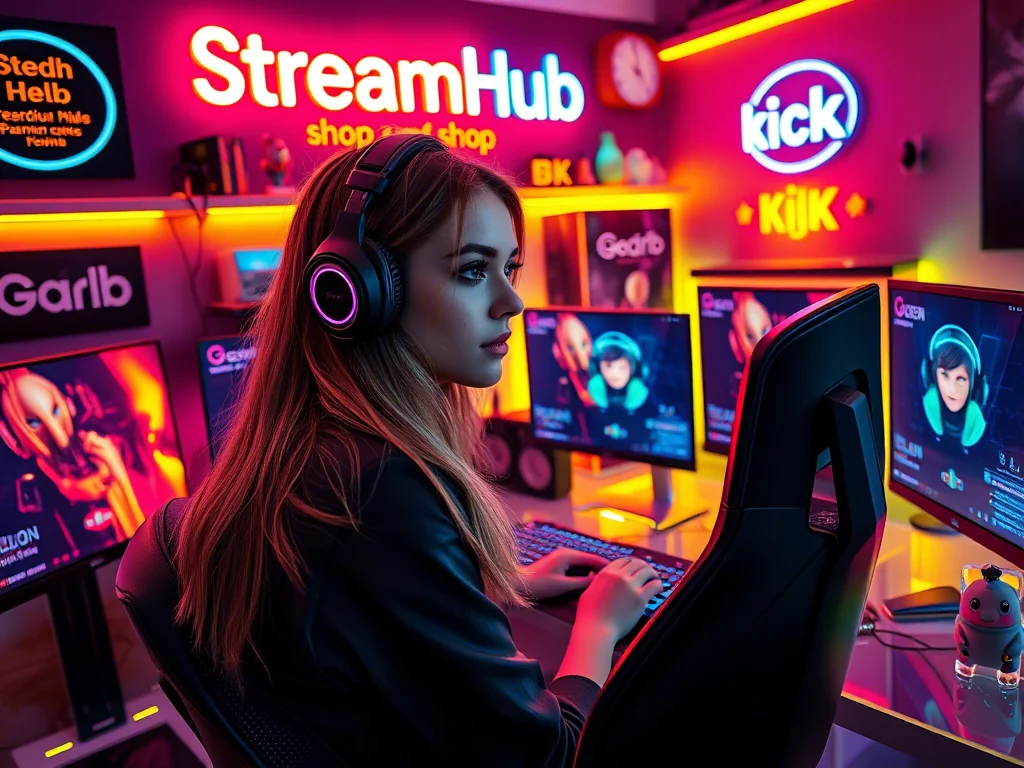
1. Der Greenscreen selbst: Material, Größe und Zustand
Bevor wir über Licht sprechen, schauen wir uns das Wichtigste an: deinen Greenscreen. Idealerweise ist er aus einem knitterfreien Material, das nicht reflektiert. Baumwolle oder Polyester sind gängig. Die Farbe muss gleichmäßig sein, ein sattes, reines Grün (oder Blau für Bluescreens) ohne Flecken oder Farbunterschiede. Achte darauf, dass er groß genug ist, um dich in allen geplanten Kameraeinstellungen vollständig abzudecken – auch wenn du dich bewegst. Falten sind der Feind eines guten Chroma Keys, da sie Schatten werfen und die Farbe ungleichmäßig machen. Bügele den Greenscreen oder spanne ihn straff. Ein freistehender Roll-Greenscreen ist hier oft praktischer als ein gespanntes Tuch.
2. Die Beleuchtung: Dein größter Hebel für Perfektion
Hier scheitern die meisten. Die richtige Ausleuchtung ist entscheidend für einen sauberen Chroma Key. Dein Ziel ist es, den Greenscreen so gleichmäßig und hell wie möglich zu beleuchten, ohne Schatten auf ihn zu werfen und ohne selbst überbelichtet zu wirken.
- Zwei Lichtquellen für den Greenscreen: Platziere zwei separate Lichter (Softboxen, LED-Panels) so, dass sie den Greenscreen von links und rechts gleichmäßig ausleuchten. Achte darauf, dass kein Licht von hinten auf dich fällt, da dies Schatten werfen würde. Die Lichter sollten den Greenscreen aus einem flachen Winkel treffen, um Schattenwurf zu minimieren.
- Deine Ausleuchtung: Du selbst benötigst separate Lichter (Key Light, Fill Light), die dich von vorne beleuchten. Dein Ziel ist es, dass du hell und gut ausgeleuchtet bist, aber nicht heller als der Greenscreen. Ein zu dunkles Subjekt vor einem hellen Greenscreen kann zu unschönen Rändern führen.
- Farbtemperatur angleichen: Sorge dafür, dass alle Lichtquellen (Greenscreen-Lichter und deine Lichter) eine ähnliche Farbtemperatur haben. Das hilft der Kamera, Farben konsistent zu erfassen.
- Keine direkten Schatten: Stelle dich so weit vom Greenscreen weg, dass dein Körper oder deine Gliedmaßen keine Schatten auf den Greenscreen werfen können. Ein Abstand von mindestens 1 bis 1,5 Metern ist oft ideal.
3. Deine Kamera- und Software-Einstellungen
Sobald der Greenscreen und du optimal beleuchtet sind, geht es an die Feinarbeit in der Software (z.B. OBS Studio, Streamlabs Desktop). Die Einstellungen sind hier entscheidend:
- Kamera-Einstellungen: Verwende eine feste Belichtung (ISO, Verschlusszeit), um Helligkeitsschwankungen zu vermeiden, die das Chroma Keying stören könnten. Achte auf einen Weißabgleich, der zu deiner Beleuchtung passt.
- Chroma Key Filter anwenden: Füge den "Chroma Key"-Filter zu deiner Kameraquelle hinzu.
- Schlüssel-Farbe: Wähle die Farbe deines Greenscreens. Meist ist die Standardeinstellung "Grün" korrekt.
- Ähnlichkeit: Dies ist der wichtigste Regler. Er bestimmt, wie stark ähnliche Farbtöne wie die Schlüssel-Farbe ausgeblendet werden. Erhöhe ihn langsam, bis der Greenscreen verschwindet, aber nicht so stark, dass Teile von dir (z.B. grüne Kleidung oder Haare mit grünem Stich durch Reflexion) ebenfalls verschwinden.
- Glätte: Glättet die Ränder und macht den Übergang weicher. Übertreibe es nicht, sonst wirkt alles unscharf.
- Key-Farbe Spill-Reduktion: Reduziert grüne Farbstiche, die sich auf dich selbst reflektieren können (der sogenannte "Spill"). Das ist oft der Retter bei grünen Rändern um Haare oder Kleidung.
- Kontrast, Helligkeit, Gamma (optional): Diese können helfen, dein Bild feiner abzustimmen, falls der Chroma Key immer noch unsauber wirkt. Aber sei vorsichtig, zu viele Filter können die Performance beeinträchtigen.
Praxis-Szenario: Kampf gegen den Schattenwurf
Stell dir vor, du bist "GamingGuru88". Du hast einen neuen Greenscreen gekauft, straff gespannt und deine Webcam ist positioniert. Du schaltet den Chroma Key in OBS an – und siehst einen großen, dunklen Schatten direkt hinter dir auf dem Greenscreen. Dein Bild hat einen unsauberen, flackernden Rand. Was tun?
Analyse und Lösung:
- Abstand prüfen: GamingGuru88 sitzt zu nah am Greenscreen. Sein Körper wirft einen Schatten. Lösung: Er rückt seinen Stuhl mindestens einen Meter vom Greenscreen weg.
- Greenscreen-Beleuchtung: Er hat nur ein Licht, das ihn von vorne beleuchtet. Der Greenscreen selbst ist nur indirekt und ungleichmäßig beleuchtet. Lösung: Er platziert zwei separate, helle LED-Panels rechts und links vom Greenscreen, die *nur* den Greenscreen ausleuchten.
- Seine eigene Beleuchtung: Jetzt ist der Greenscreen hell, aber GamingGuru88 ist im Verhältnis dazu zu dunkel. Lösung: Er nutzt sein ursprüngliches Licht als Key Light für sich selbst und fügt ein weiteres, schwächeres Licht als Fill Light hinzu, um seine Schatten zu mildern.
- Feintuning in OBS: Mit der verbesserten Beleuchtung kann GamingGuru88 den "Ähnlichkeit"-Regler in OBS viel genauer einstellen. Der Schatten ist weg, der Rand ist sauber. Ein wenig "Key-Farbe Spill-Reduktion" entfernt den letzten grünen Schimmer von seinen Kopfhörern.
Das Ergebnis: Ein sauber freigestelltes Bild, das sich nahtlos in jeden virtuellen Hintergrund einfügt.
Häufige Stolpersteine aus der Community
In den Foren und Communitys sehen wir immer wieder die gleichen Fragen und Probleme, wenn es um Greenscreens geht. Es ist ein weit verbreiteter Irrglaube, dass der Greenscreen selbst das meiste erledigt.
- "Ich habe einen grünen Rand um mich herum!" Dies ist fast immer ein Zeichen für unzureichende Beleuchtung des Greenscreens oder ein zu geringer Abstand zur Person. Der "Key-Farbe Spill-Reduktion"-Regler kann hier Wunder wirken, aber eine gute Ausgangsbeleuchtung ist unersetzlich.
- "Der Hintergrund flackert oder ist nicht durchgängig transparent!" Meistens liegt das an einer inkonsistenten Beleuchtung des Greenscreens (Schatten, Hotspots) oder an einer sich ändernden Belichtungseinstellung der Kamera (z.B. Auto-Exposure). Auch Falten im Greenscreen verursachen dies.
- "Meine Kleidung verschwindet mit dem Hintergrund!" Entweder trägst du etwas Grünes, das zu nahe an der Key-Farbe ist, oder die "Ähnlichkeit" in deinen Chroma Key Einstellungen ist zu hoch eingestellt.
- "Mein Greenscreen ist zu klein, aber ich habe keinen Platz für einen größeren." Das ist ein klassisches Platzproblem. Manchmal hilft es, näher an die Kamera zu rücken und den Greenscreen weiter weg zu positionieren, um mehr von ihm ins Bild zu bekommen, ohne den Abstand zu verringern, oder die Kamera weiter weg zu stellen und dich entsprechend größer aufzunehmen. Es ist ein Kompromiss zwischen Platz, Greenscreen-Größe und Kamera-Sichtfeld.
Dein Greenscreen-Setup im Check: Regelmäßige Wartung
Einmal eingerichtet, ist ein Greenscreen-Setup nicht für immer perfekt. Überprüfe regelmäßig folgende Punkte:
- Falten-Check: Hat dein Greenscreen neue Falten bekommen? Hat er sich verschoben? Ein glatter Greenscreen ist die Basis.
- Licht-Positionierung: Haben sich deine Lichter verschoben? Funktioniert noch jede Lampe? Schon ein leichter Versatz kann Schatten werfen.
- Kabelmanagement: Stolperfallen oder lose Kabel können die Position der Lichter verändern oder sogar Ausfälle verursachen.
- Kamera-Einstellungen: Hat sich der Weißabgleich oder die Belichtung an deiner Kamera versehentlich geändert? Überprüfe dies vor jedem wichtigen Stream.
- Chroma Key Einstellungen: Manchmal kann es nötig sein, die Software-Einstellungen leicht anzupassen, besonders wenn sich die Umgebungshelligkeit ändert oder du neue Kleidung trägst.
- Sensorreinigung der Kamera: Staub auf dem Kamerasensor kann zu kleinen Flecken führen, die auf einem freigestellten Bild sichtbar werden könnten.
Nimm dir vor dem Stream ein paar Minuten Zeit, um dein Setup zu prüfen. Es spart dir später Frust und sorgt für einen professionellen Eindruck.
2026-05-06