كثير من المبدعين يقعون في فخ الاعتقاد بأن جهاز الكمبيوتر الذي يشغل ألعابهم بسلاسة هو نفسه القادر على بث تجربة الواقع الافتراضي (VR) بجودة عالية. الحقيقة أن الواقع الافتراضي يفرض ضريبة إضافية قاسية على المعالج وكرت الشاشة، حيث يتطلب النظام معالجة المشهد مرتين (مرة لكل عدسة) مع الحفاظ على معدل إطارات مرتفع جداً لتجنب دوار الحركة، ثم يقوم بعد ذلك بترميز هذا الفيديو لبثه للمشاهدين.
إذا كنت تخطط لنقل محتواك إلى عالم الواقع الافتراضي، فلا تبدأ بالبث المباشر قبل أن تتأكد من أن "عنق الزجاجة" في جهازك لا يقع في مكان قد يفسد تجربة المشاهد أو ينهي البث فجأة بسبب انهيار النظام.
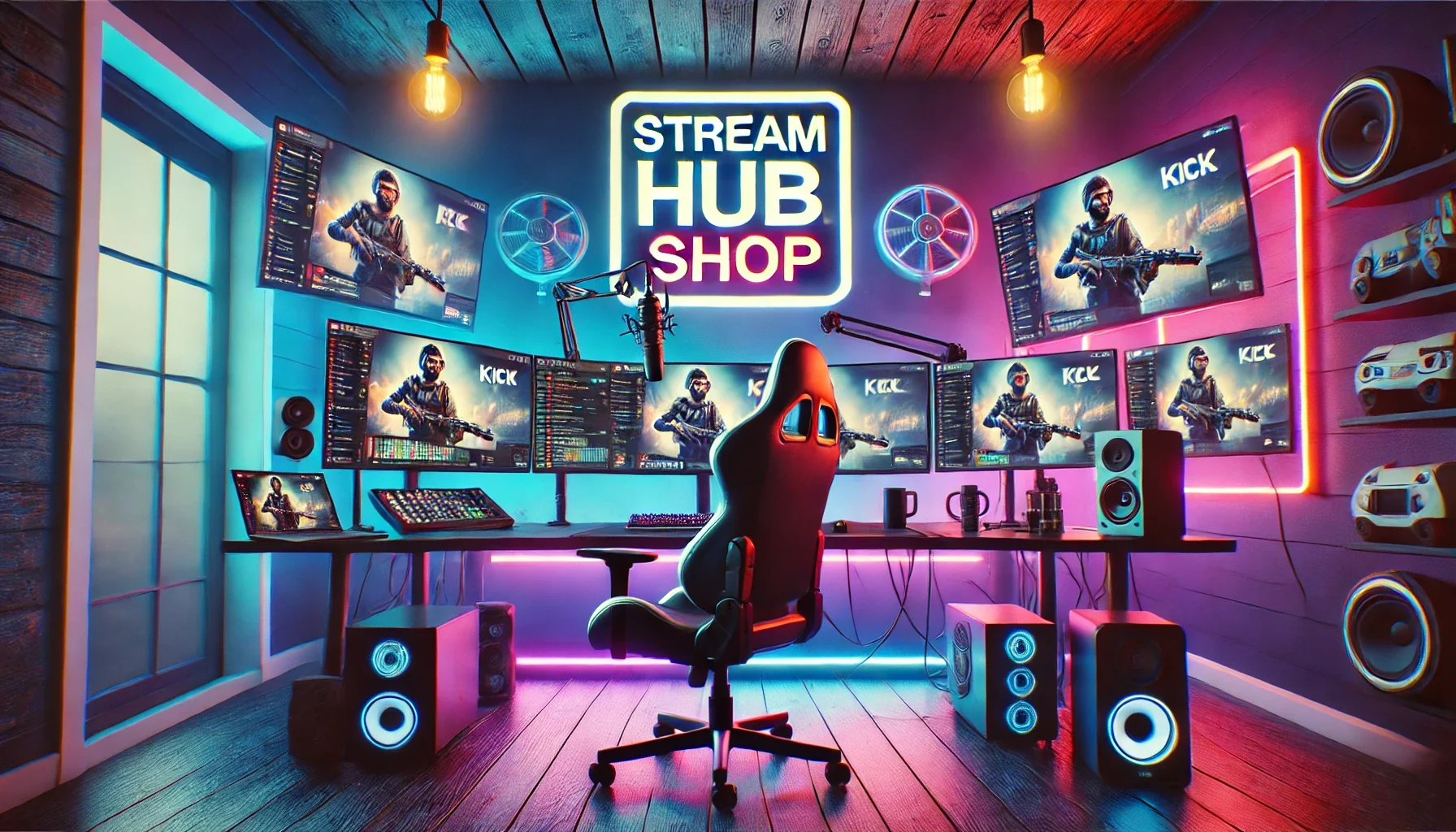
مصفوفة الموارد: كيف تفرق بين "تشغيل اللعبة" و"بث اللعبة"
الخطأ الشائع هو الاعتماد على الحد الأدنى من متطلبات تشغيل نظارة الواقع الافتراضي. البث يغير المعادلة تماماً. إليك ما يجب أن تضعه في الحسبان:
- كرت الشاشة (GPU): لا تبحث فقط عن القوة الخام. أنت بحاجة إلى كرت يدعم ترميز الفيديو (Encoder) بأقل استهلاك لموارد الألعاب. كروت الفئة العليا التي تمتلك محركات ترميز مخصصة هي الخيار الوحيد الذي يضمن عدم تقطيع إطارات اللعبة أثناء البث.
- المعالج (CPU): الواقع الافتراضي يستهلك الكثير من المعالج بسبب تتبع الحركة المستمر. إذا كنت تستخدم برامج بث تدمج تأثيرات أو إضافات، فالمعالج سيتعرض لضغط هائل. تذكر أن النواة الواحدة السريعة تتفوق هنا على تعدد الأنوية البطيئة.
- الذاكرة العشوائية (RAM): لا تكتفِ بـ 16 جيجابايت. في بيئة البث مع تشغيل بيئات الواقع الافتراضي المعقدة، 32 جيجابايت أصبحت المعيار العملي لتجنب "التعليق" المفاجئ.
للحصول على قطع متوافقة ومجربة من قبل صناع المحتوى، يمكنك الاطلاع على خيارات العتاد المتاحة في streamhub.shop، حيث نركز على القطع التي توازن بين الأداء الحراري والاستقرار أثناء جلسات البث الطويلة.
سيناريو عملي: اختبار "الإجهاد" قبل أول بث
تخيل أنك استعدت للبث، وبدأت اللعبة، لكن المشاهدين يشتكون من أن الصورة "تتقطع" أو أن الصوت يسبق الصورة. هذا ما يسمى بـ "تجاوز قدرة الترميز".
كيف تختبر قدرة جهازك بشكل واقعي؟
- شغل لعبة الواقع الافتراضي التي تنوي بثها.
- افتح مدير المهام (Task Manager) على شاشة جانبية.
- راقب استهلاك GPU و CPU. إذا وصل كرت الشاشة إلى 95% أثناء اللعب فقط، فلا تحاول البث. ستنهار جودة الفيديو بمجرد بدء البث.
- قم بتشغيل برنامج البث وابدأ "تسجيل" (Record) بدلاً من "بث" (Stream) لمدة 10 دقائق. إذا لم تنخفض إطارات اللعبة، فهذا مؤشر جيد على أن جهازك قد يتحمل ضغط البث.
نبض المجتمع: المخاوف الشائعة
تتفق أنماط النقاش بين صناع المحتوى على مخاوف محددة، أبرزها القلق من التحديثات المستمرة للبرامج. يلاحظ العديد من المبدعين أن تحديثات برامج تعريف كرت الشاشة أو برامج البث قد تغير الأداء فجأة، مما يجعل الإعدادات التي كانت مثالية بالأمس غير مستقرة اليوم. هناك توجه عام نحو الاعتماد على أجهزة الكمبيوتر المخصصة فقط للبث (Dual PC Setup) لفصل ضغط اللعبة عن ضغط الترميز، وهو حل يراه المحترفون "تأميناً" ضد مفاجآت البرمجيات.
خطة الصيانة: كيف تحافظ على استقرار الأداء
الأداء في الواقع الافتراضي ليس ثابتاً. تأكد من مراجعة النقاط التالية دورياً:
- الحرارة: الغبار المتراكم في المبردات يقلل من سرعة المعالج تلقائياً للحماية من الاحتراق، مما يسبب "دروب" في الإطارات. نظف جهازك كل 3 أشهر.
- تحديثات البرنامج الثابت: تأكد من تحديث برامج تعريف كرت الشاشة، لكن لا تقم بالتحديث فور صدور النسخة الجديدة؛ انتظر أياماً لتقرأ تجارب الآخرين حول استقرارها مع برامج البث.
- إدارة العمليات الخلفية: تأكد من إغلاق أي برنامج غير ضروري يستهلك موارد الجهاز، خاصة المتصفحات أو برامج التحديث التلقائي.
2026-06-08