الكثير من صناع المحتوى يعتقدون أن جودة "البث التلفزيوني" تعتمد على شراء كاميرات بمبالغ طائلة أو إضاءة استوديو متكاملة، لكن الحقيقة هي أن الاحترافية تبدأ من إدارة "الانتقالات" (Transitions) وتنسيق المشاهد (Scenes) في OBS. إذا كنت تبدل بين الكاميرا واللعبة بشكل مفاجئ، فأنت تقطع حبل انتباه المشاهد. الهدف هنا هو تحويل البث من مجرد "شاشة مشاركة" إلى تجربة بصرية سلسة تشبه البرامج الحية.
التحدي الحقيقي ليس في كثرة المشاهد، بل في الحفاظ على "الهوية البصرية". الانتقال من مشهد "الحديث للجمهور" إلى مشهد "اللعب" يجب أن يبدو كأنه حركة مدروسة، وليس كأنه عطل تقني.
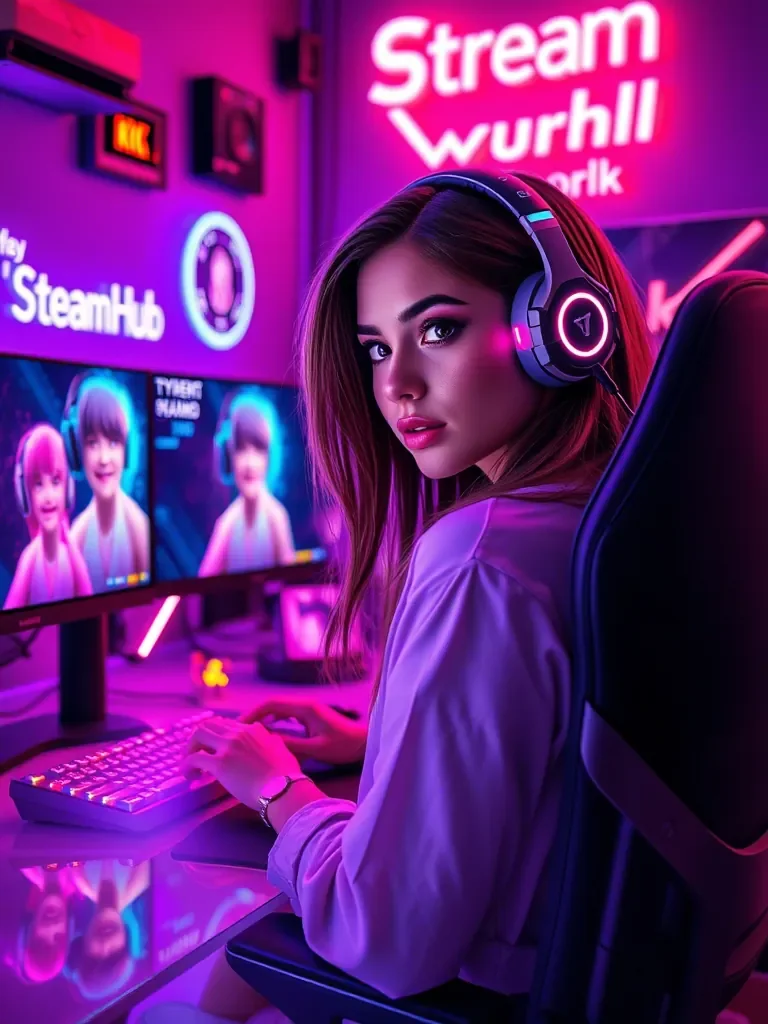
سيناريو عملي: هندسة "اللحظة الحاسمة"
لنتخيل أنك تبث لعبة تنافسية. بدلًا من الانتقال الفوري لمشهد اللعب، جرب هذا التسلسل الذي يستخدمه المحترفون لزيادة التفاعل:
- مشهد التمهيد (Pre-Play): تبدأ بكاميرا كاملة (Facecam) تتحدث فيها عن استراتيجيتك.
- انتقال "المسح" (Stinger): استخدام Stinger Transition مخصص (يحتوي على شعار قناتك) ليغطي كامل الشاشة للحظة.
- مشهد اللعب المدمج: يظهر مشهد اللعب مع إضافة إطار بسيط للكاميرا في زاوية الشاشة، يظهر بظهور متدرج (Fade) وليس بظهور مفاجئ.
في هذا السيناريو، الـ Stinger ليس مجرد زينة، بل هو "فواصل زمنية" تمنح عين المشاهد راحة وتحدد له بوضوح أننا انتقلنا لمرحلة جديدة. يمكنك العثور على أدوات مساعدة لتحسين مظهر هذه الانتقالات وتجهيزاتها عبر streamhub.shop إذا كنت تبحث عن إضافات بصرية جاهزة للاستخدام.
نبض المجتمع: ما الذي يقلق صناع المحتوى؟
في النقاشات التقنية بين صناع المحتوى، تظهر أنماط متكررة حول هذا الموضوع. يلاحظ المبتدئون أن كثرة المشاهد تؤدي إلى "تشتت" المشاهد بدلاً من إبهاره، بينما يشتكي المحترفون من ثقل OBS عند محاولة استخدام انتقالات معقدة جداً.
النمط الشائع حالياً هو الميل نحو البساطة (Minimalism). الإجماع غير الرسمي بين المنشئين هو أن الانتقالات الطويلة (أكثر من ثانيتين) تقتل وتيرة البث، والانتقالات التي تحتوي على الكثير من التفاصيل البصرية قد تسبب "إجهاداً بصرياً". القاعدة هنا: إذا كان الانتقال يجعلك تنتظر قبل العودة للحديث أو اللعب، فهو يعيق البث أكثر مما يخدمه.
قائمة التحقق: هل إعداداتك جاهزة؟
قبل أن تبدأ بثك القادم، مرر على هذه النقاط للتأكد من سلاسة العمل:
- توحيد سرعة الانتقال: هل كل انتقالاتك بنفس السرعة؟ اختر سرعة واحدة (مثلاً 500ms إلى 800ms) وطبقها على الكل لتعطي انطباعاً بالاتساق.
- ترتيب المصادر (Layering): تأكد أن المصادر غير المستخدمة في مشهد معين يتم تعطيلها (أيقونة العين) لتقليل استهلاك المعالج (CPU).
- اختبار الصوت: تأكد أن الانتقال لا يصاحبه صوت "خارج عن السيطرة" من الـ Stinger؛ يجب أن يكون مستوى صوت الانتقال منخفضاً جداً ومتناغماً مع موسيقى الخلفية.
- تخصيص اختصارات لوحة المفاتيح: لا تستخدم الماوس للتبديل بين المشاهد أثناء اللعب؛ خصص مفاتيح (Hotkeys) على لوحة المفاتيح أو استخدم Stream Deck.
ما الذي يجب مراجعته دورياً؟
التقنية تتطور، وما كان يبدو "احترافياً" قبل سنتين قد يبدو "مبتذلاً" اليوم. قم بمراجعة إعداداتك كل ثلاثة أشهر وفق التالي:
- تحديثات OBS: تأكد أنك تستخدم أحدث نسخة، فالمطورون يحسنون أداء الانتقالات (Render timing) باستمرار.
- تطوير الـ Stinger: هل ألوان الانتقالات لا تزال تتماشى مع هوية قناتك الحالية؟ الألوان الباهتة أو القديمة تعطي انطباعاً بالإهمال.
- تقييم الأداء: افحص "Stats Window" في OBS أثناء الانتقالات المعقدة؛ إذا رأيت "Dropped Frames" أثناء الانتقال، فهذا يعني أن ملف الفيديو الخاص بالانتقال ثقيل جداً ويحتاج لضغط (Encoding) أخف.
2026-05-28