يواجه معظم صناع المحتوى في بداياتهم مشكلة "التبديل المستمر". تفتح لوحة تحكم البث، ثم تنتقل لبرنامج إدارة الصوت، ثم تحاول مراقبة تفاعل الجمهور في نافذة أخرى. هذه العملية ليست مجرد إزعاج تقني، بل هي قاتل صامت لجودة محتواك؛ فالتشتت البصري بين النوافذ يجعلك تفقد تركيزك مع اللعبة أو الموضوع الذي تقدمه.
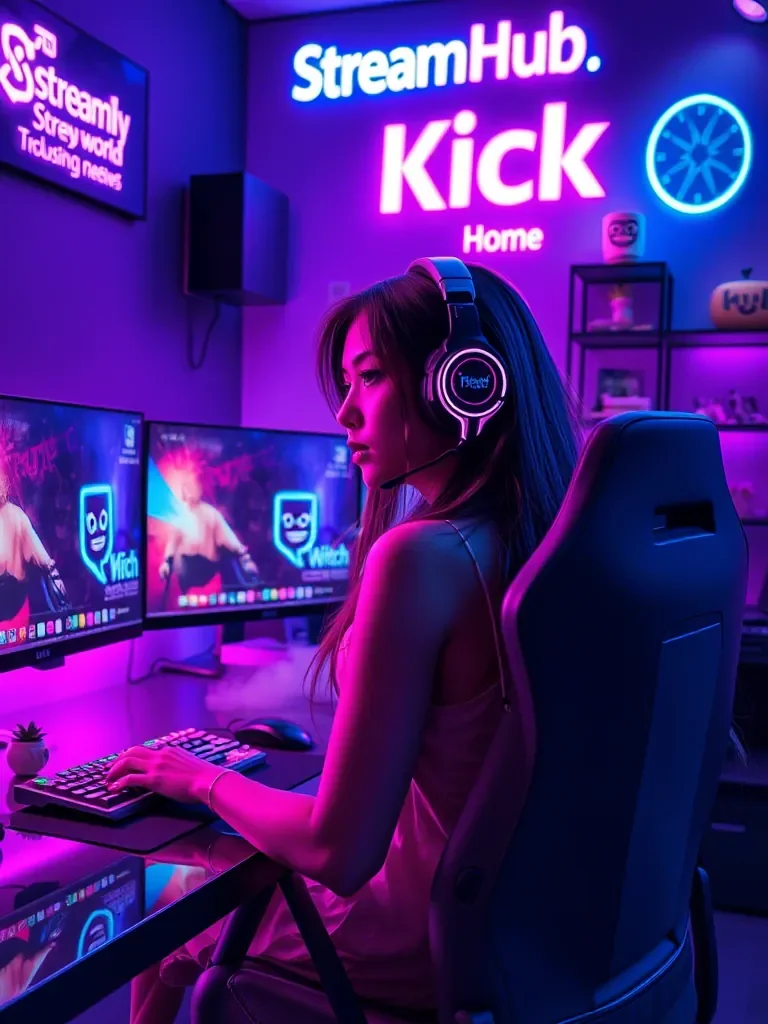
الانتقال إلى إعداد الشاشات المزدوجة ليس رفاهية، بل هو تحول في نمط العمل. الهدف هنا ليس مجرد "مساحة أكبر"، بل خلق بيئة فصل بين "منطقة الإنتاج" و"منطقة الإدارة".
{ }
}
هيكلة الشاشات: توزيع المهام بذكاء
الخطأ الشائع هو وضع كل شيء في كل مكان. إذا كانت الشاشات متطابقة، فاستخدم واحدة كـ "شاشة رئيسية" (للعبة أو البرنامج الذي تبثه)، والأخرى كـ "شاشة لوحة القيادة".
- الشاشة الرئيسية (التركيز): يجب أن تحتوي فقط على اللعبة أو المحتوى الأساسي ونافذة عرض البث (Preview) لضمان عدم حدوث مشاكل في الإطارات أو الصوت. لا تضع أي شيء آخر هنا.
- شاشة الإدارة (التفاعل): هنا تضع أدوات مراقبة الأداء (مثل معدل البت واستهلاك المعالج)، وقائمة الأحداث الأخيرة، ونوافذ التواصل مع المشاهدين.
سيناريو عملي: تخيل أنك في منتصف بث تفاعلي. بدلاً من تصغير اللعبة للتحقق من تنبيه جديد، تنظر بلمحة سريعة للشاشة الجانبية. ترى تنبيه المتابعة، وتعرف من هو، وتلقي التحية دون أن تتوقف حركة شخصيتك داخل اللعبة. هذا الانتقال السلس يرفع من احترافية البث ويقلل من توتر اللحظات الحاسمة.
ما يلاحظه صناع المحتوى (نبض المجتمع)
تتكرر شكاوى في أوساط صناع المحتوى حول "الإجهاد البصري" الناتج عن توزيع النوافذ بشكل عشوائي. يلاحظ العديد أن وضع الشاشات بحيث تكون زاوية الرؤية مريحة للرقبة هو أمر غالباً ما يتم إهماله. الفكرة ليست في كثرة الشاشات، بل في جعل الشاشة الجانبية تقع في نطاق رؤيتك المحيطية بحيث لا تضطر لإدارة رأسك بالكامل، مما يحافظ على استقامة جلستك وتركيزك.
قائمة التحقق لضبط الإعدادات
- توحيد الإضاءة: تأكد من ضبط سطوع الشاشتين ليكون متقارباً لتجنب إجهاد العين عند التنقل بينهما.
- تخصيص مساحة العمل: استخدم خاصية ترتيب النوافذ في نظام التشغيل لضمان أن تبقى البرامج في أماكنها الثابتة قبل بدء كل بث.
- إخفاء المشتتات: أغلق أي نوافذ غير ضرورية (مثل المتصفح الخاص بالعمل أو البريد الإلكتروني) على الشاشة الجانبية؛ فوجود إشعارات غير متعلقة بالبث يشتت ذهنك لا إرادياً.
- التحقق من الكابلات: تأكد من جودة كابلات التوصيل، ففي حالات الضغط العالي أثناء البث، قد يؤدي انقطاع الإشارة في الشاشة الجانبية إلى إرباكك.
إدارة وصيانة مساحة العمل
الإعداد المثالي اليوم قد لا يكون كذلك بعد ستة أشهر. مع زيادة تعقيد البث (مثلاً إضافة كاميرا ثانية أو أدوات تحليل بيانات إضافية)، ستحتاج لمراجعة توزيع نوافذك. ننصح بمراجعة ترتيب الشاشات وتحديث أماكن النوافذ مرة كل شهر لضمان أنها لا تزال تخدم تدفق عملك بأقل مجهود حركي ممكن.
يمكنك دائماً البحث عن حلول تثبيت مريحة أو ملحقات تنظيمية لتحسين استغلال المساحة المكتبية عبر streamhub.shop إذا شعرت أن التجهيزات المادية تعيق حركتك.
2026-06-04
أسئلة شائعة
هل تؤثر الشاشة الثانية على أداء المعالج أو كرت الشاشة؟
بشكل عام، التأثير ضئيل جداً. لكن، إذا كانت الشاشة الثانية تعرض فيديو عالي الدقة أو متحركات مستمرة أثناء اللعب، فقد تستهلك جزءاً من موارد كرت الشاشة. اجعل الشاشة الجانبية ثابتة وذات واجهة بسيطة لتقليل الضغط.
هل أحتاج لشاشتين متطابقتين؟
ليس بالضرورة. يمكنك استخدام شاشة ذات جودة عالية للعب، وشاشة أصغر أو قديمة كشاشة ثانوية للمهام المكتبية والتنبيهات. الأهم هو توافق المنافذ في جهازك.