اختيار بطاقة الالتقاط المثالية للبث المباشر من الكونسول وجهازين كمبيوتر
هل تخطط للانتقال ببثوثك المباشرة إلى المستوى التالي، ربما عبر دمج اللعب على جهاز كونسول مع تحكم كامل من جهاز كمبيوتر مخصص للبث، أو حتى استخدام جهازين كمبيوتر لتشغيل الألعاب والبث بشكل منفصل؟ إذا كان الأمر كذلك، فإن بطاقة الالتقاط (Capture Card) هي الأداة الأساسية التي ستحتاجها. لكن السؤال المحير ليس "هل أحتاجها؟" بل "أي واحدة؟". الخيارات كثيرة، والتقنيات تتطور باستمرار، وقد يصبح الاختيار مربكاً بسرعة، خاصة عندما يتعلق الأمر بتحقيق أقصى استفادة من الكونسول وجهازين كمبيوتر في آن واحد.
الاعتبارات الأساسية: ما الذي تبحث عنه؟
قبل الغوص في الموديلات المحددة، دعنا نحدد المعايير التي يجب أن توجه قرارك. الأمر لا يتعلق فقط بدقة العرض ومعدل الإطارات، بل بكيفية تكامل البطاقة مع سير عملك الحالي والمستقبلي.
- الدقة ومعدل الإطارات (Resolution & Frame Rate): هذا هو المعيار الأكثر وضوحاً. هل تحتاج إلى التقاط 4K عند 60 إطارًا في الثانية؟ أم أن 1080p عند 60 إطارًا في الثانية كافٍ؟ للعب التنافسي، معدل إطارات أعلى غالبًا ما يكون مفضلاً، لكن الدقة الأعلى توفر تجربة مشاهدة أغنى. تأكد من أن البطاقة تدعم الدقة ومعدل الإطارات الذي تستهدفه، وكذلك الأجهزة التي ستتصل بها (الكونسول، جهاز الألعاب).
- الاتصال (Connectivity): كيف ستتصل البطاقة بجهاز البث الخاص بك؟ بطاقات الالتقاط الداخلية (PCIe) توفر عادةً أفضل أداء وأقل زمن استجابة (latency) لأنها تتصل مباشرة بلوحة الأم. أما البطاقات الخارجية (USB) فتمنحك مرونة أكبر في الموضع وسهولة النقل، لكنها قد تكون أكثر عرضة لمشاكل زمن الاستجابة أو محدودية النطاق الترددي، خاصة مع USB 3.0 أو أحدث. للسيناريو المزدوج (كونسول + جهاز ألعاب)، قد يكون استخدام بطاقة داخلية هو الحل الأمثل لضمان استقرار أعلى.
- زمن الاستجابة (Latency): هذه نقطة حاسمة، خاصة عند دمج مصادر متعددة. زمن الاستجابة المنخفض يعني أن ما يحدث على شاشتك ينعكس بسرعة في البث. البطاقات ذات زمن الاستجابة المنخفض ضرورية للألعاب السريعة وللتأكد من أن تفاعلاتك مع الكونسول أو الألعاب الأخرى لا تبدو متأخرة في البث.
- دعم HDR: إذا كنت تلعب على أجهزة تدعم HDR وتهتم بتقديم تجربة بصرية غنية، فتأكد من أن بطاقة الالتقاط تدعم تمرير (passthrough) أو تسجيل HDR. هذا يضيف طبقة من التعقيد، لذا تحقق من التفاصيل.
- برنامج التشغيل (Drivers) والبرامج المرفقة: بعض البطاقات تأتي مع برامج خاصة تسهل الإعداد أو تقدم ميزات إضافية. تأكد من أن برامج التشغيل متوافقة مع نظام التشغيل الخاص بك وأن البرامج تدعم برامج البث التي تستخدمها (مثل OBS Studio أو Streamlabs).
 }
}
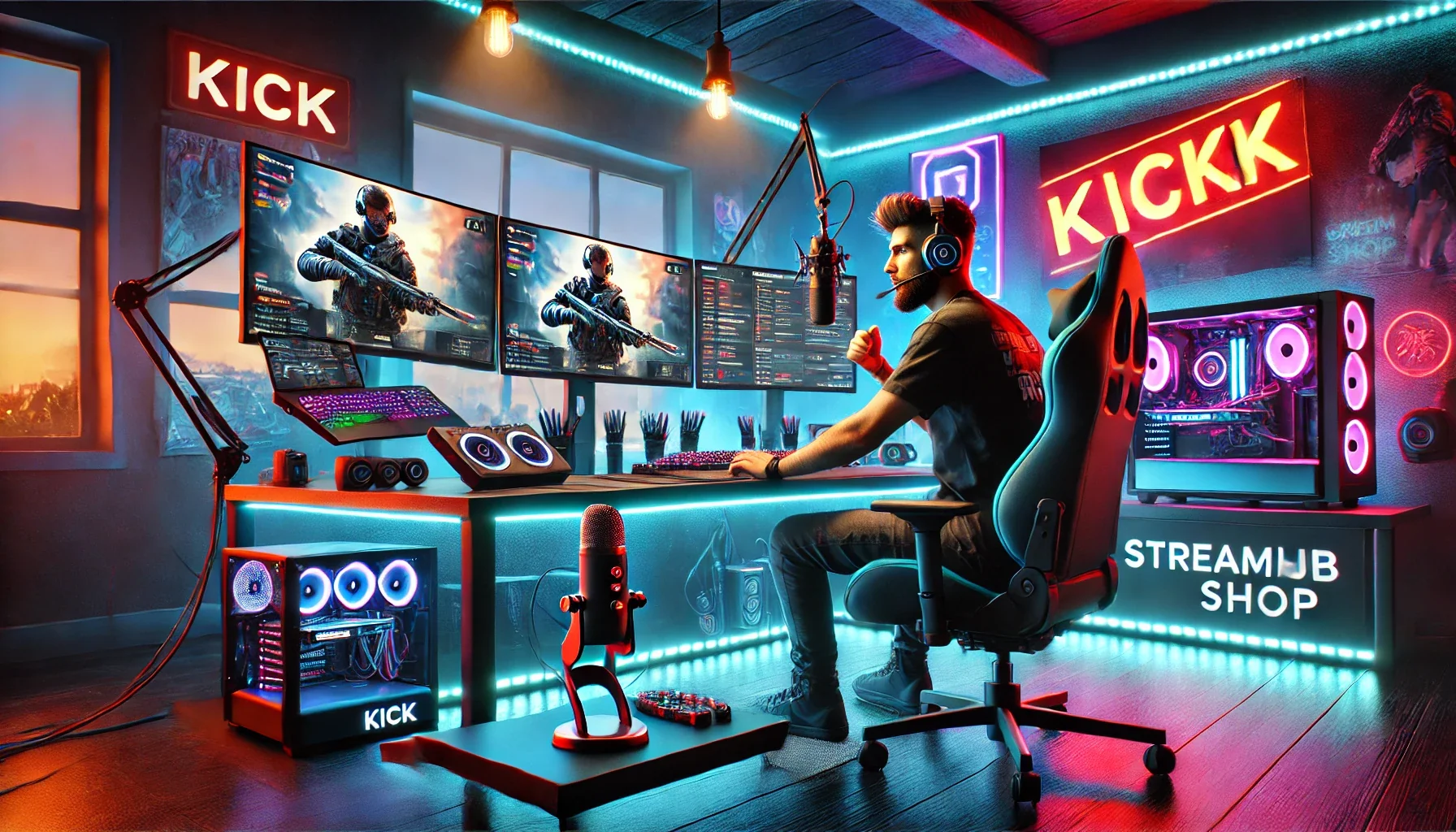
مثال توضيحي لإعداد بث مزدوج مع بطاقة التقاط (الصورة توضيحية)
سيناريو عملي: دمج الكونسول مع جهاز بث مخصص
لنفترض أنك تريد بث ألعاب PlayStation 5 أو Xbox Series X/S، مع الاحتفاظ بجهاز كمبيوتر قوي مخصص للبث لتشغيل OBS، وإضافة تراكبات (overlays)، وإدارة الدردشة، كل ذلك دون التأثير على أداء اللعب على الكونسول. هنا، لديك خياران رئيسيان لبطاقة الالتقاط:
الخيار الأول: بطاقة التقاط خارجية USB 3.0/3.1+
هذه هي الأسهل في الإعداد. تقوم بتوصيل كابل HDMI من الكونسول إلى مدخل البطاقة، ومن مخرج البطاقة إلى شاشتك (إذا كانت تدعم التمرير)، ثم توصل البطاقة بجهاز البث عبر USB. توفر هذه البطاقات مرونة في الموضع، لكن عليك التأكد من أن منفذ USB لديك سريع بما يكفي (يفضل USB 3.1 Gen 2 أو Thunderbolt) وأن جهاز البث لديه القدرة على معالجة تدفق الفيديو عبر USB دون إضافة زمن استجابة كبير.
الخيار الثاني: بطاقة التقاط داخلية PCIe
إذا كان جهاز البث الخاص بك عبارة عن كمبيوتر مكتبي، فإن تركيب بطاقة PCIe قد يكون الخيار الأمثل. تقوم بتوصيل كابل HDMI من الكونسول إلى مدخل البطاقة، ثم تقوم بتوصيل مخرج البطاقة بشاشتك (إذا كان لديك مخرج DisplayPort أو HDMI إضافي على بطاقة الرسومات الخاصة بالكونسول، أو استخدام مخرج البطاقة نفسها إن وجد). هذه البطاقات غالبًا ما تقدم زمن استجابة أقل ونطاق ترددي أعلى، مما يضمن تدفق فيديو أكثر استقرارًا ونقاءً، وهو أمر حيوي للحصول على بث احترافي.
ماذا يعني هذا عمليًا؟ إذا كنت تستخدم جهاز كمبيوتر واحدًا قويًا للبث، فإن بطاقة USB خارجية قد تكون كافية ومريحة. أما إذا كنت تستخدم جهازين (واحد للألعاب والآخر للبث)، فإن بطاقة PCIe في جهاز البث ستكون غالبًا الأفضل لأنها تقلل العبء على اتصال USB وتوفر اتصالًا مباشرًا مع اللوحة الأم، مما يقلل من احتمالية حدوث اختناقات في البيانات.
نبض المجتمع: مخاوف وتحديات شائعة
من خلال متابعة النقاشات بين صناع المحتوى، تبرز عدة مخاوف متكررة حول بطاقات الالتقاط. يعاني الكثيرون من مشاكل زمن الاستجابة، خاصة عند محاولة اللعب مباشرة من خلال مخرج بطاقة الالتقاط بدلاً من استخدام مخرج HDMI مباشر من الكونسول أو بطاقة الرسومات. يشتكي آخرون من جودة الفيديو التي تبدو "باهتة" أو "غير واضحة" مقارنة بما يرونه على شاشاتهم، وغالبًا ما يعود السبب إلى إعدادات غير صحيحة في برنامج البث أو عدم استخدام معدل بت (bitrate) كافٍ.
هناك أيضًا تساؤلات مستمرة حول التوافق، حيث يجد البعض صعوبة في جعل بطاقات الالتقاط تعمل بسلاسة مع جميع البرامج والأجهزة، خاصة مع تحديثات النظام أو البرامج. كما أن الحاجة إلى تحديثات متكررة لبرامج التشغيل (drivers) يمكن أن تكون مصدر إزعاج.
ملاحظة: تم تلخيص هذه الأنماط من ملاحظات مجتمعية عامة، ولا تمثل اقتباسات حرفية.
إطار اتخاذ القرار: هل تحتاج بطاقة داخلية أم خارجية؟
للمساعدة في تبسيط الاختيار، إليك بعض الأسئلة التي يجب أن تطرحها على نفسك:
- هل تستخدم جهاز كمبيوتر واحدًا للبث أم جهازين؟
- جهاز واحد مخصص للبث (وليس للألعاب): بطاقة خارجية USB قد تكون خيارًا مرنًا.
- جهازين (أحدهما للألعاب والآخر للبث): بطاقة داخلية PCIe في جهاز البث توفر عادةً أداءً أفضل واستقرارًا أكبر.
- ما هي أقصى دقة ومعدل إطارات ترغب في بثه؟ (4K 60fps، 1080p 120fps، إلخ) تأكد من أن البطاقة تدعم هذه المواصفات.
- هل الألعاب التي تلعبها تتطلب زمن استجابة منخفض جدًا؟ (ألعاب تنافسية مثل CS:GO، Valorant) ابحث عن بطاقات معروفة بزمن استجابة منخفض، وفكر في البطاقات الداخلية.
- هل ميزانيتك تسمح ببطاقة داخلية؟ غالبًا ما تكون البطاقات الداخلية أغلى قليلاً، لكنها قد توفر أداءً أفضل على المدى الطويل.
- هل تحتاج إلى توصيل عدة مصادر (مثل جهازين كمبيوتر مختلفين أو كونسولين)؟ قد تحتاج إلى بطاقة ذات مداخل متعددة أو أن تكون مستعدًا لتبديل الكابلات.
ما الذي يجب مراجعته وتحديثه؟
عالم الأجهزة والبرامج يتغير بسرعة. بعد اختيار بطاقة الالتقاط الخاصة بك، من الضروري:
- مراقبة تحديثات برامج التشغيل (Drivers): قم بتثبيت أحدث برامج التشغيل فور توفرها من موقع الشركة المصنعة. غالبًا ما تحسن هذه التحديثات الأداء، وتصلح الأخطاء، وقد تضيف دعمًا لميزات جديدة.
- مراجعة إعدادات برنامج البث: مع كل تحديث لبرنامج البث (OBS، Streamlabs، إلخ)، قد تحتاج إلى إعادة تقييم إعدادات مصدر الفيديو الخاص ببطاقة الالتقاط لديك للتأكد من أنك لا تزال تحصل على أفضل جودة ممكنة.
- تقييم الأداء بانتظام: هل تشعر أن البث الخاص بك أصبح متقطعًا؟ هل لاحظت زيادة في زمن الاستجابة؟ قد يكون الوقت قد حان لمراجعة إعدادات البطاقة، أو التحقق من وجود تحديثات، أو حتى التفكير في ترقية جهاز الكمبيوتر الخاص بك إذا كان هو عنق الزجاجة.
2026-04-19