Twitch 提醒:定制视觉与声音,点燃观众互动
作为一名主播,你是否曾觉得直播间的观众互动虽然热烈,但似乎总少了点“火花”?当观众进行订阅、送礼或关注时,屏幕上一次又一次重复的通用通知,很难真正抓住他们的眼球,更别说让他们感受到被特别重视。而精心设置的 Twitch 提醒,正是能将这些普通互动转化为精彩瞬间的关键。它不仅能为你的直播增添专业感和趣味性,更能直接鼓励观众参与,提升整体直播体验。
这篇文章将带你深入了解如何定制 Twitch 提醒的视觉效果和声音,让你的直播间在众多内容中脱颖而出。我们将聚焦于如何用最有效的方式,让每一个观众的互动都留下深刻印象。
为何定制你的 Twitch 提醒?
在开始定制之前,我们先明确一下为什么“通用”的提醒效果不够好。原因很简单:缺乏个性。你的直播内容有独特的风格、你的观众群体有自己的偏好,而通用的提醒就像一套“万能西装”,穿在任何人身上都显得不那么合身。定制提醒则能让你:
- 强化品牌形象: 将你的 Logo、标志性颜色或吉祥物融入提醒动画,让观众在互动时就能感受到你的品牌。
- 提升趣味性: 有趣的动画、贴合直播主题的音效,能将一次简单的订阅或赠送礼物变成一个小小的娱乐环节。
- 明确互动价值: 高额度的礼物或特殊的订阅成就,值得用更隆重的提醒来嘉奖,让送礼者和社区都看到这份心意。
- 鼓励更多互动: 当观众看到精彩的提醒效果,他们会更愿意尝试触发这些效果,从而增加整体互动量。
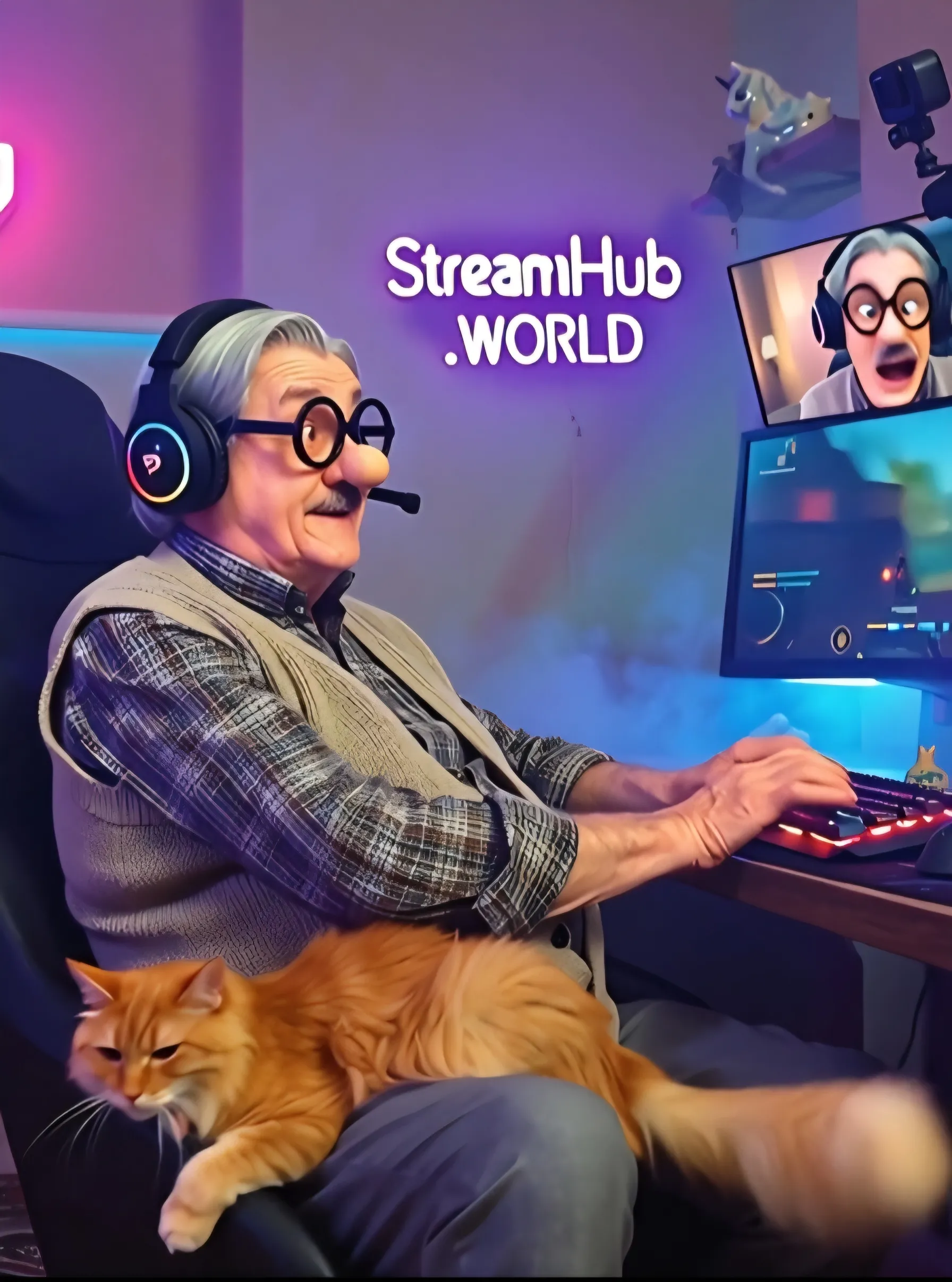
从“听”和“看”入手:视觉与声音元素详解
Twitch 提醒主要由两部分构成:视觉效果(Alerts)和声音效果(Sounds)。
视觉效果:让互动“动”起来
视觉效果是提醒中最直观的部分。常见的形式包括:
- 弹窗动画: 这是最常见的形式,当有新关注者、订阅者、主播礼物或 Bits 赠送时,屏幕上会弹出带有文字、头像和动画的窗口。
- 全屏叠加: 某些重要的互动,如订阅成就(如 10 连订阅)、高额礼物,可以触发覆盖整个屏幕的炫酷动画,营造高潮氛围。
- 文字特效: 简单的文字动画,例如订阅者的名字以特殊字体或效果在屏幕上滚动出现。
定制要点:
- 保持简洁: 动画不宜过长或过于复杂,否则会打断直播流的流畅性。几秒钟的动画效果即可。
- 突出信息: 确保观众的名字、互动类型(订阅/礼物/关注)等关键信息清晰可见。
- 风格统一: 动画风格应与你的直播主题、个人风格相符。是二次元、科技感,还是轻松搞笑?
- 考虑性能: 过度复杂的动画可能会占用直播软件的性能,影响直播流畅度。
声音效果:抓住观众的“耳朵”
声音是触动情绪的关键。一个恰当的音效,能瞬间让观众的情绪被调动起来。
- 提示音: 订阅、关注、Bits 赠送等,都可以配上独特的短促提示音。
- 背景音乐片段: 较长的互动(如高额礼物)可以触发一段简短、有节奏感的背景音乐。
- 配音: 甚至可以考虑录制自己或朋友的简短配音,增加亲切感。
定制要点:
- 音量适中: 确保音效不会盖过你的直播讲话声,也不会突然大到吓到观众。
- 音质清晰: 使用清晰、无杂音的音频文件。
- 避免重复: 为不同类型的互动设置不同的音效,避免听觉疲劳。
- 版权问题: 务必使用无版权或已获得授权的音乐和音效,避免版权纠纷。
实战场景:如何让一个“订阅”更有价值
设想一下,你的直播间里,一位新观众被你的内容吸引,点击了“订阅”按钮。如果只是一个标准的 Twitch 弹窗,他可能觉得“哦,我订阅了”。但如果你的直播间是这样:
- 视觉: 一个可爱的卡通角色(你的直播吉祥物)从屏幕边缘跳出来,挥舞着小旗子,然后一个小小的、闪耀着光芒的订阅图标伴随着订阅者的名字在屏幕中央停留 3 秒。
- 声音: 一声清脆悦耳的“叮咚”声,紧接着是一句你录制的简短欢迎语:“感谢 [订阅者名字] 的加入,欢迎来到我们的大家庭!”
在这个场景中,观众不仅收到了一个明确的互动确认,还体验到了一个充满惊喜和个性化的瞬间。他会觉得自己的行为被看见、被重视,这无疑会增强他的归属感,并可能激励他未来继续支持你,甚至向朋友推荐你的直播间。
社区声音:关于提醒的那些“小烦恼”
在主播社群中,关于提醒的讨论总是围绕着几个核心痛点:
- “我的提醒太普通了,感觉不到存在感。” 许多主播希望能让自己的提醒更有特色,但又不知道从何下手,或者觉得技术门槛太高。
- “提醒的动画太长了,打断了我的节奏。” 尤其是在激烈的游戏环节或深入的聊天时,过长的提醒动画会让主播和观众都感到无奈。
- “音效太刺耳/太小声了,我都不确定观众能不能听到。” 音量和音质的调整是个普遍难题。
- “我想要一些特别的提醒,比如送大礼物时,但不知道怎么设置。” 高阶的自定义需求,例如根据礼物金额触发不同效果,对新手来说并不直观。
这些反馈都指向一个事实:虽然 Twitch 提供了提醒功能,但要将它用得出彩,需要对视觉、声音和时机有更深的理解和精细的调整。
如何开始定制你的提醒?
大多数主播会使用第三方服务来管理和定制 Twitch 提醒,最常见的是 Streamlabs 和 StreamElements。它们提供了丰富的模板和易于使用的编辑器。以下是一个基本的定制流程:
- 选择你的工具: 决定使用 Streamlabs、StreamElements 还是其他类似服务。
- 进入提醒设置: 在你选择的服务后台,找到“Alert Box”(提醒框)或类似的选项。
- 选择或创建模板: 大部分服务提供预设的动画和音效模板,你可以直接选用。如果想更进一步,可以尝试使用它们的编辑器自定义颜色、字体、动画效果和上传自己的音效文件。
- 为不同事件设置提醒: 分别为“新关注”、“订阅”、“礼物”、“Bits”等事件设置视觉和声音效果。
- 调整触发条件(可选): 某些服务允许你设置更复杂的条件,比如订阅达到一定等级或礼物金额超过 X 时,触发特殊的“VIP”提醒。
- 测试你的提醒: 在你的直播软件(如 OBS Studio)中,添加你所选服务提供的“Alert Box”源,并使用它们提供的“Test”功能来预览你的提醒效果。确保一切正常,动画流畅,音效准确。
2026-04-10
维护与迭代:让提醒始终保持新鲜感
直播是动态的,你的观众和你的内容也会随之变化。因此,定期回顾和更新你的提醒设置是很有必要的。
- 定期检查: 每隔一两个月,回看一次你的提醒设置。是否有观众反馈音效太吵?动画是否显得过时?
- 节日主题: 考虑在特殊节日(如万圣节、圣诞节、春节)或直播周年庆时,临时更换具有节日气氛的提醒主题,给观众带来新鲜感。
- 优化性能: 如果你发现直播过程中出现卡顿,优先检查是否是过于复杂的提醒动画导致,并考虑简化它们。
- 关注新趋势: 留意直播社区中新的提醒设计趋势,但始终记得要将其与你自己的风格相结合。
通过持续的优化和微调,你的 Twitch 提醒将不再是简单的通知,而是你直播间里一道充满活力的风景线,有效连接你和你的观众,让每一次互动都充满意义。