充分利用 Twitch 直播控制台:优化您的直播与社群管理
许多初次或经验不足的直播主,常常在直播过程中感到力不从心。您可能一边要全神贯注于游戏或内容本身,一边还要眼观六路耳听八方,关注聊天室的弹幕、观众的互动,甚至要随时准备处理恶意骚扰。这种多任务处理的压力,很容易导致直播质量下降,或是错过与观众建立连接的关键时刻。幸运的是,Twitch 自身的“直播控制台”(Stream Manager)正是为了减轻您的负担而设计,它能将直播制作和社群管理的关键工具集中在一个地方。
本文将深入探讨 Twitch 直播控制台的核心功能,并提供实用的策略,帮助您优化直播工作流程,有效管理社群,让您能更专注于内容创作本身。
理解您的直播控制台:核心功能概览
Twitch 的“直播控制台”是您所有直播相关操作的核心枢纽。它与“审核视图”(Mod View)有所不同,直播控制台更侧重于您的个人直播管理和实时内容生产,而审核视图则专为您的版主团队设计,用于社群秩序维护。了解并善用直播控制台的每个模块,是提高您直播效率的第一步。
核心功能板:您的直播仪表盘
- 快速操作 (Quick Actions): 这是您在直播中最常用的快捷按钮集合。从添加直播标记、播放广告、清除聊天室到启动抽奖,您都可以自定义这些按钮,让它们触手可及。
- 活动源 (Activity Feed): 实时显示您的关注、订阅、Cheer、Raid 等关键互动信息。这是您与观众即时互动的生命线,能帮助您及时感谢支持者。
- 聊天室 (Chat): 当然,这是与观众直接沟通的主要界面。您可以在这里看到所有聊天内容,并进行快速回复。
- 直播状态 (Stream Health): 关键的技术指标,如码率、帧率丢失等。它能帮助您监控直播的技术健康状况,确保观众获得流畅的观看体验。
- 直播信息 (Stream Info): 快速编辑直播标题、分类、标签等。在直播过程中,您可能需要根据内容变化及时更新这些信息。
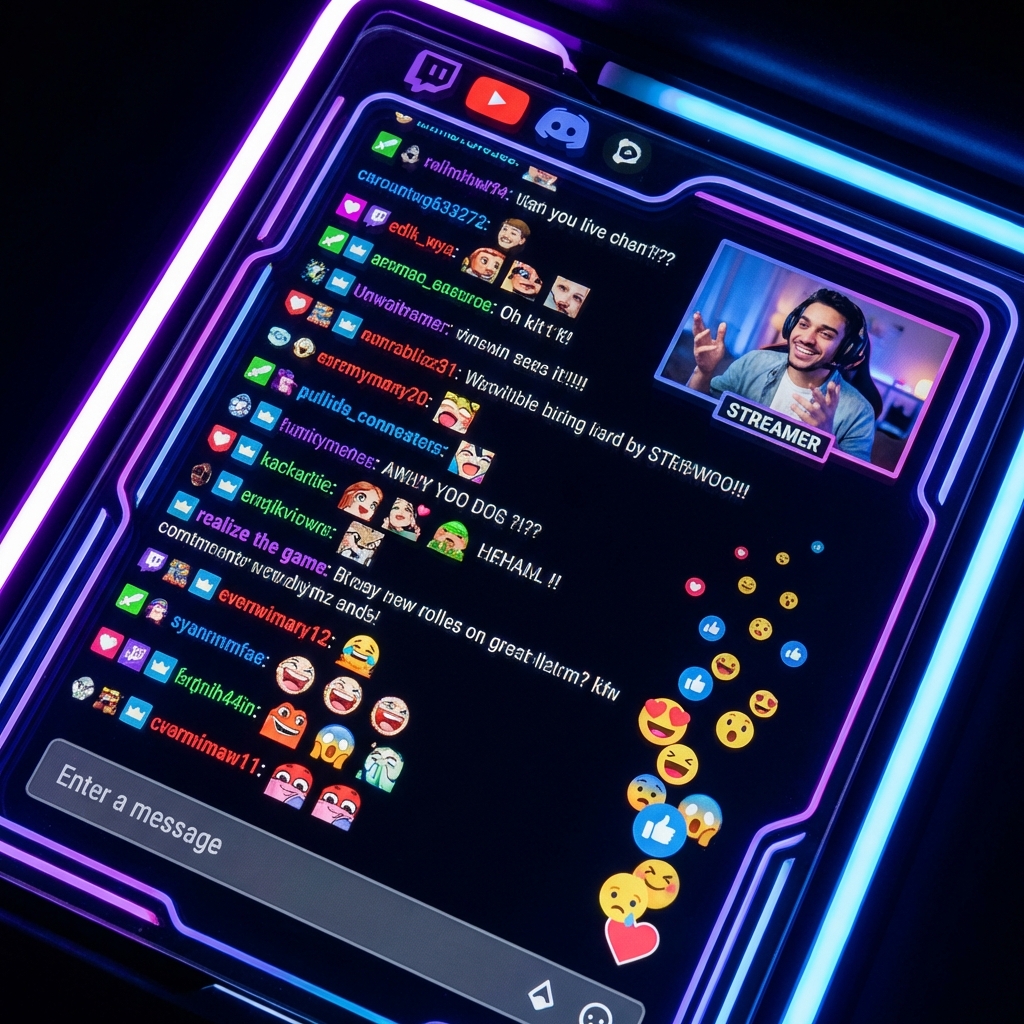
实时生产力:如何利用面板工具优化直播流程
高效的直播不仅仅是展示内容,更在于流畅的互动和专业的呈现。直播控制台的各项功能,正是为此服务。
定制您的“快速操作”面板
“快速操作”面板是直播控制台中最具个性化的部分。我们建议您花时间根据您的直播习惯和内容类型进行设置。例如,一位游戏主播可能需要“添加直播标记”(标记精彩瞬间)、“播放广告”和“静音我的麦克风”这几个常用操作。而一位聊天型主播,可能更需要“清除聊天室”或“开启子模式”。
实用建议:
- 优先级排序: 将您在每次直播中至少使用一次的操作放在最显眼的位置。
- 场景化设置: 考虑您的直播流程,哪些操作是关键的过渡(如切换场景、休息)?哪些是关键的互动(如发起投票)?
- 尝试与调整: 没有完美的初始设置。在几次直播后,回顾您使用的频率,并调整快速操作。
利用“活动源”提升互动质量
活动源是您捕捉观众支持的窗口。当有新的关注、订阅或Cheer时,及时口头感谢,不仅能让观众感受到被重视,也能鼓励更多人参与互动。如果您的直播内容不允许您频繁查看屏幕,可以考虑开启声音提醒,或设置一个固定的“感谢环节”。
监控“直播状态”确保专业品质
没有人喜欢卡顿或低画质的直播。直播状态面板是您技术保障的“晴雨表”。我们建议您在直播开始前,以及直播中途的休息时间,都快速检查一下这里的指标。如果出现帧率丢失或码率下降,这可能意味着您的网络连接不稳定,或推流设置过高,需要及时调整以避免影响观看体验。
社区管理与秩序:善用审核功能
健康的社区环境是直播成功的基石。Twitch 不仅提供了强大的直播管理工具,也内置了高效的社区审核机制。虽然您的版主主要使用“审核视图”,但作为主播,您也需要在直播控制台中了解并利用这些功能。
“审核视图”的协同作用
即使您是主播,了解审核视图的运作方式也至关重要。审核视图集中了聊天室、审核操作记录、AutoMod 队列、被禁词汇列表等所有审核相关信息。与您的版主团队进行沟通,确保他们熟悉这些工具,并知道在何时、何地使用它们。您可以通过直播控制台的“版主操作”面板,查看版主最近的处理记录,了解社区动态。
精细化设置“自动审核”(AutoMod)
AutoMod 是您抵御垃圾信息和恶意言论的第一道防线。它能根据您设置的敏感度等级,自动拦截或标记潜在的冒犯性消息。但请注意,AutoMod 并非完美无缺,过于严格的设置可能会误伤无辜的观众,而过于宽松则会放任不良信息。
设置 AutoMod 的建议:
- 分级调整: Twitch 提供了多个敏感度等级(如:攻击性、性内容、敌意言论、歧视、脏话)。您可以针对不同类别设置不同的严格程度。例如,对“歧视”设置最高等级,而对“脏话”可以稍宽容。
- 定期审查: 观察 AutoMod 的拦截记录,如果发现大量误判,可能需要调低某个类别的敏感度;如果仍有大量不良信息漏过,则可能需要调高。
- 添加/移除被禁词汇: 除了 AutoMod 自动判断外,您还可以手动添加或移除特定的被禁词汇。这对于处理某些绕过 AutoMod 的特定短语或流行语非常有效。
实战案例:一位新晋游戏主播的流程优化
小张是一位刚起步的独立游戏主播。他发现,在玩高强度游戏时,他很难同时兼顾聊天室和游戏。他经常错过新的关注和订阅,导致互动感不足,也无法及时处理一些刷屏或广告信息,让直播间显得有些混乱。
在了解并配置直播控制台后,小张的直播流程发生了显著变化:
- 快速操作: 他设置了“添加直播标记”和“播放预设广告”两个按钮。当他在游戏中打出精彩操作时,可以快速点击“添加直播标记”,方便日后剪辑。在游戏加载或等待匹配时,他会播放一段短广告,既能获得收益,也能趁机稍作休息,扫一眼聊天室。
- 活动源: 小张将活动源窗口放在了屏幕边缘,并开启了声音提醒。当有新的关注或订阅时,他能听到提示音,并在游戏间隙或结束后,集中感谢所有支持者。
- AutoMod: 他将 AutoMod 设置为中等严格,并手动添加了一些他直播间常出现的广告链接和恶意词汇。这大大减少了垃圾信息,让版主能更专注于处理更复杂的冲突。
- 版主团队: 他培训了一位朋友作为版主,并让他熟悉了“审核视图”的各项功能。现在,当小张专注于游戏时,版主可以及时处理聊天室的异常情况,让小张无后顾之忧。
通过这些调整,小张发现自己的直播效率更高,观众互动体验更好,直播间也变得更加有序和积极。
社区心声:常见困惑与应对
在与许多主播交流时,我们发现大家对 Twitch 直播控制台和审核功能有一些共同的疑问和痛点:
- “Twitch 自带的工具真的够用吗?我需要第三方插件吗?”
应对: 对于大多数中小型主播而言,Twitch 内置的直播控制台功能已经非常强大和完善。它涵盖了直播制作、观众互动和基础审核的核心需求。第三方插件(如 Streamlabs Deck 或 Bot)通常在您需要更高级的自动化、更复杂的互动小游戏或更深入的数据分析时才需要考虑。我们的建议是:先充分掌握并利用好 Twitch 自身的功能,待您完全熟悉并遇到瓶颈时,再考虑扩展。
- “AutoMod 总是误伤我的观众,是不是应该关掉?”
应对: AutoMod 是一个有用的工具,但它确实需要微调。完全关闭它可能会让您的直播间暴露在大量垃圾信息和不良内容之下。关键在于找到适合您社区的平衡点。定期检查 AutoMod 的“被拦截消息”队列,如果发现某个词语或短语被频繁误判,您可以将其添加到“允许词汇”列表中。同时,与您的社区成员沟通,让他们知道 AutoMod 的存在,并鼓励他们如果被误判,可以联系您的版主寻求帮助。
- “我的版主不熟悉审核视图,我该怎么教他们?”
应对: 培训版主是确保社区健康的关键一步。您可以录制一个简短的视频教程,展示审核视图的各个面板和常用操作。更有效的方法是,在一次非正式的直播中,让您的版主在审核视图中进行模拟操作,您在一旁指导。确保他们了解您的社区规则、何时该禁言、何时该封禁,以及在什么情况下应该寻求您的帮助。明确的沟通和实践是最好的老师。
定期审视与调整:让工具常新
您的直播内容、观众群体和 Twitch 平台本身都在不断发展变化。因此,定期审视和调整您的直播控制台设置至关重要。
我们建议您至少每季度进行一次全面的审查:
- 回顾“快速操作”: 您最近增加了新的直播环节吗?是否有某个按钮很久没用过?移除不常用的,添加新的,让它始终保持精简和高效。
- 检查“AutoMod”设置和历史记录: 过去一段时间,AutoMod 的表现如何?是否仍然有大量误判或漏网之鱼?根据社区反馈和直播经验,调整敏感度或黑白名单。
- 与版主团队沟通: 定期召开简短的线上会议,听取版主在社区管理中遇到的问题和建议。他们是前线的观察者,能提供宝贵的反馈。询问他们在使用“审核视图”时是否遇到任何困难,或者是否有新的功能希望尝试。
- 评估直播状态数据: 如果您发现直播状态面板经常显示警告,这可能意味着您的硬件或网络需要升级,或者推流设置(如分辨率、码率)需要调整。
- 关注 Twitch 更新: Twitch 会不定期推出新的直播控制台功能或改进现有功能。关注官方公告,及时了解并尝试新工具,可能会进一步提升您的直播体验。
记住,直播控制台是一个动态的工具,它会随着您的直播成长而不断进化。积极地管理和优化它,将是您通往更专业、更成功直播之路的重要一步。
2026-03-31