作为一名内容创作者,你是否也曾为直播界面上的叠加层、提醒和小部件的设置感到头疼?在 OBS Studio 里,你可能需要手动添加无数个浏览器源,每次调整都得在不同窗口间来回切换,既耗时又容易出错。好消息是,如果你是 StreamElements 的忠实用户,那么 OBS.Live 将是你的直播工作流的强大助力。它不仅仅是 OBS Studio 的一个分支,更是为 StreamElements 用户量身打造的深度集成工具,旨在将你的直播控制台和所有 StreamElements 功能无缝衔接,让你能更专注于内容创作本身。
为什么选择 OBS.Live 与 StreamElements 深度整合?
传统上,将 StreamElements 的叠加层(Overlays)、提醒(Alerts)和小部件(Widgets)整合到 OBS Studio 中,通常意味着你需要为每个元素或每个叠加层场景添加一个浏览器源。这种方法虽然可行,但在管理和调试时会显得有些笨重。
OBS.Live 的出现,彻底改变了这一局面。它是由 StreamElements 官方开发的 OBS Studio 版本,从底层就为 StreamElements 的各种功能做了优化和集成。其核心优势在于:
- 统一的控制面板: OBS.Live 在 OBS 界面内提供了 StreamElements 的专属面板,包括活动提要(Activity Feed)、聊天窗口(Chat)以及快速访问叠加层编辑器等,让你无需离开 OBS 就能管理大部分直播互动。
- 简化的叠加层管理: 你可以直接在 OBS.Live 中查看和切换 StreamElements 账户下的所有叠加层,并且可以更灵活地将它们作为“场景源”或“全局叠加层”添加到你的直播中,大大减少了浏览器源的混乱。
- 实时数据同步: 观众的订阅、打赏、聊天等活动会直接同步到 OBS.Live 的活动提要和聊天窗口,让你能第一时间做出反应,提升互动体验。
- 性能优化: 针对 StreamElements 浏览器源进行了性能优化,理论上能比普通 OBS 浏览器源更高效地渲染叠加层,减少资源占用。
要开始使用,你只需从 StreamElements 官网下载并安装 OBS.Live,然后用你的 Twitch/YouTube/Facebook 账户登录,它会自动连接到你的 StreamElements 账户。一旦连接成功,你就会发现 OBS 界面内多了许多 StreamElements 的专属模块和功能。
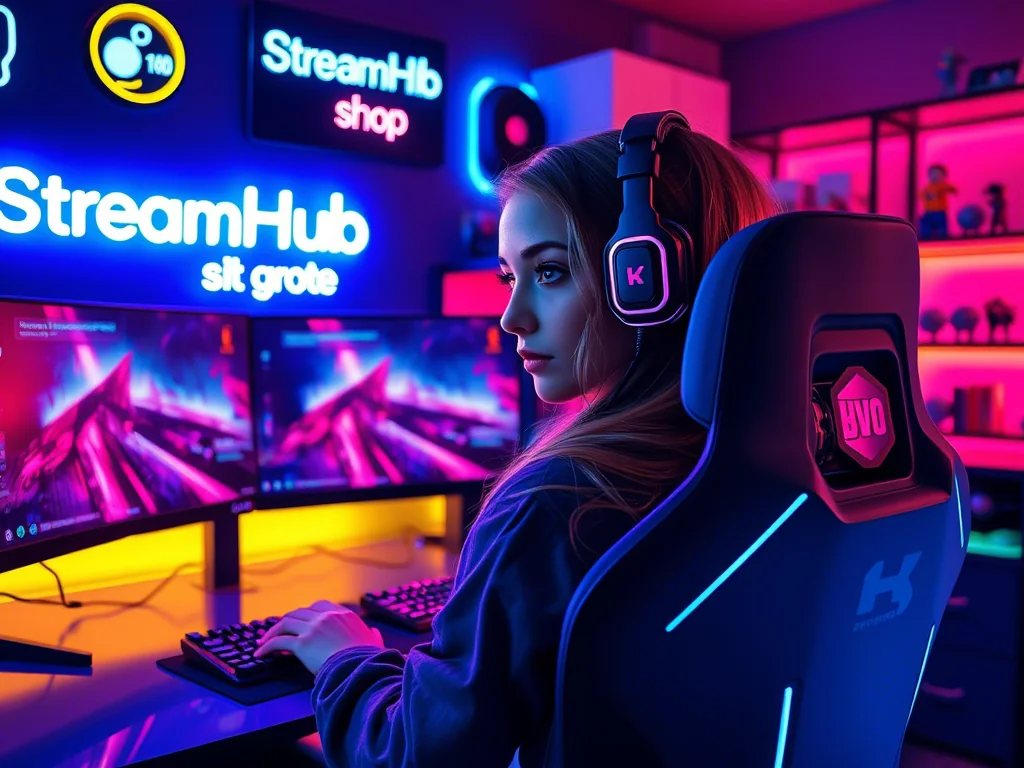
搭建你的直播“指挥中心”:核心组件配置
集成 StreamElements 的叠加层、提醒和小部件是构建专业直播界面的关键。在 OBS.Live 中,这个过程变得更加直观和高效。以下是几个核心组件的配置策略:
叠加层(Overlays)的智能使用
StreamElements 的叠加层是所有视觉元素的集合。在 OBS.Live 中,你可以通过几种方式来管理它们:
- 全局叠加层源: 你可以将包含所有基本元素的 StreamElements 叠加层(例如,包含摄像头边框、聊天框、提醒框等)作为一个浏览器源添加到 OBS.Live 的“全局源”中。这样,在不同场景间切换时,这些元素会始终保持可见,无需重复添加。
- 场景专用叠加层: 如果某个叠加层只属于特定场景(例如,游戏场景的专属血条、暂停画面的倒计时),你可以将其单独作为一个浏览器源添加到该场景中。OBS.Live 会让你在添加 StreamElements 浏览器源时,直接从你的 StreamElements 叠加层列表中选择。
- 直接访问与编辑: OBS.Live 的侧边栏或顶部菜单通常会有快速访问 StreamElements 叠加层编辑器的按钮,让你能在直播前或直播间隙快速进行调整。
实用案例:快速切换活动主题
主播小雅计划在“感恩节”和“圣诞节”期间举办不同的直播活动。她提前在 StreamElements 网站上设计了两套风格迥异的叠加层主题,一套是温暖的橙色系感恩节主题,另一套是雪花和红绿色调的圣诞主题。在 OBS.Live 中,她不需要手动更换每个叠加层元素,只需在 OBS 中创建两个不同的“场景”(例如“感恩节直播”和“圣诞直播”),然后在每个场景中添加对应的 StreamElements 叠加层URL作为浏览器源。这样,在直播时,她只需一键切换 OBS 场景,就能瞬间更换整个直播界面的视觉风格,极大地提升了效率和专业度。
提醒框(Alert Box)与互动小部件(Widgets)
提醒框是 StreamElements 最核心的功能之一,用于显示订阅、打赏、关注等实时互动。在 OBS.Live 中,它与“活动提要”面板紧密结合:
- 无缝集成: 一旦你的 StreamElements 账户与 OBS.Live 绑定,你的提醒框小部件(通常是你叠加层的一部分)就会自动工作。你可以在 StreamElements 网站上配置提醒的样式、声音、动画,然后在 OBS.Live 中通过“测试提醒”功能进行快速预览和调试。
- 活动提要: OBS.Live 的“活动提要”面板会实时显示所有互动事件,让你能清晰地看到最近的订阅者、打赏者等,方便你即时感谢和互动。
对于其他小部件,如聊天框(Chat Box)、目标进度条(Goal Widget)、观众计数器(Viewer Count)等,你可以像添加叠加层一样,在 StreamElements 网站上获取它们的独立 URL,然后作为单独的浏览器源添加到 OBS.Live 的相应场景中。OBS.Live 的集成优势在于,它能更好地处理这些小部件的性能和稳定性。
社区心声:常见困惑与实用建议
在使用 StreamElements OBS.Live 的过程中,许多创作者都会遇到一些共同的问题或疑惑。以下是一些常见的模式和我们的实用建议:
- “我的叠加层有时候会卡顿或掉帧,是 OBS.Live 的问题吗?”
- 社区反馈: 部分用户会发现叠加层动画不流畅,尤其是在游戏直播时。
- 实用建议: 叠加层的复杂性(如过多的动态图片、视频、特效)是主要原因。尝试精简你的叠加层设计,减少不必要的动画。在 OBS.Live 中,确保你的浏览器源设置(右键点击源 -> 属性)中,“帧率”与你的直播帧率(通常是 30 或 60 FPS)匹配,并且勾选“在不活动时关闭源”和“刷新浏览器当场景变为活跃时”,这有助于释放不必要的资源。
- “我设置的提醒声音或动画偶尔会延迟,观众会错过。”
- 社区反馈: 提醒偶尔会有几秒的延迟,影响了实时互动体验。
- 实用建议: 这通常与网络连接和 StreamElements 服务器响应时间有关。确保你的网络连接稳定。直播前务必进行多次提醒测试,确保它们按预期触发。如果问题持续,可以尝试在 StreamElements 后台调整提醒的“最小显示时间”,给系统多一点缓冲。
- “我有很多场景,每个场景都要添加一遍叠加层和小部件,太麻烦了。”
- 社区反馈: 管理大量重复的叠加层源让场景设置变得复杂。
- 实用建议: 利用 OBS 的“嵌套场景”功能。将常用的叠加层(如聊天框、活动提要)放到一个单独的“基础叠加层场景”中,然后在你的游戏场景、聊天场景等中,将这个“基础叠加层场景”作为一个源添加进去。这样,你只需要在一个地方修改,所有使用该“基础场景”的地方都会同步更新。另外,如前所述,将通用叠加层设置为“全局叠加层源”也是一个好方法。
- “StreamElements OBS.Live 和 OBS Studio 到底有什么区别?”
- 社区反馈: 很多新用户对两者的关系和区别感到困惑。
- 实用建议: OBS Studio 是开源的直播软件基础。StreamElements OBS.Live 是基于 OBS Studio 构建的,并深度集成了 StreamElements 的各项服务和界面。你可以把它看作是“加强版”或“StreamElements 定制版”的 OBS Studio。如果你主要使用 StreamElements 的工具,那么 OBS.Live 会提供更流畅、更集中的体验。
你的直播画布:整合优化与实战技巧
一个稳定且视觉吸引人的直播界面,离不开精心规划和持续优化。以下是一些整合和实战技巧,帮助你充分发挥 OBS.Live 与 StreamElements 的潜力:
决策框架:如何合理部署叠加层与小部件
- 明确功能优先级:
- 核心: 提醒框、聊天框、摄像头边框。这些是互动和身份标识的关键。
- 辅助: 目标进度条、观众计数器、跑马灯文本、社交媒体链接。这些能增加信息和趣味性。
- 场景限定: 游戏内信息条、特定活动倒计时。这些只在特定场景下才需要。
- 分层管理策略:
- 底层: 背景图片/视频、游戏画面。
- 中层: 摄像头画面、叠加层背景(如边框、装饰)。
- 高层: 聊天框、提醒框、文本信息。确保这些关键信息不会被其他元素遮挡。
- 性能考量:
- 精简元素: 避免在单个叠加层中塞入过多动态或高分辨率元素。
- 浏览器源优化: 对于每个 StreamElements 浏览器源,右键点击 -> 属性,勾选“在不活动时关闭源”和“刷新浏览器当场景变为活跃时”,将帧率限制为你直播的帧率。
- 硬件加速: 确保你的显卡驱动是最新版本,并在 OBS.Live 设置中启用硬件加速。
- 测试为王:
- 全链路测试: 在每次直播前,务必从 StreamElements 后台发送测试提醒(订阅、打赏、关注),确保声音、动画和显示位置都正常。
- 场景切换测试: 切换所有你可能用到的场景,检查叠加层是否正确显示、是否有重叠或缺失。
实战技巧:提升效率与用户体验
- 善用快捷键: 为常用的场景切换、叠加层显隐、麦克风静音等操作设置快捷键。OBS.Live 支持自定义热键,这能让你在直播过程中快速做出反应,保持流畅。
- 场景集合管理: 如果你直播多种内容(如游戏、聊天、教程),可以创建不同的“场景集合”。每个集合包含一套独立的场景和源设置,便于你在不同类型的直播内容间快速切换。
- 备份你的配置: 定期导出 OBS.Live 的场景集合(文件 -> 场景集合 -> 导出),并备份到云端或外部存储设备。这能防止因软件问题或电脑故障导致所有配置丢失。
- 了解 StreamElements “主题”: StreamElements 提供了大量精美的主题包,通常包含一整套搭配好的叠加层、提醒和小部件。对于新手或想快速拥有专业界面的主播来说,这是一个很好的起点,你可以在 StreamElements 官网上浏览和导入。
长期维护与更新:保持直播活力
直播平台和工具都在不断迭代,保持你的 StreamElements OBS.Live 设置处于最佳状态,是保证直播质量和观众体验的关键。这不仅仅是技术活,更是你对创作的承诺。
定期检查与优化清单:
- StreamElements 更新: StreamElements 会不定期推出新的叠加层、小部件功能或优化。定期访问你的 StreamElements 仪表盘,查看是否有新的工具可以整合到你的直播中。
- OBS.Live 更新: StreamElements OBS.Live 也会定期发布版本更新,修复 Bug、提升性能或增加新功能。保持软件最新版本通常能带来更好的体验和稳定性。你可以在 OBS.Live 内部检查更新。
- 叠加层内容审阅: 你的叠加层是否已经过时?联系方式是否仍然正确?社交媒体链接是否有效?背景图是否需要更换以适应新的季节或活动?定期审阅你的叠加层内容,保持其新鲜感和相关性。
- 性能监控: 在每次直播时,留意 OBS.Live 的资源占用(CPU、GPU)。如果发现直播画面卡顿、掉帧,或者电脑风扇狂转,可能意味着你的叠加层过于复杂或设置不够优化。回顾“整合优化与实战技巧”中的性能建议。
- 观众反馈收集: 观众是发现问题的最佳“测试员”。留意直播聊天中关于叠加层显示、提醒延迟或画面问题的反馈。积极收集并解决这些问题,能显著提升观众的满意度。
- 预设与备份: 随着时间的推移,你的场景和叠加层会越来越多。养成定期备份 OBS.Live 场景集合的习惯,并在有重大改动前,先导出当前配置作为预设,以防万一。
通过有意识地进行这些维护和更新,你的 StreamElements OBS.Live 设置将始终保持高效、稳定和富有吸引力,让你能够更自信地面对镜头,与观众建立更深层次的连接。
2026-04-12