作为主播,你是否曾面对Streamlabs OBS (SLOBS) 里琳琅满目的功能感到手足无措?警报、小部件和布局,这些看似简单的元素,却是你直播间与观众互动、展现个性、提升专业度的核心。它们不仅仅是装饰,更是你数字舞台上的关键道具。
许多新主播常常一股脑地把所有小部件都塞进画面,或者让警报过于喧宾夺主。而经验丰富的主播则深知,恰到好处的警报、精心选择的小部件和巧妙设计的布局,能够让观众耳目一新,迅速融入你的直播世界。这篇指南将帮助你理解如何战略性地运用这些工具,打造一个既具吸引力又功能完善的直播环境。
警报与小部件:直播间互动的“心跳”与“窗口”
警报(Alerts)和小部件(Widgets)是直播间互动性的两大支柱。警报是观众行为的即时反馈,如关注、订阅、打赏、续订等,通过视觉和听觉效果向观众表示感谢。小部件则是在直播画面上实时展示各类信息,如聊天框、最新事件列表、目标进度条、投票结果等。
警报设置的精妙之处:
- 视觉冲击力: 选择与你直播风格匹配的动画和图片。一个充满个性的警报能加深观众对你的印象。
- 听觉提示: 音效要清晰、有辨识度,但绝不能刺耳或过长。想象一下,一个10秒钟的警报音效在关键游戏时刻响起,那将是灾难。
- 持续时间: 大部分警报持续3-7秒为宜。既能传达信息,又不会长时间遮挡直播内容。
- 文本信息: 警报上显示的文本(例如“XXX 关注了你!”)要简洁明了,字体易读。
小部件的战略布局:
- 聊天框(Chat Box): 这是你与观众实时沟通的桥梁。通常放置在直播画面的侧边,大小适中,既能看清聊天内容,又不会占用过多屏幕空间。透明度、字体颜色和背景的选择,都应与直播主题相符。
- 最新事件(Event List): 展示最新关注、订阅、打赏等。这是警报的静态补充,让错过警报的观众也能看到最近的互动。通常放置在屏幕边缘,信息量不宜过大。
- 目标达成条(Goal Widget): 无论是订阅目标、打赏目标还是社群挑战目标,一个进度条能有效激励观众参与,共同完成目标。放置位置要显眼,但不要干扰主要内容。
- 顶捐榜/顶订榜(Top Donator/Subscriber): 感谢那些贡献最大的观众,也能激发其他观众的互动热情。同样需要注意其大小和位置。
选择和设置这些元素时,始终要记住一个原则:它们是为了增强直播体验,而不是分散观众注意力。过多的动画、太吵的音效或过于拥挤的画面,都会适得其反。
打造专属数字舞台:直播布局的艺术
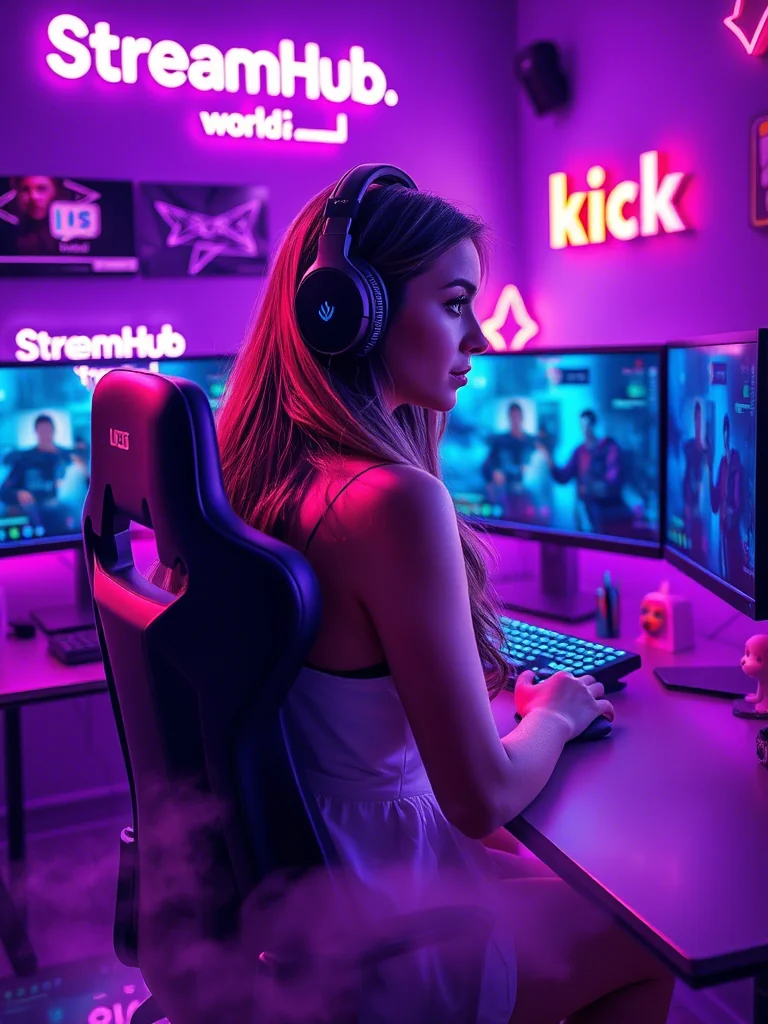
直播布局(Layout)是将摄像头、游戏画面、警报、小部件等所有元素有条不紊地呈现在一个屏幕上的艺术。一个优秀的布局能够让你的直播看起来专业、清晰,并有效引导观众的注意力。
布局设计的核心原则:
- 清晰度优先: 确保核心内容(如游戏画面、你的摄像头)清晰可见,不被其他元素遮挡。观众首先是来看你的内容,然后才是互动。
- 平衡感: 画面元素分布要均匀,避免某一边过于拥挤,另一边空荡。通过对称或非对称平衡,创造视觉上的舒适感。
- 品牌一致性: 布局的整体风格、颜色、字体应与你的品牌形象保持一致。这是建立你独特直播风格的重要一环。
- 信息层级: 哪些信息最重要?哪些次之?通过大小、颜色、位置来区分信息的重要性。例如,游戏画面最大,摄像头其次,聊天框和警报再排在重要位置。
- 适应性: 考虑观众可能通过不同设备(手机、平板、电脑)观看你的直播。一个好的布局在不同比例下也应保持可读性。
 }
}
规划不同元素的摆放:
- 主内容区: 通常是游戏画面或演示文稿。占据屏幕最大面积,位于视觉中心。
- 辅助内容区: 你的摄像头。通常放置在主内容区的角落,大小适中,能够清晰展现你的表情和动作。注意不要遮挡游戏界面的重要信息(如血条、小地图)。
- 互动区: 聊天框、最新事件、目标进度条。这些通常放置在屏幕的边缘或下方,既方便观众查看,又不会侵占主内容。
- 警报覆盖区: 警报弹出时,要确保它不会长时间遮挡重要信息。可以设置警报出现在屏幕上方中央或主内容区之外的区域。
你可以为不同类型的直播内容设置不同的场景(Scenes)。例如,一个专门用于游戏直播的场景,一个用于“只是聊天”(Just Chatting)的场景,一个用于教程演示的场景。这样可以根据直播内容快速切换,提供最适配的画面布局。
实践案例:为你的游戏直播设计一套互动友好界面
假设你是一个游戏主播,主要直播热门的竞技类游戏。你希望画面既能清晰展示游戏操作,又能方便观众互动,并突出你的个性。以下是一个可能的布局思路:
- 主游戏画面: 占据屏幕中心80%的区域。确保游戏UI(用户界面)完全可见。
- 摄像头: 放置在右下角,大小约为游戏画面的1/8到1/10。避开游戏内小地图或血条等关键信息。你可以选择一个圆形或带透明背景的摄像头边框,使其更具设计感。
- 聊天框: 放置在摄像头左侧,垂直方向。背景设置为半透明,字体颜色与你直播的主题色相协调。这样观众可以边看游戏边看聊天。
- 最新事件/目标: 放置在屏幕左上角。最新关注、订阅、打赏信息以列表形式滚动显示,或者一个小的目标进度条。这些信息是实时更新的,但不会过度干扰主画面。
- 警报: 警报弹出时,可以设置为从屏幕上方中央滑入,停留5秒后滑出。确保警报的动画和音效具有活力,但不过分冗长。你可以选择一个带有你个人Logo或卡通形象的警报动画。
- 麦克风电平指示器(可选): 如果你希望观众了解你的麦克风是否正常工作,可以放一个小的指示器在某个不显眼的位置。
通过这样的布局,观众既能沉浸在游戏体验中,又能轻松看到你的反应、参与聊天互动,并感受到你的个人品牌。关键在于尝试、调整,并收集观众的反馈。
社区声音:美观与实用之间的平衡
在各大直播社区和论坛中,关于警报、小部件和布局的讨论从未停止。主播们普遍认同,这些元素是提升直播体验的关键,但也充满了各种“坑”。
许多主播都提到,最怕遇到“警报轰炸”。有观众反馈,一些直播间的警报音效过于响亮,或是动画时间太长,尤其是在游戏对战的关键时刻弹出,非常影响观看体验。大家普遍倾向于简洁、快速、不打断沉浸感的警报,并建议主播在设置时多换位思考,站在观众的角度去感受。
关于小部件,常见的抱怨是“画面太挤”。尤其是新主播,容易把所有能放的小部件都堆到屏幕上,导致游戏画面被遮挡,观众眼花缭乱,不知道该看哪里。社区建议,少即是多,只保留最核心、最有互动价值的小部件,并精心选择它们的尺寸和透明度。有些主播则分享经验,他们会根据不同游戏或不同直播环节,动态地调整小部件的显示与隐藏,以保持画面的整洁。
在布局方面,主播们认为一致性和易读性非常重要。如果你的直播画面风格多变,或是字体、颜色不统一,会给观众一种“不专业”的感觉。同时,也要注意兼容性。有主播提到,PC上看起来不错的布局,在手机端观看时可能会出现文字过小、元素错位等问题,因此在手机上测试直播画面是不可忽视的一步。
总的来说,社区的共识是:警报和小部件是为直播锦上添花的工具,而非喧宾夺主的主角。美观固然重要,但实用性和观众体验才是最终衡量成功的标准。
维护与更新:保持直播界面的生命力
你的直播界面并非一劳永逸。随着时间的推移,你需要定期检查和更新你的警报、小部件和布局,以保持其新鲜感和功能性。
定期检查清单:
- 警报功能测试: 定期进行测试性关注、订阅、打赏,确保警报能够正常触发,动画和音效没有延迟或失效。
- 小部件数据准确性: 检查目标进度条是否正确更新,最新事件列表是否显示最新数据,聊天框是否流畅。
- 布局视觉疲劳: 长时间使用一套布局可能会让观众和你自己感到审美疲劳。考虑季节性主题、节日活动,或者根据你的直播内容变化,适时调整布局的主题颜色或一些小元素。
- 软件更新: Streamlabs OBS会定期更新,带来新功能或修复bug。了解这些更新,看看是否有可以优化你现有设置的新选项。
- 观众反馈: 积极听取观众的意见。他们可能会发现你未曾察觉的问题,或者提出有建设性的改进建议。
何时应该调整布局?
以下是一些值得你考虑调整布局的时机:
- 更换主要直播内容: 从游戏直播转为创作直播,或是从单人游戏转为多人联机游戏,都需要重新思考布局。
- 品牌升级: 如果你更新了个人Logo、品牌色或整体风格,那么你的直播界面也应该同步更新。
- 观众反馈强烈: 当有大量观众抱怨某个元素碍眼或影响体验时,必须进行调整。
- 硬件升级: 更换了新的摄像头、麦克风或显示器,可能会影响画面的构图和元素的摆放。
- 引入新互动: 如果你计划加入新的互动元素,比如投票系统、排行榜、迷你游戏等,需要为它们预留空间。
记住,你的直播界面是一个活的、动态的展示平台。通过持续的维护和迭代,你才能确保它始终为观众提供最佳的体验,并有效地传达你的品牌信息。
2026-04-11