你有没有觉得,当观众点下“关注”或“订阅”按钮时,屏幕上弹出的那个小提醒,似乎总是少了点什么?或许它只是一个静态图片,或许音效平淡无奇。在这个信息爆炸的直播时代,每一个细节都是你与众不同的机会。
动画提醒不仅仅是功能的实现,它更是你品牌个性、直播氛围的延伸,是与观众互动时的“小惊喜”。一个精心设计的动画提醒,能在瞬间抓住观众的眼球,强化他们的参与感,甚至成为你直播间的一个标志性元素。但如何从零开始,打造出既有创意又技术过关的动画提醒呢?这其中涉及图形设计、音效匹配以及与直播软件的无缝整合,每一步都需要细致考量。
为什么动画提醒如此重要?
直播间里的提醒功能,比如新关注、订阅、打赏、礼物等,是主播与观众进行实时互动的核心机制。它们让观众知道自己的行为被主播感知和重视,从而增强社区的归属感和参与度。静态提醒固然能传达信息,但动画提醒带来的体验是截然不同的。
- 视觉冲击力: 动态的图形、流畅的过渡效果,能瞬间吸引观众的注意力,让提醒不再是背景中的一小块,而是直播画面上的一个亮点。
- 品牌强化: 动画可以融入你独特的视觉风格、色彩搭配和标志性元素。每一次提醒的弹出,都是对你品牌形象的又一次展示和强化。
- 情绪共鸣: 配合恰当的音效和动画节奏,提醒可以传达出喜悦、感谢、激动等情绪,让观众感受到你真诚的回应,提升互动温度。
- 差异化竞争: 在成千上万的直播间中,一个独特且有创意的动画提醒能帮助你脱颖而出,给观众留下深刻印象,成为他们记住你的一个理由。
想象一下,当一个新观众关注你时,不仅有一个名字弹出来,而是一只你频道专属的卡通角色活泼地跳出来,撒下五彩纸屑,并配上清脆悦耳的专属音效。这种体验,远比干巴巴的文字提醒更有趣、更令人难忘。
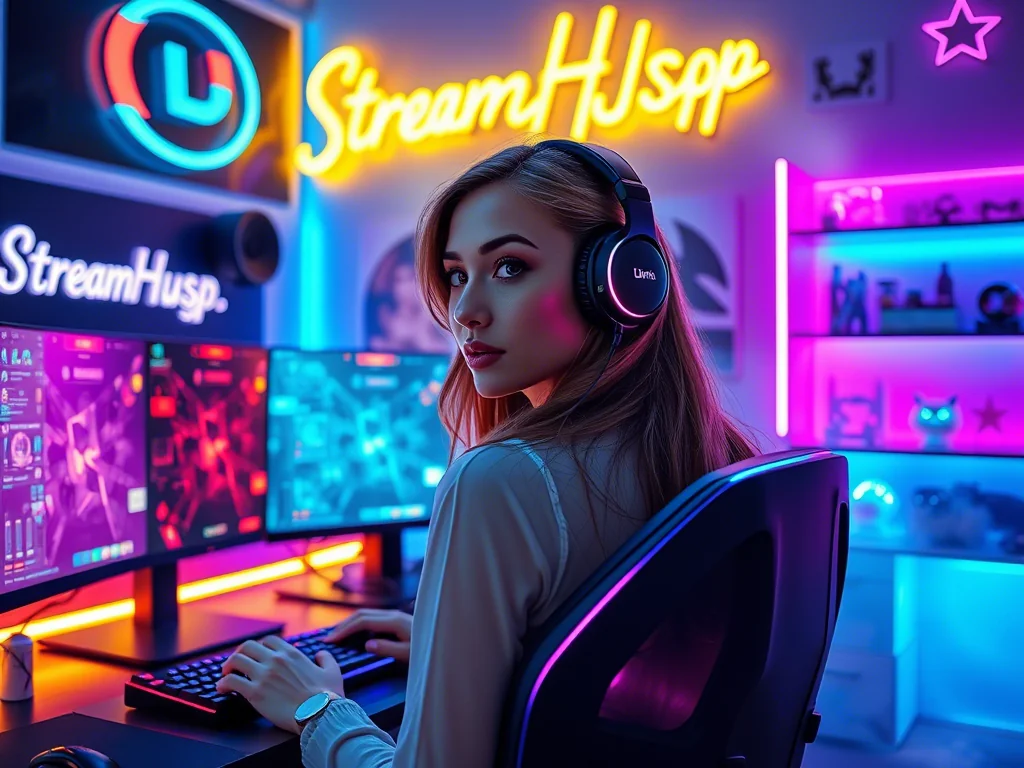
动画提醒的核心要素:视觉与听觉的融合
一个成功的动画提醒,是视觉与听觉完美结合的艺术品。两者缺一不可,且必须相互协调,才能达到最佳效果。
视觉设计:从概念到动画
视觉是动画提醒的骨架。它决定了提醒看起来如何,能否与你的直播风格融为一体。
- 风格统一性: 这是最重要的原则。你的动画提醒应该与你的直播间主题、面板、表情包等保持一致的视觉风格。例如,如果你的频道是赛博朋克风,那提醒就应该是霓虹灯、 glitch 效果;如果是治愈系,则应是柔和色彩、圆润线条。
- 动画流畅度与表现力:
- 进场/出场动画: 提醒如何出现,又如何消失?是快速弹出、缓慢淡入、还是有有趣的变形效果?保持动画简洁明了,避免过于复杂导致信息传达不清。
- 循环动画(可选): 如果提醒需要停留一段时间,考虑是否有轻微的循环动画(如呼吸效果、闪烁),以保持动态感。
- 过渡效果: 从无到有,从有到无的过渡要自然,避免生硬的剪切。
- 文字显示:
- 清晰可读: 字体选择、大小、颜色都要确保在各种背景下都能清晰辨认。
- 动画效果: 文字可以有独立的出现动画,如逐字弹出、放大缩小、滑动等,增加趣味性。
- 文件格式与优化:
- 推荐格式: WebM 格式(支持透明通道和较好的压缩比)是直播提醒的首选。GIF 也可以,但文件通常更大,画质不佳。MP4 支持透明通道的较少,且文件较大。
- 帧率与分辨率: 一般24-30帧/秒即可,分辨率与你直播画布相符或略大,但也要考虑文件大小。
- 文件大小: 尽量将文件大小控制在几 MB 以内,过大的文件可能导致直播软件卡顿或延迟。
- 常用制作工具:
- 专业软件: Adobe After Effects(功能强大,学习曲线陡峭)、Blender(开源免费,3D动画)、DaVinci Resolve Fusion(达芬奇内置,免费)。
- 在线工具/模板: StreamElements、Streamlabs、Nerd or Die 等平台提供大量可定制的动画提醒模板,适合初学者或时间有限的主播。
听觉设计:画龙点睛的音效
音效是动画提醒的灵魂,它能瞬间抓住观众的耳朵,增强提醒的感染力。
- 音效匹配度: 音效必须与视觉动画完美同步。例如,一个物体碰撞的动画,就应该配上“砰”的音效。一个角色出现的动画,则可以配上短促而欢快的音乐片段。
- 音量平衡: 这是最容易被忽视,却也最关键的一点。提醒音效的音量不应过大,不能盖过主播的声音或游戏音效,更不能刺耳。它应该是在背景中起到提示作用,而非干扰。建议在直播软件中将提醒音量单独设置,并反复测试。
- 音效情绪: 音效的音调、节奏、乐器选择都能传达不同的情绪。订阅通常是积极、欢快的;打赏可以是惊喜、隆重的;新关注可以是轻快、友好的。
- 版权问题: 确保你使用的音效是无版权、已授权或自行制作的。千万不要随意使用未经授权的音乐或音效,以免引来版权纠纷。许多免费音效库(如Freesound.org)是不错的选择。
实战案例:一个“小鱼游乐园”订阅提醒的诞生
假设主播“小鱼”的直播间主题是“小鱼游乐园”,风格清新活泼,主色调是蓝色和黄色。她想要一个新订阅提醒,既能体现主题,又充满趣味性。
小鱼的订阅提醒制作流程:
- 确定核心概念: “小鱼”是主播的代表,所以提醒中必须有鱼。游乐园的感觉需要气泡、水波、欢快的元素。
- 视觉草图与动画构思:
- 进场: 想象一条Q版小鱼从屏幕右侧“游”入画面。
- 主体动画: 小鱼游到画面中央,吐出几个不断变大的透明气泡,最新订阅者的ID会从最大的气泡中缓缓浮现。
- 出场: 小鱼摇摇尾巴,带着气泡和ID一起向左侧“游”出画面,渐渐消失。
- 字体: 选择圆润、可爱的手写体。
- 配色: 保持蓝色(水)和黄色(鱼)为主,气泡是透明的。
- 音效选择与匹配:
- 进场: 短促、清脆的“噗噜噜”水泡音。
- ID浮现: 伴随气泡变大,可以有一个“叮”的短促音效,或一段2秒左右的轻快、活泼的背景音乐片段。
- 出场: 轻柔的水波声,渐弱。
- 音量: 确保整体音量和谐,在直播中不会过于突出。
- 技术实现(以After Effects为例):
- 在AE中绘制或导入小鱼、气泡图形。
- 关键帧动画:制作小鱼游动路径、气泡大小变化、ID文字的出现效果。
- 调整动画速度和缓动曲线,使其看起来更自然流畅。
- 将音效导入AE,精确对齐视觉动画的时间点。
- 导出设置: 导出为WebM格式,勾选“包含Alpha通道”以保留透明背景。选择适当的比特率和帧率,控制文件大小。
- 直播软件测试与优化:
- 将导出的WebM文件作为“浏览器源”添加到OBS/Streamlabs中,并关联到订阅提醒事件。
- 在直播软件中模拟订阅事件,反复观看提醒效果。
- 检查动画是否流畅、有无卡顿。
- 调整音量,确保与直播其他声音的平衡。
- 检查ID文字是否清晰可见,位置是否合适。
经过这一系列步骤,“小鱼”的“小鱼游乐园”订阅提醒就活灵活现地呈现在观众面前了,每次订阅都成了一场小小的视觉听觉盛宴。
社区心声:常见困扰与解决方案
在创建和使用动画提醒的过程中,许多主播都会遇到一些相似的挑战。以下是一些常见的社区反馈模式及对应的解决方案:
“我的动画提醒文件太大了,直播的时候会卡顿!”
- 社区反馈: 许多主播发现自己辛辛苦苦做出来的提醒,一放到直播里就让画面或游戏帧数下降,尤其是那些使用GIF格式或高分辨率MP4的主播。
- 解决方案:
- 优先使用WebM格式: WebM文件在保持透明通道的同时,压缩效率远高于GIF,文件体积更小。
- 控制动画时长: 一个好的提醒通常在3-8秒内。过长的动画不仅增加文件大小,也可能让观众失去耐心。
- 优化分辨率和帧率: 提醒通常不需要1080p或4K。根据你直播的实际分辨率,适当降低提醒的分辨率(例如,如果提醒只占画面一小块,可以按比例缩小其原始分辨率)。帧率24-30fps通常已足够。
- 简化动画复杂度: 避免同时进行过多复杂的动画效果,减少图层和特效的使用。
“做出来的提醒跟我的直播风格格格不入,感觉很突兀。”
- 社区反馈: 有些主播在网上找到或购买了提醒模板,但安装后发现与自己直播间的整体视觉、色彩、氛围不协调。
- 解决方案:
- 提前规划: 在开始制作前,明确你的直播间主题、主色调、字体风格。可以制作一个简单的“品牌指南”。
- 定制化: 尽可能根据自己的品牌进行调整。如果使用模板,也要仔细修改颜色、字体、甚至替换部分元素。
- 参考与灵感: 观看其他同类型主播的直播间,学习他们的设计理念,但要避免完全模仿,保持自己的特色。
“我不是专业设计师,制作动画提醒太难了,学不会!”
- 社区反馈: 很多主播对设计软件一窍不通,觉得制作动画提醒的技术门槛太高,望而却步。
- 解决方案:
- 利用在线工具和模板: StreamElements、Streamlabs、Nerd or Die等平台提供了大量的免费或付费模板,操作简单,只需简单修改文字和颜色即可。
- 寻求帮助: 如果预算允许,可以考虑外包给专业设计师,让他们根据你的需求定制。
- 从简单开始: 不要一开始就追求复杂效果。可以从简单的文字动画、图形渐变等入手,逐步学习。许多视频教程可以帮助你快速入门。
“提醒音效的音量总是不对,要么太大声吓到人,要么太小听不见。”
- 社区反馈: 音量问题是主播在设置提醒时常遇到的一个痛点,需要反复调整。
- 解决方案:
- 直播软件独立音量控制: 在OBS或Streamlabs中,提醒源(通常是浏览器源)有独立的音量滑块。在直播中反复测试,找到一个合适的音量。
- 音效文件预处理: 在动画制作软件或音频编辑软件中,先对音效文件的整体音量进行调整,确保它不会有过高或过低的峰值。
- 多场景测试: 在有游戏音、聊天音、麦克风音量的多种直播场景下进行测试,确保音效在任何情况下都能保持平衡。
如何整合与优化你的动画提醒
制作出精美的动画提醒只是第一步,如何将其无缝整合到直播流中,并持续优化,同样重要。
集成到直播软件(以OBS Studio为例)
- 添加“浏览器源”: 在OBS的“来源”列表中点击“+”号,选择“浏览器”。
- 输入提醒服务URL:
- 如果你使用的是Streamlabs、StreamElements等第三方提醒服务,他们会提供一个唯一的URL。将此URL粘贴到“URL”字段。
- 如果你是自制WebM动画,你需要将其上传到你的个人网页服务器或云存储(如网盘),获取一个直接可访问的链接,然后将这个链接作为URL输入。
- 小技巧: 如果你不想上传,也可以在本地创建一个HTML文件,通过
<video>标签播放本地WebM文件,然后将HTML文件的本地路径作为URL输入。但这需要确保文件路径正确,且直播时文件不能被移动。
- 调整尺寸与位置: 根据你的提醒动画的实际分辨率,设置“宽度”和“高度”字段,并将其拖动到直播画面中合适的位置。
- 测试提醒: 在你的提醒服务后台(如Streamlabs Dashboard),找到“测试提醒”功能,模拟一次订阅、打赏等事件,观察动画是否正常播放,音效是否发出。
- 音量调整: 在OBS的“混音器”中找到对应的“浏览器源”音量,进行细致调整,确保与你直播的其他声音和谐。
持续优化与审查
动画提醒并非一劳永逸的设置,随着时间推移,你的直播风格、观众喜好都可能发生变化,因此需要定期审视和优化。
2026-04-05
你需要审查什么?- 观众反馈: 留意观众在聊天中对提醒的评价。是觉得太吵?太长?还是不够清晰?
- 直播风格演变: 你的直播间是否升级了新的主题或视觉元素?提醒是否还符合当前的风格?
- 性能表现: 每次直播时,留意是否有卡顿、掉帧的情况,并观察是否与提醒弹出有关。如果发现问题,考虑进一步优化文件大小。
- 审美疲劳: 即使是再好的提醒,看久了也可能让观众和主播感到“审美疲劳”。考虑定期(比如半年或一年)更新提醒的样式,给观众带来新鲜感。
- 平台更新: 直播平台或提醒服务可能推出新功能,支持更高级的动画效果或更优化的集成方式。留意这些更新,并考虑是否能应用到你的提醒中。
通过持续的关注和优化,你的动画提醒将不仅仅是一个功能性元素,更是你直播间活力与个性的象征,为观众带来更沉浸、更愉悦的互动体验。